Современные мобильные сканеры позволяют быстро обрабатывать документы и штрихкоды без использования компьютера. Чтобы избежать сбоев, важно убедиться, что ваш телефон поддерживает Bluetooth версии 4.0 или выше, а сканер совместим с протоколом HID или SPP, который чаще всего используется для передачи данных на мобильные устройства.
Перед подключением рекомендуется полностью зарядить оба устройства: низкий уровень батареи на сканере может ограничивать возможности сопряжения или прерывать передачу данных. Также стоит очистить список ранее подключенных Bluetooth-устройств на телефоне, чтобы ускорить обнаружение сканера и избежать конфликтов с другими гаджетами.
Процесс сопряжения включает несколько ключевых шагов: перевод сканера в режим обнаружения, поиск его в списке доступных устройств на телефоне и подтверждение кода сопряжения. После этого необходимо проверить работу сканера через официальное или совместимое приложение для считывания данных, чтобы убедиться, что передача информации стабильна и точна.
Следуя этим рекомендациям, вы сможете подключить сканер к телефону без лишних задержек и корректно настроить передачу данных для работы с документами, штрихкодами или QR-кодами напрямую на мобильном устройстве.
Проверка совместимости телефона и сканера перед подключением
Перед подключением сканера через Bluetooth важно убедиться, что оба устройства поддерживают совместимые протоколы передачи данных. Наиболее распространены протоколы HID (Human Interface Device) и SPP (Serial Port Profile), которые обеспечивают стабильное соединение с мобильными приложениями.
Пошаговая проверка совместимости включает следующие действия:
- Уточните версию Bluetooth на телефоне. Для большинства современных сканеров требуется минимум Bluetooth 4.0. На Android это можно проверить в Настройки → О телефоне → Версия Bluetooth, на iOS – в Настройки → Bluetooth.
- Проверьте список поддерживаемых протоколов сканера в инструкции или на официальном сайте производителя. Если устройство поддерживает только устаревшие версии Bluetooth, подключение может быть нестабильным.
- Убедитесь, что операционная система телефона совместима с приложением для сканирования. Для Android часто требуется версия 7.0 и выше, для iOS – 12.0 и выше.
- Оцените требования по энергопотреблению: некоторые сканеры требуют стабильного питания и могут ограничивать работу при низком уровне батареи телефона.
- Проверьте наличие обновлений прошивки на сканере и мобильном приложении. Несовпадение версий может препятствовать корректному сопряжению.
Если все пункты выполнены, вероятность успешного подключения сканера через Bluetooth значительно увеличивается, а риск сбоев при передаче данных минимизируется.
Активация Bluetooth на телефоне и подготовка сканера к сопряжению
Для корректного сопряжения сканера необходимо включить Bluetooth на телефоне и перевести устройство в режим обнаружения. На Android это делается через Настройки → Подключения → Bluetooth → Включить, на iOS – через Настройки → Bluetooth → Включить. После активации убедитесь, что телефон видим для других устройств не менее 2–3 минут.
Подготовка сканера включает следующие действия:
- Полностью зарядите сканер. Уровень батареи ниже 20% может прерывать процесс сопряжения.
- Переведите сканер в режим обнаружения. Для большинства моделей это удерживание кнопки питания или отдельной кнопки Bluetooth в течение 3–5 секунд до мигания индикатора.
- Очистите предыдущие сопряжения сканера, если такая опция предусмотрена, чтобы избежать конфликтов с ранее подключенными устройствами.
- Проверьте, что сканер находится на расстоянии не более 2 метров от телефона и нет сильных источников помех (Wi-Fi роутеры, микроволновки, металлические поверхности).
После выполнения этих шагов телефон и сканер будут готовы к следующему этапу – поиску и выбору устройства для сопряжения.
Поиск сканера в списке доступных устройств на телефоне
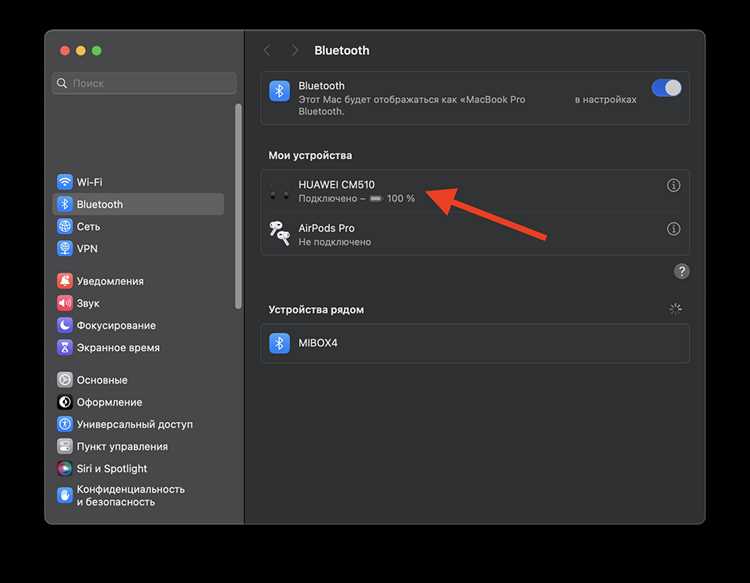
После включения Bluetooth на телефоне откройте список доступных устройств. На Android это Настройки → Подключения → Bluetooth → Доступные устройства, на iOS – Настройки → Bluetooth → Другие устройства. Сканер должен появиться в списке под названием модели или серийным номером.
Если устройство не отображается:
- Убедитесь, что сканер включен и находится в режиме обнаружения. Индикатор должен мигать, подтверждая готовность к сопряжению.
- Обновите список доступных устройств, используя функцию Обновить или повторное открытие меню Bluetooth.
- Проверьте расстояние между сканером и телефоном. Оптимально держать их на расстоянии не более 1–2 метров без препятствий.
- Отключите другие активные Bluetooth-устройства вблизи, чтобы избежать конфликтов и ускорить обнаружение сканера.
- Если телефон ранее подключался к этому сканеру, удалите старое сопряжение и повторите поиск.
Когда сканер появляется в списке, можно переходить к этапу подтверждения сопряжения и ввода кода, чтобы установить стабильное соединение.
Ввод кода или подтверждение сопряжения для успешного подключения
После того как сканер появился в списке доступных устройств на телефоне, необходимо подтвердить сопряжение. В большинстве случаев телефон предложит ввести PIN-код или автоматически сгенерирует его для подтверждения соединения.
Чаще всего встречаются следующие варианты кода:
| Тип кода | Пример | Примечание |
|---|---|---|
| Стандартный PIN | 0000 или 1234 | Указан в инструкции сканера, вводится вручную на телефоне |
| Автоматический код | Случайный 6-значный | Отображается на телефоне, нужно подтвердить совпадение с кодом на сканере |
| Без кода | – | Сканер поддерживает автоматическое сопряжение без ввода PIN |
После ввода кода или подтверждения совпадения индикатор на сканере перестает мигать, а телефон отображает статус «Подключено». Если подключение не удается, рекомендуется сбросить попытку сопряжения и повторить процесс, проверив правильность кода и расстояние между устройствами.
Настройка приложения для работы со сканером через Bluetooth
После успешного сопряжения сканера необходимо настроить приложение для корректного приема данных. Рекомендуется использовать официальное приложение производителя или совместимое с протоколами HID/SPP.
Пошаговая настройка включает следующие действия:
- Откройте приложение и перейдите в раздел Настройки → Подключение устройств → Bluetooth.
- Выберите сканер из списка доступных подключенных устройств. Если устройство не отображается, убедитесь, что соединение активно и телефон видим.
- Установите формат данных, который будет передавать сканер. Для штрихкодов обычно используется формат Code128, EAN13, QR, для документов – PDF или JPEG.
- Активируйте автоматическую отправку данных в поле ввода или в базу приложения, чтобы сканирование происходило без ручного подтверждения.
- Проверьте дополнительные функции, такие как подсветка сканера, задержка передачи или фильтрация символов, если приложение поддерживает эти опции.
После выполнения этих настроек можно выполнять тестовое сканирование. При корректной конфигурации данные должны мгновенно отображаться в приложении без сбоев или задержек.
Проверка работоспособности сканера после подключения

После сопряжения сканера с телефоном необходимо убедиться, что устройство передает данные корректно. Для этого выполните несколько тестов в приложении, выбранном для работы со сканером.
Рекомендации по проверке:
- Сканируйте несколько штрихкодов или QR-кодов разных форматов, чтобы убедиться, что сканер распознает все типы данных, указанные в настройках.
- Проверьте моментальную передачу данных в приложение. Если наблюдаются задержки, убедитесь, что телефон и сканер находятся на расстоянии не более 1–2 метров и нет источников помех.
- Тестируйте функции подсветки или автофокусировки, если сканер их поддерживает, чтобы убедиться в точности считывания при разных условиях освещения.
- Отключите и снова включите Bluetooth, чтобы проверить устойчивость соединения. Прерывание передачи данных может указывать на проблемы с версией Bluetooth или несовместимость протоколов.
- Если приложение позволяет, включите логирование сканирований и проверьте, что все коды записываются корректно и без ошибок.
После выполнения этих проверок можно быть уверенным в стабильной работе сканера для ежедневного использования с телефоном через Bluetooth.
Вопрос-ответ:
Почему мой сканер не отображается в списке доступных устройств на телефоне?
Если сканер не появляется в списке, убедитесь, что он включен и переведен в режим обнаружения. Проверьте, что уровень батареи на сканере выше 20%, а телефон видим для других устройств. Расстояние между устройствами не должно превышать 2 метров, а рядом не должно быть сильных источников помех, таких как Wi-Fi роутеры или микроволновые печи. Также стоит очистить список ранее подключенных устройств на телефоне и обновить меню поиска Bluetooth.
Как определить, какой PIN-код использовать при сопряжении сканера с телефоном?
Для большинства моделей сканеров в инструкции указан стандартный PIN-код, чаще всего 0000 или 1234. В некоторых случаях телефон генерирует случайный 6-значный код, который необходимо подтвердить, проверив совпадение с кодом на сканере. Если сканер поддерживает автоматическое сопряжение без кода, телефон сразу установит соединение, отображая статус «Подключено».
Какие форматы данных нужно настроить в приложении для корректного приема с сканера?
В приложении следует выбрать форматы, которые будут считываться сканером. Для штрихкодов обычно используют Code128, EAN13 и QR-коды. Для документов — PDF или JPEG. Также можно включить опцию автоматической отправки данных в поле ввода приложения, чтобы каждый скан автоматически появлялся без ручного подтверждения. Если приложение поддерживает фильтрацию символов или настройку задержки передачи, их можно активировать для более точного считывания.
Что делать, если после подключения сканер передает данные с ошибками или с задержкой?
Сначала проверьте расстояние между телефоном и сканером — оно не должно превышать 1–2 метров. Убедитесь, что поблизости нет источников помех. Проверьте настройки приложения: выбраны ли правильные форматы данных и включена ли автоматическая передача. Если проблема сохраняется, отключите Bluetooth на телефоне и сканере, а затем повторите сопряжение. Иногда помогает обновление прошивки сканера или приложения на телефоне.
Можно ли использовать один сканер с несколькими телефонами одновременно через Bluetooth?
Большинство Bluetooth-сканеров поддерживает подключение только к одному устройству одновременно. Если попытаться подключить второй телефон, первый может потерять соединение. Для работы с несколькими телефонами потребуется разорвать соединение с одним устройством и заново выполнить сопряжение с другим. В некоторых моделях есть возможность хранить несколько предыдущих подключений, что ускоряет повторное подключение.

 Загрузка...