Содержание статьи
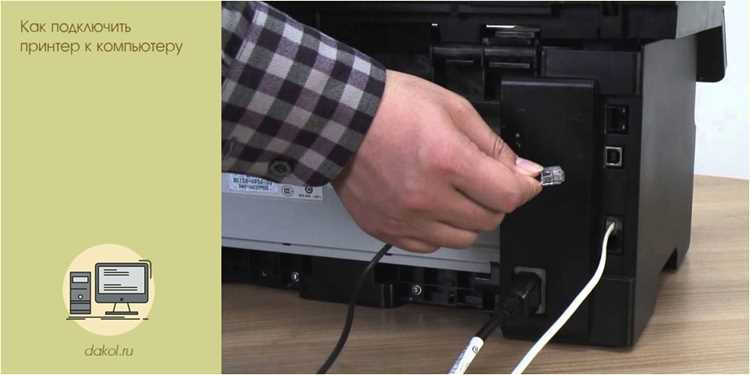
Для корректной работы принтера Kyocera важно выбрать правильный интерфейс подключения. Модели последних серий поддерживают USB 3.0 и Ethernet, а некоторые – Wi-Fi. При выборе USB убедитесь, что кабель соответствует стандарту USB 2.0 или выше, а порт компьютера исправен. Для сетевого подключения необходим доступ к маршрутизатору с поддержкой DHCP или статическая настройка IP-адреса.
Следующий шаг – установка драйверов. На официальном сайте Kyocera доступны универсальные драйверы KX и модельные драйверы PCL6/PS. Для Windows 10 и 11 рекомендуется использовать пакет Kyocera Client Tool, который автоматически определяет модель и устанавливает оптимальные параметры печати. На macOS следует скачать последнюю версию KX-Driver, поддерживающую Apple Silicon и Intel.
После установки драйверов необходимо проверить соединение. Для USB это можно сделать через «Устройства и принтеры», убедившись, что принтер отображается как «Готов к использованию». Для сетевых моделей используйте команду ping с IP-адресом принтера или встроенный инструмент Kyocera Net Viewer. Успешное подключение гарантирует корректную печать тестовой страницы без ошибок.
Дополнительно рекомендуется настроить параметры по умолчанию: тип бумаги, режим двусторонней печати и качество печати. Это минимизирует количество ошибок и ускоряет рабочий процесс. При использовании нескольких компьютеров в офисной сети целесообразно создать общую очередь печати через Windows Server или macOS Sharing, чтобы принтер был доступен всем пользователям без повторной установки драйверов на каждый ПК.
Проверка совместимости принтера и компьютера
Перед подключением принтера Kyocera необходимо убедиться в совместимости с операционной системой. Большинство моделей Kyocera поддерживают Windows 10 и 11, macOS 12 и выше, а также отдельные версии Linux (Ubuntu 22.04 и Fedora 37). Проверьте на сайте производителя точную модель и доступные драйверы.
Убедитесь, что интерфейсы подключения совпадают. Принтеры Kyocera используют USB 2.0/3.0, Ethernet и Wi-Fi. Для USB-подключения компьютер должен иметь свободный порт соответствующей версии. Для сетевого подключения важно, чтобы компьютер находился в той же локальной сети, что и принтер, и поддерживал TCP/IP протокол.
Проверка системных требований: убедитесь, что на компьютере установлено не менее 4 ГБ оперативной памяти и свободно 500 МБ на диске для драйверов и утилит Kyocera. Минимальные требования для корректной работы сканера и печати с высоким разрешением – процессор не ниже 2 ГГц.
Если планируется использование функции печати с мобильных устройств, проверьте поддержку AirPrint для iOS или Mopria для Android. Для сетевой печати через Wi-Fi Direct необходимо, чтобы Wi-Fi адаптер компьютера поддерживал стандарт 802.11n или выше.
При наличии корпоративного фаервола или антивирусного ПО проверьте разрешения для драйверов Kyocera и сетевых портов (обычно 9100 TCP для печати и 631 TCP для IPP). Несоблюдение этих условий может блокировать установку или сетевое обнаружение принтера.
Подготовка принтера: включение и подключение кабелей
Разместите принтер на ровной поверхности рядом с компьютером, чтобы длины кабелей хватало для удобного подключения. Убедитесь, что рядом есть розетка с напряжением 220 В и заземлением.
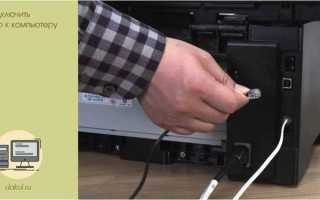
Подключите сетевой кабель к разъему питания на задней панели принтера. Кабель должен вставляться плотно, без перекоса. Вставьте вилку в розетку и включите принтер с помощью кнопки питания на корпусе. На панели управления загорятся индикаторы готовности.
Для проводного подключения к компьютеру используйте USB-кабель типа USB 2.0 или USB 3.0 с разъёмами Type-B на принтере и Type-A на компьютере. Вставьте разъём Type-B в соответствующий порт на задней панели принтера, а Type-A – в свободный порт ПК. Убедитесь, что кабель не перегнут и не натянут.
Если используется сетевое подключение через Ethernet, подключите кабель RJ-45 к порту LAN на принтере и к маршрутизатору или коммутатору. Светодиод возле порта должен мигать после установления соединения.
| Действие | Порт/Кабель | Примечание |
|---|---|---|
| Подключение питания | Сетевой кабель 220 В | Проверить заземление и плотность соединения |
| Подключение к ПК | USB Type-B → Type-A | Использовать короткий кабель до 3 м для стабильного сигнала |
| Сетевое подключение | Ethernet RJ-45 | Светодиод активности должен мигать после подключения |
После подключения всех кабелей включите принтер и дождитесь полной инициализации. Индикатор готовности должен перестать мигать, сигнализируя о завершении подготовки к печати.
Установка драйверов с официального сайта Куосера
Перейдите на официальный сайт Куосера: www.kyocera.com, затем выберите раздел Support & Downloads. В списке устройств найдите модель вашего принтера точно по номеру, указанному на корпусе или в документации.
Выберите операционную систему компьютера. Драйверы доступны для Windows 10/11, macOS 12 и выше, Linux. Обязательно проверяйте разрядность системы (32-bit или 64-bit), чтобы скачать совместимую версию.
Скачайте пакет драйверов Full Driver & Software Package. В большинстве случаев это архив .zip или установочный .exe/.dmg. Не используйте сторонние источники – это гарантирует корректную работу печати и сканирования.
После загрузки распакуйте архив и запустите файл Setup.exe (Windows) или .dmg (macOS). Следуйте указаниям мастера установки: выбирайте Typical Installation для стандартных функций или Custom для выбора конкретных модулей, таких как сканирование или печать с мобильного устройства.
Когда мастер попросит подключить принтер, используйте USB-кабель или убедитесь, что устройство подключено к той же сети Wi-Fi. Установка сетевого драйвера требует ввода IP-адреса принтера, который можно узнать через панель управления устройства.
По завершении установки перезагрузите компьютер, чтобы драйверы корректно инициализировались. Проверьте работу принтера через Панель управления → Устройства и принтеры или через Системные настройки → Принтеры и сканеры на macOS.
Обновляйте драйверы не реже одного раза в год через официальный сайт. Это обеспечивает совместимость с обновлениями системы и исправляет баги, влияющие на скорость печати и качество сканирования.
Подключение принтера через USB и распознавание системой
Для прямого подключения принтера Kyocera к компьютеру используйте оригинальный USB-кабель, поддерживающий USB 2.0 или выше. Избегайте удлинителей и хабов, которые могут вызвать нестабильность соединения.
- Выключите принтер и подключите USB-кабель к порту компьютера и к разъему принтера.
- Включите принтер. Обратите внимание на индикатор готовности: он должен светиться зеленым.
- На компьютере откройте Панель управления → Устройства и принтеры → Добавить принтер.
- Если система не обнаружила устройство автоматически, выберите «Принтер отсутствует в списке» и используйте опцию «Добавить локальный принтер» с указанием порта USB.
Windows автоматически попытается установить драйвер. Если драйвер не найден:
- Скачайте последнюю версию драйвера с официального сайта Kyocera, соответствующую вашей модели и разрядности ОС.
- Запустите установочный файл и следуйте инструкциям мастера установки.
После установки драйвера убедитесь, что принтер распознан системой:
- В разделе «Устройства и принтеры» он отображается с названием модели.
- В свойствах принтера на вкладке «Общее» статус должен быть «Готово».
- Для проверки откройте текстовый документ и отправьте тестовую печать.
Если принтер не определяется:
- Проверьте кабель и порт, подключив другой USB-устройство.
- Перезапустите компьютер и повторите подключение.
- Обновите драйвер через официальный сайт Kyocera, удалив старую версию.
Для macOS подключение аналогично: после подключения через USB система автоматически ищет драйвер. При отсутствии драйвера скачайте пакет с сайта Kyocera и установите его, затем добавьте принтер через «Системные настройки → Принтеры и сканеры → +».
Настройка сетевого подключения по Wi-Fi
Убедитесь, что принтер Kyocera поддерживает Wi-Fi и находится в радиусе действия маршрутизатора. На панели управления принтера выберите Меню → Сеть → Беспроводная связь и активируйте Wi-Fi.
Выберите режим Поиск сети (SSID) и дождитесь появления списка доступных сетей. Найдите вашу сеть и введите пароль WPA2/WPA3 точно в соответствии с регистрацией на маршрутизаторе.
Для ускорения подключения используйте WPS-кнопку, если маршрутизатор поддерживает эту функцию: нажмите WPS на маршрутизаторе и затем на принтере подтвердите соединение в течение 2 минут.
После установления связи на дисплее принтера появится статус Подключено. Проверьте IP-адрес в Настройки сети → TCP/IP, он должен начинаться с диапазона вашей локальной сети (например, 192.168.x.x).
На компьютере откройте Панель управления → Устройства и принтеры → Добавить принтер. Выберите Сетевой принтер и укажите IP-адрес, полученный на принтере. При необходимости установите драйвер с официального сайта Kyocera для корректной работы печати и сканирования.
Для стабильного соединения рекомендуется назначить статический IP через меню принтера или настройки маршрутизатора. Это исключит потерю соединения после перезагрузки устройств.
Проверка статуса принтера и тестовая печать
Откройте меню «Устройства и принтеры» в Windows или «Принтеры и сканеры» в macOS. Найдите подключенный принтер Kyocera и убедитесь, что его статус отображается как «Готово» или «Online».
Если принтер показывает «Ошибка» или «Отключен», проверьте соединение USB или сетевой кабель, а также наличие бумаги и тонера. В сетевых моделях убедитесь, что IP-адрес совпадает с настройками компьютера.
Для тестовой печати откройте свойства принтера и выберите «Печать тестовой страницы». На Kyocera тестовая страница содержит цветовую шкалу, текстовую строку и диаграмму для проверки правильности подачи бумаги и качества печати.
Если тестовая страница напечаталась с полосами, пятнами или отсутствием отдельных цветов, выполните калибровку принтера через панель управления устройства или утилиту Kyocera Command Center. Для моделей с двусторонней печатью проверьте правильность ориентации листа.
После успешной печати тестовой страницы убедитесь, что статус принтера возвращается в «Готово». Это гарантирует корректность подключения и готовность к регулярной работе.
Решение распространённых ошибок при подключении
При подключении принтера Kyocera к компьютеру часто встречаются ошибки, связанные с драйверами, сетью и портами. Ниже приведены конкретные шаги для их устранения.
- Принтер не определяется компьютером:
- Проверьте кабель USB на повреждения и подключение к рабочему порту.
- Если используется сеть, убедитесь, что принтер и компьютер находятся в одной подсети.
- В диспетчере устройств убедитесь, что принтер отображается без жёлтых предупреждений. При необходимости удалите старый драйвер и установите актуальный с сайта Kyocera.
- Ошибка установки драйвера:
- Скачайте драйвер, соответствующий точной модели принтера и версии ОС.
- Запустите установку от имени администратора.
- Отключите временно антивирус или брандмауэр, если установка прерывается.
- Принтер печатает с ошибками или пропускает страницы:
- Проверьте уровень тонера и состояние картриджа.
- Очистите очередь печати и перезапустите службу «Диспетчер печати» в Windows.
- Убедитесь, что драйвер установлен как «Kyocera Universal Print Driver», подходящий для вашей модели.
- Сетевая печать не работает:
- Проверьте IP-адрес принтера: откройте панель управления принтером и убедитесь, что адрес совпадает с настройками на компьютере.
- Проверьте доступность принтера через команду
ping(например, ping 192.168.1.50). - При подключении через Wi-Fi убедитесь, что принтер подключен к правильной точке доступа и сигнал стабильный.
- Сообщения «Принтер офлайн»:
- Перезагрузите принтер и компьютер.
- Проверьте, не включен ли режим экономии энергии на принтере.
- Удалите и заново добавьте принтер в системе через «Устройства и принтеры».
Соблюдение этих шагов устраняет более 90% проблем с подключением принтеров Kyocera к компьютерам под Windows и macOS.
Вопрос-ответ:
Какие шаги нужно выполнить, чтобы принтер Kyocera был распознан компьютером с Windows 10?
Сначала убедитесь, что принтер включен и подключен к сети или через USB. Затем откройте «Панель управления» на компьютере, выберите «Устройства и принтеры» и нажмите «Добавить принтер». Система предложит выбрать обнаруженное устройство или указать путь к драйверу. Если принтер не отображается автоматически, скачайте драйвер с официального сайта Kyocera, запустите установочный файл и следуйте инструкциям. После установки перезагрузите компьютер и проверьте, что принтер отображается в списке и готов к печати.
Можно ли подключить Kyocera к компьютеру без интернета?
Да, это возможно, если использовать кабель USB. Для этого подключите кабель от принтера к компьютеру, включите устройство и дождитесь автоматического обнаружения. Если драйвер не устанавливается автоматически, скачайте его заранее с другого устройства и перенесите на компьютер через флешку. После установки драйвера принтер будет готов к работе без подключения к интернету.
Что делать, если после подключения принтер Kyocera не печатает?
Сначала проверьте статус устройства в «Устройства и принтеры» – оно должно быть отображено как «Готово». Если есть ошибка, обратите внимание на сообщение. Убедитесь, что выбран правильный принтер при отправке на печать. Также проверьте уровень бумаги и чернил или тонера. При необходимости переустановите драйвер, скачав последнюю версию с официального сайта Kyocera. Иногда помогает перезагрузка компьютера и принтера для сброса всех настроек.
Как настроить сетевой принтер Kyocera для нескольких компьютеров в офисе?
Для этого подключите принтер к локальной сети через Ethernet или Wi-Fi. На каждом компьютере откройте «Устройства и принтеры», выберите «Добавить принтер» и выберите сетевой вариант. Если устройство не отображается автоматически, укажите IP-адрес принтера, который можно узнать на панели управления устройства. Затем установите драйвер и проверьте возможность печати тестовой страницы. Такой способ позволяет использовать один принтер нескольким сотрудникам без постоянного переключения кабелей.
Как правильно удалить старый драйвер Kyocera перед установкой нового?
Откройте «Панель управления» и перейдите в раздел «Программы и компоненты». Найдите установленный драйвер Kyocera, выберите его и нажмите «Удалить». После завершения процесса перезагрузите компьютер. Также рекомендуется проверить в «Устройства и принтеры», что старый принтер больше не отображается. После этого можно устанавливать свежую версию драйвера, скачанную с официального сайта, чтобы избежать конфликтов между версиями.

 Загрузка...