Содержание статьи
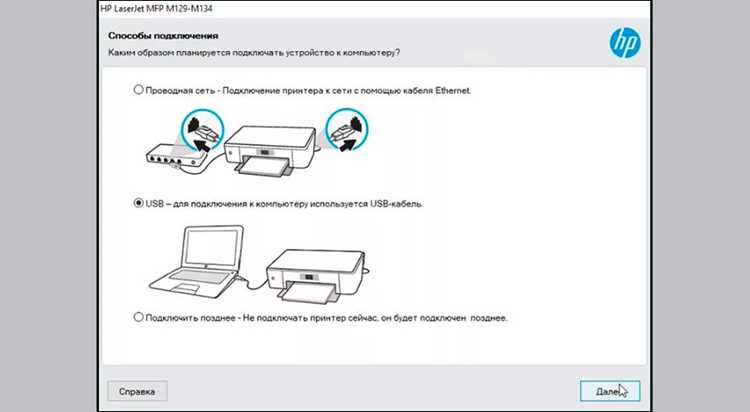
Для стабильной сетевой печати принтер должен находиться в одной подсети с рабочими станциями: чаще всего это диапазон 192.168.0.x или 192.168.1.x с маской 255.255.255.0. При подключении по Wi-Fi важно задать принтеру фиксированный IP-адрес через веб-интерфейс устройства или DHCP-резервирование на роутере, иначе при смене адреса драйвер на компьютере перестанет находить устройство. В моделях с поддержкой 2,4 ГГц и 5 ГГц предпочтительно использовать диапазон 2,4 ГГц для большей дальности и совместимости со старыми адаптерами.
При беспроводной настройке через WPS рекомендуется отключить функцию после завершения подключения: активный WPS повышает риск несанкционированного доступа. Если принтер не видит сеть, проверьте тип шифрования – большинство офисных устройств корректно работают с WPA2-PSK (AES), но могут не поддерживать смешанный режим WPA2/WPA3. Для загрузки драйверов используйте пакет, соответствующий точной модели и версии ОС; универсальные драйверы часто ограничивают функции сканирования и двусторонней печати.
Подключение по Ethernet обеспечивает минимальную задержку и стабильность при большом объёме заданий. Используйте кабель категории Cat5e или Cat6 длиной до 100 м и подключайте принтер напрямую к маршрутизатору или коммутатору, а не через удлинители USB-LAN. После физического соединения откройте панель управления принтера, найдите текущий IP и добавьте устройство на компьютере через TCP/IP-порт, указав протокол RAW и порт 9100 для большинства моделей HP, Canon и Brother.
В корпоративной сети целесообразно вынести принтеры в отдельный VLAN и разрешить доступ только нужным подсетям. Это снижает нагрузку на широковещательный трафик и упрощает контроль печати. Для диагностики используйте команду ping к IP-адресу принтера и проверку порта 9100 через telnet или сетевые утилиты: отсутствие ответа указывает на блокировку фаерволом или конфликт адресов. Регулярно обновляйте прошивку устройства, чтобы устранить ошибки сетевого стека и проблемы совместимости с современными роутерами.
Проверка совместимости принтера с Wi-Fi и подготовка сети перед подключением
Определите наличие беспроводного модуля у принтера по точной модели. Проверка выполняется через спецификацию производителя: в характеристиках должна быть указана поддержка Wi-Fi (802.11b/g/n/ac) или Wi-Fi Direct. Модели только с USB/Ethernet не подключаются к беспроводной сети без внешнего принт-сервера.
- Откройте меню принтера: раздел «Сеть», «Wireless» или «Настройки подключения». Наличие пунктов «Wi-Fi Setup», «SSID», «IP Address» подтверждает поддержку.
- Проверьте диапазон: большинство бюджетных моделей работают только на 2,4 ГГц. Если роутер настроен на 5 ГГц без объединённого SSID, принтер не обнаружит сеть.
- Сверьте поддерживаемые стандарты шифрования: WPA2-PSK (AES) – базовый минимум. Старые принтеры не работают с WPA3 или смешанным WPA2/WPA3.
- Убедитесь в наличии актуальной прошивки. Обновление устраняет ошибки подключения и добавляет поддержку новых протоколов безопасности.
Проверьте сетевую инфраструктуру перед добавлением устройства. Принтер и компьютер должны находиться в одной подсети (например, 192.168.1.x). Изолированные гостевые сети блокируют обнаружение устройств.
- Откройте настройки роутера и убедитесь, что DHCP включён. Принтеру автоматически назначается IP-адрес.
- Отключите фильтрацию по MAC-адресам или заранее добавьте MAC принтера в список разрешённых.
- Проверьте уровень сигнала в точке установки: не менее −65 dBm. При более слабом сигнале возможны обрывы печати.
- Зафиксируйте канал 2,4 ГГц вручную (1, 6 или 11), если наблюдаются помехи от соседних сетей.
- Включите multicast и UPnP на роутере для корректного обнаружения через Bonjour/mDNS.
Для подключения по кабелю подготовьте порт Ethernet на роутере или коммутаторе. После подключения принтер получает IP через DHCP, далее выполняется поиск по сети. Для стабильной работы в офисе рекомендуется закрепить статический IP через DHCP reservation.
- Проверьте доступность IP принтера через веб-интерфейс (введите адрес в браузере).
- Убедитесь, что брандмауэр не блокирует порты печати: TCP 9100, IPP 631, LPD 515.
- Для корпоративных сетей проверьте VLAN: принтер должен быть в той же VLAN, что и рабочие станции.
Пошаговая настройка подключения принтера к роутеру через панель управления устройства
Доступ к параметрам сети выполняется с панели управления принтера (сенсорный экран или кнопочный блок). Перед началом убедиться, что роутер включён, активирован диапазон 2,4 ГГц (часто поддерживается большинством моделей), известны SSID и пароль WPA2/WPA3.
-
Открыть меню настроек принтера.
- Кнопка «Menu» или значок шестерёнки → раздел «Сеть» / «Network».
- Выбрать «Настройки беспроводной сети» или «Wireless Setup».
-
Активировать модуль Wi-Fi.
- Пункт «Включить беспроводную сеть» → «On».
- Если есть режим «Wi-Fi Direct», отключить его для подключения к роутеру.
-
Запустить поиск доступных сетей.
- «Мастер настройки» / «Wireless Setup Wizard».
- Ожидать 5–20 секунд, пока список SSID загрузится.
- Если сеть скрыта – выбрать «Ввести SSID вручную» и указать точное имя.
-
Выбрать сеть роутера.
- Отметить нужный SSID стрелками или касанием.
- Проверить диапазон: при наличии двух сетей выбрать 2.4 GHz, если принтер не поддерживает 5 GHz.
-
Ввести пароль Wi-Fi.
- Использовать экранную клавиатуру принтера.
- Учитывать регистр символов.
- Подтвердить кнопкой «OK» или «Connect».
-
Проверить тип IP-адреса.
- Раздел «TCP/IP» → режим «Автоматически (DHCP)».
- Если требуется статический IP: указать адрес из подсети роутера (например, 192.168.1.50), маску 255.255.255.0, шлюз 192.168.1.1.
-
Дождаться подключения.
- На экране появится статус «Connected».
- Распечатать отчёт сети: «Print Network Configuration».
- Проверить IP-адрес и уровень сигнала (RSSI не ниже −70 dBm).
-
Закрепить соединение.
- В панели роутера привязать MAC-адрес принтера к IP (DHCP reservation).
- Отключить режим энергосбережения Wi-Fi, если соединение обрывается.
При кабельном подключении через Ethernet:
- Вставить LAN-кабель в порт принтера и роутера.
- В меню «Сеть» выбрать «Проводная сеть» → «Включить».
- Проверить получение IP через DHCP.
- Распечатать отчёт конфигурации для подтверждения подключения.
Добавление сетевого принтера по Wi-Fi на компьютере с Windows и macOS

Перед добавлением убедитесь, что принтер подключён к той же сети Wi-Fi, что и компьютер. Проверка выполняется через меню принтера: в разделе «Сеть» или «Wireless» должен отображаться SSID маршрутизатора и IP-адрес (например, 192.168.1.45). Если IP не назначен, перезапустите принтер и роутер или выполните повторное подключение к сети через мастер настройки на дисплее устройства.
В Windows 10/11 откройте «Параметры» → «Bluetooth и устройства» → «Принтеры и сканеры» → «Добавить устройство». Система выполняет поиск по протоколам WSD и mDNS. Если модель не найдена автоматически, выберите «Добавить вручную» → «Добавить по TCP/IP-адресу». Введите IP-адрес принтера, тип устройства «TCP/IP Device», снимите флажок автоматического определения драйвера и укажите драйвер производителя (HP Universal Printing PCL 6, Canon UFR II, Epson ESC/P-R). Для стабильной работы рекомендуется назначить статический IP на роутере через DHCP-резервацию.
В macOS откройте «Системные настройки» → «Принтеры и сканеры» → «+». Вкладка «По умолчанию» показывает устройства, найденные через Bonjour. Если принтер не отображается, перейдите на вкладку «IP» и введите IP-адрес. Протокол выбирается в зависимости от поддержки: AirPrint (если доступен), IPP (ipp://192.168.1.45), либо HP Jetdirect – Socket (порт 9100). В поле «Использовать» укажите AirPrint или установите драйвер из пакета производителя (.pkg). После добавления выполните тестовую печать через «Открыть очередь печати» → «Параметры и расходные материалы».
При нестабильном обнаружении отключите изоляцию клиентов Wi-Fi (AP Isolation) в настройках роутера и убедитесь, что компьютер и принтер находятся в одном диапазоне (2,4 ГГц или 5 ГГц) и одной подсети (например, 192.168.1.x). Если сеть корпоративная, требуется разрешение multicast и портов 631 (IPP), 9100 (RAW), 5353 (mDNS). Для ускорения печати отключите двустороннюю связь SNMP в свойствах порта Windows, если принтер часто уходит в статус «Недоступен».
| Параметр | Windows | macOS |
|---|---|---|
| Автопоиск | WSD, mDNS | Bonjour (mDNS) |
| Ручное добавление | TCP/IP-адрес, порт 9100 | IP → IPP/Jetdirect |
| Драйвер | INF/универсальный PCL/PS | AirPrint или пакет .pkg |
| Рекомендуемый протокол | RAW 9100 или IPP | AirPrint или IPP |
| Фиксация IP | DHCP-резервация на роутере | DHCP-резервация на роутере |
Подключение принтера к компьютеру через Ethernet-кабель и назначение IP-адреса

Подключите принтер к сетевой карте компьютера или к маршрутизатору через витую пару категории не ниже Cat5e. При прямом соединении с ПК используйте автоопределение MDI/MDI-X (поддерживается большинством устройств после 2005 года), кроссовер-кабель не требуется. Включите принтер и дождитесь инициализации сетевого интерфейса – индикатор LAN должен гореть или мигать.
Определите текущий IP-адрес принтера. На панели управления откройте «Network» → «TCP/IP» → «IPv4» или распечатайте сетевой отчет (Network Configuration/Status Page). В отчете указаны IP, маска подсети и шлюз. Если адрес начинается с 169.254.x.x, принтер не получил настройки DHCP.
Назначьте статический IP, чтобы исключить смену адреса. Через веб-интерфейс принтера введите его текущий IP в браузере компьютера. Перейдите в «Network» → «IPv4 Configuration» и выберите «Manual» или «Static». Укажите адрес из подсети вашей сети (например, 192.168.1.50), маску (обычно 255.255.255.0) и шлюз (IP маршрутизатора, например 192.168.1.1). Сохраните настройки и перезагрузите принтер.
Если веб-интерфейс недоступен, задайте адрес через утилиту производителя (HP Smart, EpsonNet Config, Canon IJ Network Tool) или через панель принтера. При прямом соединении с ПК временно установите на сетевом адаптере компьютера статический IP из той же подсети (например, ПК: 192.168.1.10, маска 255.255.255.0), затем назначьте принтеру нужный адрес.
Добавьте принтер в систему. В Windows: «Параметры» → «Bluetooth и устройства» → «Принтеры и сканеры» → «Добавить устройство» → «Добавить вручную» → «По TCP/IP-адресу или имени узла». Введите статический IP принтера, тип устройства – «Стандартный TCP/IP-порт», протокол RAW, порт 9100 (если не требуется LPR). Установите драйвер модели.
В macOS: «Системные настройки» → «Принтеры и сканеры» → «+» → вкладка «IP». Протокол – HP Jetdirect — Socket, адрес – статический IP принтера, очередь – пусто или «lp», затем выберите драйвер.
Проверьте доступность: выполните ping к IP принтера. При ответе установите тестовую печать. Если пинга нет – проверьте кабель, индикаторы порта, соответствие подсетей, отключите временно брандмауэр или добавьте правило для порта 9100/TCP.
Закрепите адрес на уровне DHCP маршрутизатора (DHCP reservation) по MAC-адресу принтера, чтобы исключить конфликты. Убедитесь, что выбранный статический IP вне диапазона автоматической раздачи DHCP или зарезервирован.
Для сегментированных сетей укажите правильный шлюз и DNS, иначе веб-интерфейс и облачные функции будут недоступны. При использовании VLAN настройте порт коммутатора в нужный VLAN и убедитесь, что ПК находится в том же сегменте или есть маршрутизация между VLAN.
Настройка общего доступа к сетевому принтеру для нескольких устройств в одной сети
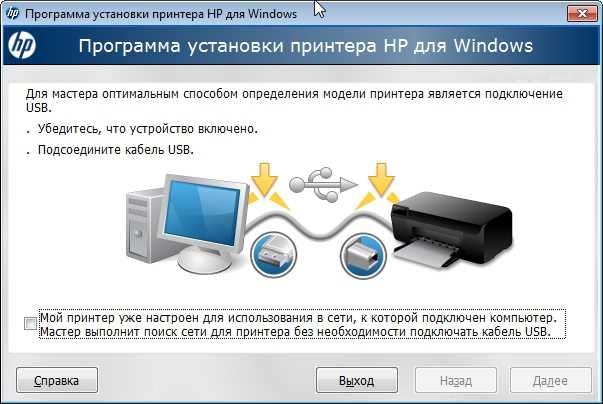
Назначьте принтеру статический IP-адрес в настройках роутера (DHCP Reservation) или в веб-интерфейсе устройства. Это исключит смену адреса и потерю подключения на клиентах. Рекомендуется использовать адрес вне динамического пула, например 192.168.1.50 при диапазоне DHCP 192.168.1.100–192.168.1.200.
Проверьте доступ к веб-интерфейсу принтера через браузер по IP. Включите сетевые протоколы печати: IPP (порт 631), LPD (порт 515) и RAW/JetDirect (порт 9100). Для современных ОС приоритет – IPP с драйвером производителя или универсальным PCL/PS.
В Windows: «Параметры» → «Bluetooth и устройства» → «Принтеры и сканеры» → «Добавить устройство» → «Добавить вручную» → «Добавить по TCP/IP». Укажите тип устройства «TCP/IP», хост – статический IP, протокол – RAW, порт 9100. Установите оригинальный драйвер модели или универсальный драйвер производителя для стабильной очереди печати и корректной обработки шрифтов.
В macOS: «Системные настройки» → «Принтеры и сканеры» → «+» → вкладка «IP». Протокол – IPP или HP Jetdirect – Socket, адрес – статический IP, очередь – пусто. В поле «Использовать» выберите драйвер модели или AirPrint при поддержке. Для точной цветопередачи используйте драйвер производителя, а не AirPrint.
В Linux (CUPS): откройте http://localhost:631 → «Administration» → «Add Printer». Укажите ipp://IP/ipp/print или socket://IP:9100. Назначьте PPD-файл производителя. Активируйте «Share This Printer», если требуется ретрансляция через хост.
При подключении через USB к одному ПК включите общий доступ: в Windows «Свойства принтера» → «Доступ» → «Общий доступ к принтеру». На клиентах подключение выполняется по пути \\имя_хоста\имя_принтера. Хост должен быть постоянно включён; для надёжности используйте сетевое подключение принтера напрямую к роутеру.
В корпоративной сети создайте очередь на сервере печати (Windows Server с ролью Print and Document Services или CUPS-сервер). Разверните драйверы через GPO/скрипты. Ограничьте доступ по группам безопасности. Включите SNMP для мониторинга статуса и счётчиков.
Проверьте брандмауэры: разрешите входящие подключения на порты 631, 515, 9100 и службы «Общий доступ к файлам и принтерам». Отключите изоляцию клиентов в Wi-Fi (AP Isolation), иначе устройства не увидят принтер. Убедитесь, что все клиенты в одной подсети и VLAN.
Тестирование: отправьте задание с каждого клиента, проверьте очередь, время отклика, корректность драйвера (формат бумаги, дуплекс, лотки). При обрывах печати увеличьте таймаут порта до 300–600 сек и отключите двустороннюю связь (SNMP Status) на старых моделях.
Резервирование: сохраните конфигурацию принтера, экспортируйте драйверы и список портов. Для Wi-Fi-подключения зафиксируйте канал и ширину 20 МГц, используйте WPA2/WPA3-PSK, отключите авто-переключение диапазонов, если принтер не поддерживает 5 ГГц.
Устранение ошибок подключения: принтер не виден в сети, не печатает или теряет связь
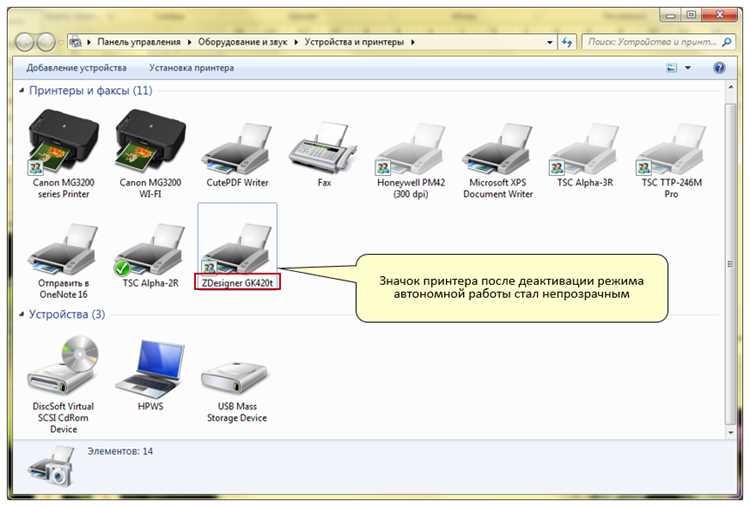
Проверка физического подключения: убедитесь, что кабель Ethernet надежно вставлен в порт принтера и роутера, а индикатор LAN активен. Для Wi-Fi проверьте, что принтер подключен к правильной сети с поддержкой 2,4 ГГц или 5 ГГц в зависимости от модели.
Проверка IP-адреса: на панели управления принтера или через встроенный веб-интерфейс убедитесь, что устройство имеет статический или динамический IP, совпадающий с диапазоном вашей сети. В случае конфликта IP измените адрес вручную.
Обновление драйверов и прошивки: скачайте последние версии драйверов с официального сайта производителя. Устаревшие драйверы часто вызывают ошибки печати и потерю связи. Обновите прошивку принтера для устранения известных багов сетевого подключения.
Диагностика сети: используйте команду ping к IP принтера с компьютера. Если пакеты не проходят, проверьте настройки роутера и наличие активного DHCP. Для Wi-Fi устраните помехи, удалив другие устройства от диапазона 2,4 ГГц на расстоянии менее 1,5 м.
Очистка очереди печати и повторное подключение: откройте очередь печати на ПК и удалите зависшие задания. Затем отключите принтер от сети на 30 секунд и подключите заново. Для Wi-Fi рекомендуется временно удалить сохраненные сети и заново выполнить подключение через мастер настройки.
Проверка брандмауэра и антивируса: убедитесь, что порты 9100 (RAW), 515 (LPD) и 631 (IPP) не блокируются на ПК или роутере. Отключение блокировки часто восстанавливает видимость принтера в сети и корректную печать.
Использование сетевого сканирования: программы типа Advanced IP Scanner или встроенные функции роутера помогут убедиться, что принтер отображается в списке активных устройств. Отсутствие устройства указывает на проблемы с подключением или оборудованием.
Сброс настроек сети принтера: при повторяющихся потерях связи выполните сброс сетевых настроек к заводским. После этого заново настройте Wi-Fi или кабельное подключение, чтобы исключить некорректные конфигурации.
Контроль стабильности сигнала: для беспроводных устройств используйте индикатор уровня сигнала или встроенную диагностику Wi-Fi. Сигнал ниже -70 дБм увеличивает вероятность пропадания связи и ошибок печати.
Вопрос-ответ:
Можно ли подключить принтер к Wi-Fi без использования кабеля?
Да, большинство современных принтеров поддерживают беспроводное подключение. Для этого нужно включить модуль Wi-Fi на принтере, найти его в списке доступных сетей на компьютере или смартфоне и ввести пароль от вашей сети. После этого устройство будет готово к печати без физического соединения.
Почему принтер не видит сеть Wi-Fi?
Причин может быть несколько. Часто это связано с неправильным вводом пароля, слишком слабым сигналом или устаревшей прошивкой принтера. Также важно проверить, поддерживает ли принтер частоту вашей сети (2,4 ГГц или 5 ГГц). Перезагрузка роутера и принтера иногда помогает восстановить соединение.
Как подключить принтер к компьютеру через кабель USB?
Для подключения через кабель нужно соединить принтер и компьютер с помощью USB-кабеля. После этого система обычно автоматически распознаёт устройство и устанавливает драйвер. Если драйвер не устанавливается, его можно скачать с официального сайта производителя. После установки принтер будет готов к печати локально, без доступа к сети.
Можно ли использовать принтер одновременно по Wi-Fi и по кабелю?
Да, большинство современных моделей поддерживают оба типа подключения. Например, вы можете подключить принтер к сети для печати с разных устройств и одновременно иметь прямое соединение с одним компьютером через USB. Важно правильно выбрать источник печати в настройках каждой программы или на компьютере, чтобы не возникало конфликтов.
Что делать, если после подключения по Wi-Fi принтер печатает медленно или не печатает совсем?
В первую очередь стоит проверить силу сигнала сети — слабый сигнал может замедлять передачу данных. Затем убедитесь, что принтер и компьютер находятся в одной подсети, и обновите драйвер и прошивку принтера. Иногда помогает временное отключение других устройств от сети или перезапуск роутера и принтера. Если проблема сохраняется, можно попробовать подключение через кабель, чтобы проверить, не связана ли неисправность с самим устройством.

 Загрузка...