Содержание статьи
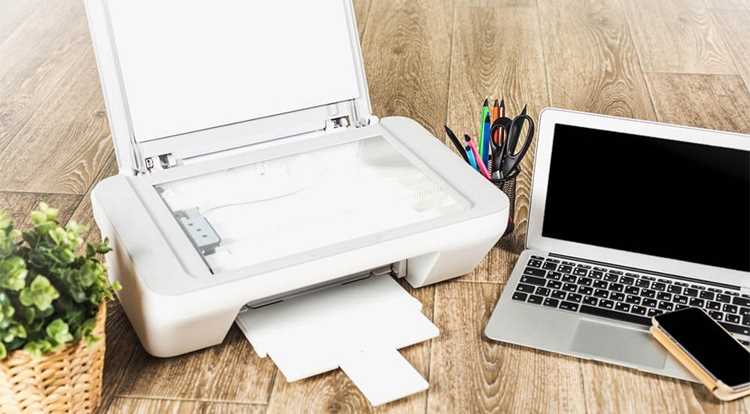
Подключение принтера к ноутбуку может быть выполнено несколькими способами, в зависимости от модели устройства и предпочтений пользователя. Одним из самых простых методов является подключение через USB-кабель. Для этого достаточно вставить один конец кабеля в принтер, а другой – в ноутбук. После этого операционная система автоматически распознает устройство, и его можно настроить через меню «Печать».
Wi-Fi подключение позволяет избавиться от проводов и обеспечить гибкость в использовании принтера. Чтобы подключить принтер к ноутбуку через Wi-Fi, оба устройства должны быть подключены к одной сети. В меню принтера необходимо выбрать опцию подключения к Wi-Fi, после чего в настройках ноутбука указать нужное устройство в качестве принтера по сети. Это особенно удобно в домашних и офисных условиях, где несколько устройств могут печатать на одном принтере.
Если принтер поддерживает Bluetooth, его можно подключить и без использования проводов или сети. Важно, чтобы Bluetooth на ноутбуке был включен, а принтер был в режиме обнаружения. Для настройки подключения нужно зайти в параметры Bluetooth на ноутбуке, выбрать устройство из списка доступных и выполнить сопряжение.
Использование облачных технологий – еще один современный метод подключения. С помощью сервисов, таких как Google Cloud Print, можно отправлять документы на печать через интернет, не находясь в непосредственной близости от принтера. Такой способ подходит для работы в условиях мобильности, когда подключение к проводной сети невозможно.
Подключение через USB-кабель
Вот что нужно сделать:
- Подключите один конец USB-кабеля к принтеру, а другой – к свободному USB-порту на ноутбуке. Убедитесь, что кабель подключен надежно.
- После подключения операционная система автоматически обнаружит новое устройство и начнет процесс установки драйверов. В большинстве случаев Windows или macOS установят драйверы автоматически. Если этого не происходит, перейдите на сайт производителя принтера и скачайте драйверы для вашей модели.
- После завершения установки драйверов, откройте настройки принтера на ноутбуке. В Windows это можно сделать через «Панель управления» или «Настройки» в разделе «Устройства и принтеры». На macOS настройка производится через «Системные настройки» в разделе «Принтеры и сканеры».
- Выберите подключенный принтер из списка доступных устройств. Если принтер не отображается, попробуйте переподключить USB-кабель или перезагрузить ноутбук.
Важно помнить, что для надежной работы принтера через USB необходимо:
- Использовать качественный USB-кабель, желательно оригинальный, так как дешевые аналоги могут вызывать проблемы с передачей данных.
- Убедиться, что кабель подключен в рабочий USB-порт. На старых ноутбуках порты могут быть устаревшими или поврежденными.
- При необходимости установить драйвера вручную, если операционная система не распознала принтер автоматически.
Подключение через USB-кабель – это надежный и быстрый способ использовать принтер, если беспроводная сеть недоступна или принтер не поддерживает Wi-Fi.
Настройка беспроводного соединения Wi-Fi
Для подключения принтера к ноутбуку через Wi-Fi выполните следующие шаги:
1. Убедитесь, что ваш принтер поддерживает беспроводное соединение и подключен к одной сети Wi-Fi с ноутбуком. Для этого проверьте настройки принтера и убедитесь, что он видит вашу сеть.
2. Включите принтер и перейдите в его меню настроек. Обычно опция для подключения к Wi-Fi находится в разделе «Сеть» или «Настройки беспроводной сети». На экране принтера выберите вашу сеть и введите пароль Wi-Fi, если требуется.
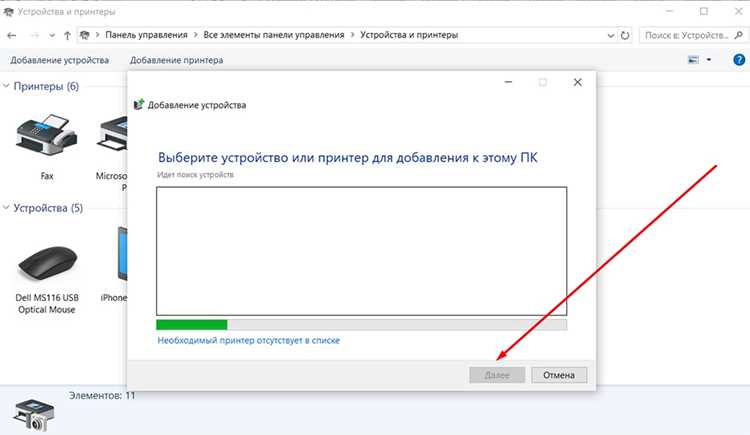
3. После подключения принтера к сети Wi-Fi, перейдите на ноутбук. Откройте меню «Параметры» и выберите раздел «Принтеры и сканеры». Нажмите «Добавить принтер» и дождитесь, пока система найдет ваш принтер в сети.
4. В списке доступных устройств выберите ваш принтер и следуйте инструкциям на экране для завершения установки. В некоторых случаях, система может предложить установить драйверы для устройства, если они еще не установлены.
5. После успешного подключения принтер должен появиться в списке доступных устройств. Вы можете начать печать документов, выбрав его в настройках принтера на ноутбуке.
6. Если принтер не отображается в списке, убедитесь, что он подключен к правильной сети и что ноутбук также находится в той же сети. В случае проблем попробуйте перезагрузить принтер и ноутбук, затем повторите попытку подключения.
Примечание: Некоторые принтеры могут требовать использования программного обеспечения для настройки. В этом случае установите приложение, предоставленное производителем принтера, чтобы упростить процесс подключения.
Подключение принтера через Bluetooth
Подключение принтера к ноутбуку через Bluetooth позволяет избежать использования проводов и упрощает настройку. Для этого необходимо убедиться, что оба устройства поддерживают Bluetooth-соединение и что на принтере активирован режим обнаружения.
Шаги для подключения принтера через Bluetooth:
- Проверка совместимости: Убедитесь, что принтер и ноутбук поддерживают Bluetooth. Большинство современных моделей имеют встроенную поддержку, но старые устройства могут потребовать внешний Bluetooth-адаптер.
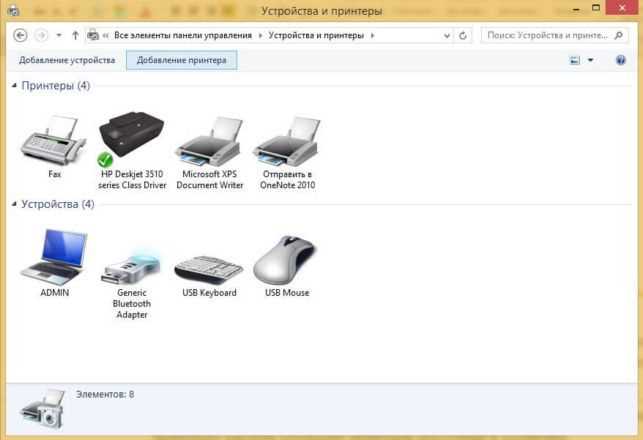
- Включение Bluetooth: На ноутбуке активируйте Bluetooth через настройки системы. Для этого откройте «Параметры» и выберите раздел «Устройства», затем включите Bluetooth.
- Подключение принтера: Включите принтер и переведите его в режим обнаружения. Обычно это делается через меню настроек на экране принтера или кнопку «Bluetooth» на панели управления.
- Поиск устройств: На ноутбуке откройте раздел «Bluetooth и другие устройства» в настройках. Нажмите «Добавить устройство» и выберите «Bluetooth». Система начнет поиск доступных устройств.
- Выбор принтера: После того как принтер появится в списке доступных устройств, выберите его и подтвердите соединение. При необходимости введите PIN-код, который может быть указан в документации принтера.
- Установка драйверов: В большинстве случаев драйверы принтера автоматически установятся, но если этого не произошло, скачайте их с официального сайта производителя или используйте диск с драйверами, поставляемый в комплекте.
- Печать: После завершения установки драйвера принтер будет доступен для использования. Для печати выберите его в списке принтеров при отправке задания на печать.
Для улучшения стабильности соединения убедитесь, что принтер и ноутбук находятся в пределах досягаемости Bluetooth-сигнала, обычно это не более 10 метров. Если возникает ошибка соединения, попробуйте перезагрузить устройства или повторить процесс подключения.
Использование сети Ethernet для подключения принтера
Подключение принтера к ноутбуку через сеть Ethernet предоставляет стабильное соединение с высокими скоростями передачи данных. Такой метод особенно полезен в офисах, где несколько пользователей должны получить доступ к одному устройству для печати.
Для использования Ethernet-соединения необходимо, чтобы принтер поддерживал работу в сети. Большинство современных принтеров имеют встроенный Ethernet-порт, что позволяет подключить их к роутеру или коммутатору напрямую. При этом для компьютера и принтера должно быть выполнено подключение к одной и той же локальной сети, чтобы они могли «видеть» друг друга.
Шаги подключения:
1. Подключите принтер к маршрутизатору или коммутатору с помощью Ethernet-кабеля.
2. Убедитесь, что устройство получает IP-адрес в сети (это обычно происходит автоматически через DHCP).
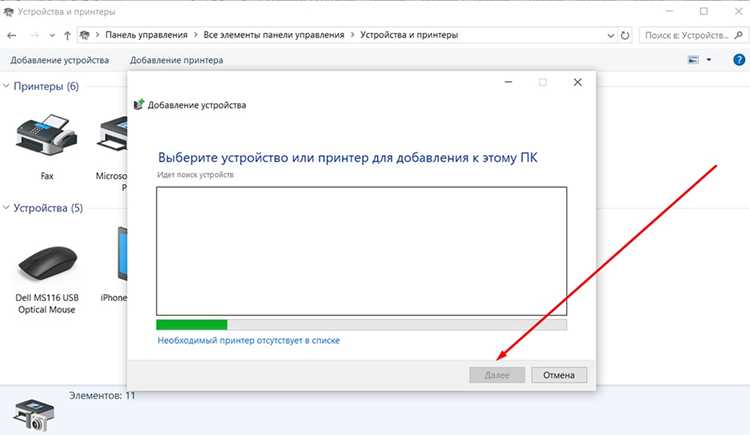
3. На ноутбуке откройте «Панель управления» и перейдите в раздел «Устройства и принтеры».
4. Нажмите «Добавить принтер», выберите принтер по IP-адресу, который автоматически появляется в списке доступных устройств.
5. Завершите установку, следуя подсказкам на экране. Важно, чтобы на ноутбуке был установлен драйвер принтера, который можно загрузить с официального сайта производителя.
Преимущества подключения через Ethernet:
— Стабильность соединения: проводное подключение исключает помехи, характерные для беспроводных сетей.
— Высокая скорость передачи данных: это важно при печати больших файлов или работе с графикой.
— Возможность интеграции в локальную сеть: подключенный принтер становится доступным для всех устройств в сети, что удобно для многопользовательской среды.
Однако, важно помнить, что для поддержания стабильной работы сети нужно использовать качественные кабели и оборудование. При подключении через Ethernet также рекомендуется установить статический IP-адрес для принтера, чтобы избежать проблем с его обнаружением в будущем.
Инсталляция драйверов для принтера на ноутбуке
Для корректной работы принтера с ноутбуком необходимо установить соответствующие драйверы, которые обеспечивают взаимодействие устройства с операционной системой. Процесс установки драйверов зависит от модели принтера и операционной системы, но есть несколько общих рекомендаций, которые помогут ускорить этот процесс.
1. Официальный сайт производителя
Лучший способ получить драйверы – это скачать их с официального сайта производителя принтера. На сайте нужно найти раздел поддержки или загрузок, указать модель принтера и операционную систему. После этого можно скачать последнюю версию драйвера. Использование официальных драйверов снижает риск возникновения проблем с совместимостью и производительностью.
2. Автоматическая установка через операционную систему
Современные операционные системы, такие как Windows и macOS, могут автоматически искать и устанавливать драйверы для подключенных устройств. Для этого достаточно подключить принтер через USB или сеть, и система должна сама найти нужный драйвер. Однако, в случае с более новыми моделями принтеров или специфическими настройками, этот метод может не сработать.
3. Использование установочного диска
Если в комплекте с принтером был предоставлен установочный диск, на нем можно найти все необходимые драйверы. Этот метод подходит, если у вас нет доступа к интернету или при необходимости установить старую версию драйвера. Однако, стоит помнить, что для современных операционных систем могут потребоваться обновления драйверов, которые не всегда присутствуют на старых дисках.
4. Подключение через принт-сервер
Если принтер подключается через принт-сервер или маршрутизатор, драйверы могут потребоваться для настройки сети. В этом случае важно точно следовать инструкции к устройству и использовать драйверы, которые поддерживают работу в сетевом режиме. Обычно они также доступны на сайте производителя или на CD-диске, поставляемом с принтером.
5. Обновление драйверов
После установки драйвера важно периодически проверять наличие обновлений. Это позволяет избежать проблем с совместимостью с новыми версиями операционных систем и улучшить стабильность работы принтера. Для обновления можно воспользоваться утилитами, которые предлагают производители принтеров, или использовать встроенные средства Windows (например, через «Диспетчер устройств»).
6. Проверка правильности установки
После установки драйвера рекомендуется проверить корректность работы принтера. Для этого можно отправить тестовую страницу на печать или проверить работу устройства в «Параметрах» или «Службах» операционной системы. Если принтер не отображается в списке устройств или возникают ошибки при печати, возможно, потребуется переустановка драйвера.
7. Проблемы с драйверами и их решения
В случае возникновения проблем с драйверами стоит обратиться к разделу «Устранение неполадок» на официальном сайте. Часто причиной ошибок являются устаревшие или неподходящие драйверы, которые могут конфликтовать с системой. Также стоит убедиться, что операционная система полностью обновлена.
Как подключить принтер через общую сеть Windows
Для подключения принтера к ноутбуку через общую сеть Windows необходимо выполнить несколько шагов. Прежде всего, убедитесь, что принтер подключён к другому компьютеру и настроен на общий доступ. Далее, выполните следующие действия на ноутбуке:
1. Подключение принтера к общей сети
Перейдите на компьютер, к которому подключён принтер. Откройте «Панель управления» и выберите «Устройства и принтеры». Найдите нужный принтер, кликните правой кнопкой мыши и выберите «Свойства принтера». Перейдите в вкладку «Доступ» и поставьте галочку напротив «Разрешить доступ к этому принтеру». Назовите принтер для удобства, например, «Принтер_1». После этого принтер будет доступен в общей сети.
2. Поиск принтера на ноутбуке
На ноутбуке откройте «Панель управления», затем «Устройства и принтеры». Нажмите «Добавить принтер» в верхней части окна. Система начнёт поиск доступных принтеров в локальной сети. Если принтер настроен правильно, он появится в списке. Выберите его и нажмите «Далее» для завершения подключения.
3. Установка драйверов
Если драйверы принтера ещё не установлены, Windows автоматически предложит их загрузить с интернет-ресурсов. При необходимости следуйте инструкциям на экране для установки. В случае, если драйвера не будут найдены автоматически, можно скачать их с официального сайта производителя принтера.
4. Завершение настройки
После успешной установки принтера он будет доступен для использования на ноутбуке. Вы можете установить его как принтер по умолчанию через контекстное меню, чтобы быстрее отправлять на него задания на печать.
5. Тестирование
Для проверки работы принтера распечатайте тестовую страницу. Перейдите в «Устройства и принтеры», кликните правой кнопкой на подключённый принтер и выберите «Тестовая страница». Если печать прошла успешно, принтер правильно подключён и готов к работе.
Подключение принтера с использованием AirPrint для macOS
Для начала убедитесь, что принтер поддерживает AirPrint. В большинстве случаев это можно проверить на упаковке устройства или в его технических характеристиках. Принтер и macOS-устройство должны быть подключены к одной сети Wi-Fi.
Чтобы подключить принтер через AirPrint на macOS, выполните следующие шаги:
- Подключите принтер к Wi-Fi сети, следуя инструкциям, прилагающимся к устройству. Убедитесь, что принтер в сети.
- На macOS откройте меню «Системные настройки» и перейдите в раздел «Принтеры и сканеры».
- Нажмите кнопку «Добавить принтер» (плюс внизу списка принтеров).
- В списке доступных устройств найдите ваш принтер. Если он поддерживает AirPrint, он будет отображаться с надписью «AirPrint».
- Выберите принтер и нажмите «Добавить». Принтер будет настроен для использования через AirPrint.
После этого вы сможете печатать документы с вашего macOS-устройства на выбранном принтере без использования кабелей или установки дополнительных программ. В большинстве приложений, например, в Pages или Safari, достаточно выбрать «Печать» и в списке принтеров будет отображаться ваше устройство.
Если принтер не отображается, проверьте следующее:
- Проверьте стабильность Wi-Fi соединения.
- Убедитесь, что ваш принтер поддерживает AirPrint и прошивка устройства актуальна.
- Перезапустите принтер и macOS-устройство.
- Проверьте настройки маршрутизатора на наличие ограничений по подключению устройств.
Технология AirPrint значительно упрощает процесс подключения и позволяет сэкономить время при печати с macOS-устройств.
Решение проблем с подключением принтера к ноутбуку
Если принтер не подключается к ноутбуку, первым шагом стоит проверить физическое соединение. Убедитесь, что кабель USB или сетевой кабель надежно подключены к устройствам. При использовании Wi-Fi принтера, проверьте его подключение к той же сети, что и ноутбук. Скачайте и установите последние драйвера с официального сайта производителя принтера.
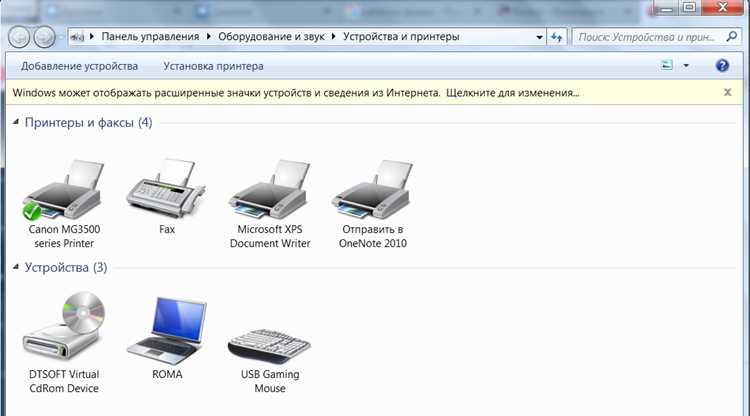
Если принтер не определяется системой, откройте «Панель управления» на ноутбуке и перейдите в раздел «Устройства и принтеры». Если устройство не отображается, нажмите «Добавить принтер» и следуйте инструкциям. В случае подключения через USB кабель, перезагрузите систему, чтобы она смогла автоматически установить необходимые драйвера.
Если принтер не печатает, проверьте статус очереди печати. Иногда задания застревают в очереди. Откройте «Панель управления», выберите принтер и отмените все задания. После этого попробуйте снова отправить документ на печать. Иногда помогает перезапуск службы «Спулера печати» в настройках службы Windows.
При использовании Wi-Fi проверьте настройки маршрутизатора. Принтер и ноутбук должны быть подключены к одной сети. В случае проблем с сетью перезагрузите маршрутизатор и повторно подключите устройства. Если принтер не видит ноутбук, проверьте настройки безопасности Wi-Fi, такие как скрытые сети или фильтрация MAC-адресов.
Если после выполнения этих шагов проблема не исчезла, попытайтесь подключить принтер к другому компьютеру или устройству. Это поможет исключить возможные неисправности принтера или кабеля. Также стоит проверить наличие обновлений операционной системы, так как они могут содержать исправления для работы с периферийными устройствами.
Вопрос-ответ:
Как подключить принтер к ноутбуку через USB?
Для подключения принтера к ноутбуку через USB, необходимо просто подключить кабель принтера к одному из USB-портов на ноутбуке. После этого система обычно автоматически распознает устройство, и можно будет установить необходимые драйвера. В некоторых случаях может понадобиться загрузить драйвера с сайта производителя принтера, если они не установились автоматически.
Можно ли подключить принтер к ноутбуку через Wi-Fi?
Да, можно. Для этого принтер должен поддерживать функцию беспроводного подключения (Wi-Fi). В настройках принтера нужно выбрать подключение к вашей сети Wi-Fi, а затем на ноутбуке добавить принтер через настройки «Принтеры и сканеры». Нужно, чтобы и принтер, и ноутбук находились в одной сети Wi-Fi. После этого принтер будет доступен для печати с ноутбука.
Как подключить принтер к ноутбуку без проводов?
Для беспроводного подключения принтера к ноутбуку можно использовать Wi-Fi или Bluetooth. Если принтер поддерживает Wi-Fi, достаточно подключить его к вашей домашней сети, а затем добавить его в настройках принтера на ноутбуке. Для подключения через Bluetooth нужно включить Bluetooth на обоих устройствах и соединить их, используя соответствующие настройки. Важно, чтобы принтер и ноутбук поддерживали эти технологии.
Что делать, если ноутбук не видит принтер через USB?
Если ноутбук не видит принтер через USB, попробуйте несколько действий. Сначала проверьте, исправен ли кабель USB и работает ли порт на ноутбуке. Попробуйте подключить принтер к другому порту. Также проверьте, установлены ли драйвера для вашего устройства. Если драйвера не установились автоматически, посетите сайт производителя принтера и загрузите нужные файлы. В некоторых случаях перезагрузка компьютера может помочь решить проблему.
Как настроить принтер для печати с ноутбука по Wi-Fi?
Чтобы настроить принтер для печати через Wi-Fi, нужно подключить его к вашей беспроводной сети. Для этого откройте меню настроек принтера, найдите раздел Wi-Fi и выберите вашу сеть. Введите пароль для подключения. После этого на ноутбуке откройте настройки «Принтеры и сканеры», добавьте новый принтер, и система должна обнаружить подключенный через Wi-Fi принтер. Убедитесь, что оба устройства находятся в одной сети Wi-Fi.

 Загрузка...