Содержание статьи
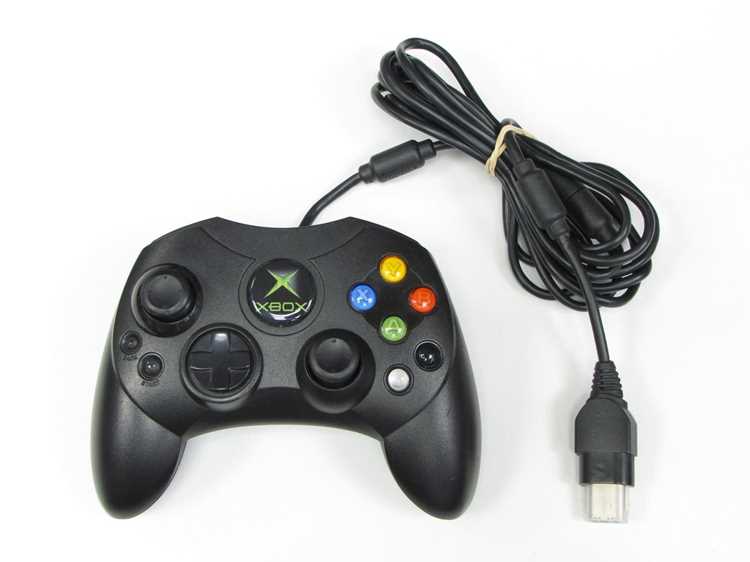
Геймпады Xbox совместимы с Windows 10 и Windows 11 без дополнительных драйверов, если используется проводное подключение через USB-C или USB-A. Беспроводное соединение требует адаптера Xbox Wireless или встроенного Bluetooth на ПК с версией Windows не ниже 10.0.19041.
Для проводного подключения достаточно кабеля длиной от 1,8 до 3 метров, поддерживающего передачу данных. При подключении через USB геймпад определяется автоматически, и на панели устройств он отображается как «Xbox Controller». Если этого не произошло, необходимо проверить драйвер через Диспетчер устройств и при необходимости обновить его через центр обновлений Windows.
Беспроводное подключение через Bluetooth требует удерживания кнопки Sync на геймпаде до появления мигающего индикатора. На ПК нужно открыть настройки Bluetooth и выбрать устройство «Xbox Wireless Controller». Подключение через официальный адаптер обеспечивает меньшую задержку и стабильное соединение до 9 метров.
После подключения рекомендуется протестировать функциональность кнопок и стиков в меню Настройки → Устройства → Bluetooth и другие устройства → Игровые контроллеры. Для точной калибровки стиков можно использовать встроенный инструмент «Калибровка контроллера» через панель управления Windows.
Подключение геймпада Xbox к ПК: пошаговое руководство
Для подключения геймпада Xbox к ПК можно использовать проводное соединение, беспроводной адаптер или Bluetooth. Для проводного подключения требуется кабель USB-C для Xbox Series X/S или micro-USB для старых моделей. Подключите кабель к геймпаду и свободному USB-порту на ПК. Windows автоматически установит драйверы, после чего индикатор геймпада загорится.
Для беспроводного подключения через адаптер Xbox Wireless подключите адаптер к USB-порту ПК, нажмите кнопку синхронизации на адаптере и удерживайте кнопку синхронизации на геймпаде до мигания индикатора. После успешного подключения индикатор перестанет мигать и станет постоянным.
Для подключения через Bluetooth убедитесь, что геймпад поддерживает Bluetooth (модели Xbox One S и Xbox Series X/S). На ПК откройте «Параметры» → «Устройства» → «Bluetooth и другие устройства» → «Добавить Bluetooth или другое устройство» → «Bluetooth». Удерживайте кнопку синхронизации на геймпаде до мигания индикатора, затем выберите его в списке доступных устройств. После сопряжения индикатор горит постоянно.
После подключения проверьте работу геймпада через «Настройки» → «Устройства и принтеры» или встроенную проверку в игре. Если кнопки реагируют с задержкой, обновите драйверы через «Центр обновления Windows» или приложение Xbox Accessories. Для оптимальной работы рекомендуется использовать USB 3.0 порты или официальные адаптеры.
При проблемах с подключением перезагрузите ПК, отключите другие Bluetooth-устройства и убедитесь, что батареи геймпада заряжены. Для постоянного использования на беспроводном соединении лучше использовать адаптер Xbox Wireless вместо стандартного Bluetooth, так как это снижает задержку и предотвращает разрывы соединения.
Проверка совместимости геймпада и версии Windows
Геймпады Xbox One и Xbox Series X|S поддерживаются начиная с Windows 7, но полная функциональность, включая беспроводное подключение через Bluetooth, доступна только на Windows 10 версии 1703 и выше. Для подключения через кабель USB ограничений по версии нет, однако для старых версий Windows может потребоваться установка драйверов вручную.
Чтобы убедиться в поддержке Bluetooth, откройте Параметры → Устройства → Bluetooth и другие устройства. Геймпад Xbox Series поддерживает протокол Bluetooth Low Energy, который несовместим с Windows 8.1 и ниже.
Для проверки наличия необходимых драйверов откройте Диспетчер устройств. В разделе Игровые контроллеры должен отображаться «Xbox Wireless Controller». Если вместо него виден неопознанный контроллер, установите обновление Windows или скачайте драйвер с официального сайта Microsoft.
На системах с Windows 11 рекомендуется проверить версию Windows Feature Experience Pack, так как некоторые функции геймпада, например динамическая вибрация и подсветка кнопок, работают только при наличии последнего обновления.
Перед подключением убедитесь, что ваша сборка Windows поддерживает DirectInput и XInput. XInput используется для большинства современных игр и обеспечивает корректное распознавание кнопок и аналоговых стиков. Для старых игр может понадобиться включение совместимости через DirectInput, что выполняется автоматически при подключении официального геймпада Xbox.
Подключение через USB-кабель: быстрый способ
Для подключения геймпада Xbox к ПК через USB потребуется кабель с разъемом USB-A или USB-C, в зависимости от модели контроллера. Кабель должен поддерживать передачу данных, а не только зарядку.
Подключите один конец кабеля к геймпаду, другой – к свободному USB-порту компьютера. Рекомендуется использовать порты на задней панели системного блока для стабильного соединения.
После подключения Windows автоматически распознает устройство и установит необходимые драйверы. В системном трее появится уведомление о готовности к использованию. Если драйвер не установился, его можно загрузить с официального сайта Microsoft.
Для проверки работы откройте «Настройки» → «Устройства» → «Bluetooth и другие устройства» → «Геймпады», убедитесь, что контроллер отображается как «Xbox Controller». При необходимости выполните калибровку через «Панель управления» → «Устройства и принтеры».
Подключение через USB обеспечивает минимальную задержку ввода, что особенно важно для динамичных игр. Одновременно геймпад будет заряжаться, если используется аккумуляторная батарея.
Настройка беспроводного подключения через адаптер Xbox
Для работы геймпада Xbox по беспроводной связи на ПК потребуется официальный адаптер Xbox. Он подключается через порт USB и обеспечивает стабильное соединение без задержек.
- Подключите адаптер к свободному порту USB 2.0 или выше. Windows автоматически установит драйверы, при отсутствии подключения к интернету драйвер можно скачать с сайта Microsoft.
- На геймпаде нажмите кнопку питания, затем удерживайте кнопку синхронизации до мигания индикатора.
- На адаптере нажмите кнопку синхронизации. Светодиод адаптера начнет мигать, указывая на поиск устройства.
- После соединения индикатор на геймпаде и адаптере станет светиться постоянно. Геймпад готов к использованию.
- Для подключения нескольких геймпадов повторите шаги 2–4 для каждого контроллера. Адаптер поддерживает до восьми устройств одновременно.
Дополнительно рекомендуется:
- Использовать прямое подключение адаптера к порту на материнской плате, избегая USB-концентраторов, чтобы снизить риск пропадания сигнала.
- При наличии помех (Wi-Fi на 2,4 ГГц, Bluetooth) размещать адаптер и геймпад на расстоянии не менее 30 см от источников интерференции.
- Регулярно проверять обновления драйверов через «Центр обновления Windows» или приложение Xbox Accessories для корректной работы новых игр.
После выполнения этих действий геймпад будет полностью готов к игре по беспроводной сети с минимальной задержкой и стабильной связью.
Подключение по Bluetooth: пошаговая инструкция
Убедитесь, что на вашем ПК установлена Windows 10 или выше и включен модуль Bluetooth версии 4.0 или выше. Проверьте, что геймпад Xbox обновлён до последней версии прошивки через приложение Xbox Accessories.
Включите геймпад, удерживая кнопку Xbox до появления светового индикатора. Нажмите и удерживайте кнопку сопряжения на верхней панели геймпада до мигания индикатора.
На ПК откройте «Параметры» → «Устройства» → «Bluetooth и другие устройства» → «Добавить Bluetooth или другое устройство». Выберите «Bluetooth».
В списке доступных устройств найдите «Xbox Wireless Controller» и нажмите «Подключить«. Дождитесь изменения индикатора на геймпаде на постоянное свечение – это подтверждает успешное соединение.
Если соединение не устанавливается, выключите геймпад и повторите процесс сопряжения, убедившись, что рядом нет других активных Bluetooth-устройств, создающих помехи. При проблемах обновите драйвер Bluetooth через «Диспетчер устройств».
После подключения протестируйте кнопки и стики в «Параметры» → «Устройства» → «Устройства и принтеры» → «Свойства геймпада», чтобы убедиться в корректной работе всех функций.
Установка драйверов и проверка работы устройства
Для корректной работы геймпада Xbox на ПК требуется установить официальные драйверы Microsoft. В Windows 10 и 11 они устанавливаются автоматически при подключении устройства через USB. Для Windows 7 или 8 скачайте пакет с сайта Microsoft: Xbox 360 Controller for Windows или Xbox Accessories App для новых моделей.
После подключения геймпада через USB дождитесь уведомления о завершении установки драйвера. Если используется беспроводной адаптер, убедитесь, что он подключен к USB-порту с поддержкой 2.0 или выше. При использовании Bluetooth убедитесь, что версия адаптера не ниже 4.0.
Для проверки работы устройства откройте Панель управления → Устройства и принтеры. Геймпад должен отображаться под названием Xbox Controller. Щёлкните правой кнопкой и выберите Настройка игрового устройства, затем Свойства. Вкладка Проверка позволит убедиться, что кнопки и стики реагируют корректно.
Если кнопки не реагируют, обновите драйвер через Диспетчер устройств → Контроллеры Xbox → Обновить драйвер. Для беспроводного подключения повторно синхронизируйте геймпад с адаптером, удерживая кнопку сопряжения на обоих устройствах до мигания индикаторов.
После успешной установки и тестирования можно запускать игры с полной поддержкой всех кнопок и аналоговых элементов управления. Для точной настройки чувствительности стиков используйте приложение Xbox Accessories.
Настройка кнопок и калибровка геймпада в Windows
Откройте «Панель управления» и перейдите в раздел «Устройства и принтеры». Найдите подключённый геймпад Xbox, кликните правой кнопкой мыши и выберите «Настройка игрового устройства». В появившемся окне выберите «Свойства» для проверки работы всех кнопок и стиков.
Для калибровки нажмите «Калибровать» и следуйте указаниям мастера. Движение стиков должно совпадать с указаниями на экране, а кнопки – реагировать при каждом нажатии. Обратите внимание на зону мёртвого хода: для геймпада Xbox оптимальное значение составляет 5–10% от полной амплитуды стика, чтобы избежать случайных срабатываний.
После завершения калибровки сохраните настройки и протестируйте геймпад в разделе «Тест кнопок». Все триггеры должны показывать линейное значение при нажатии, стики – плавное движение без рывков. При обнаружении некорректной реакции повторите калибровку или проверьте обновления драйверов через «Диспетчер устройств».
Если требуется переназначение кнопок для конкретной игры, используйте встроенные инструменты Windows: в «Свойствах» геймпада откройте вкладку «Настройка» и создайте пользовательский профиль. Для расширенной конфигурации рекомендуется стороннее ПО, например Xbox Accessories, позволяющее менять функции кнопок, чувствительность стиков и зоны мёртвого хода отдельно для каждого триггера.
Устранение проблем с подключением и сигналом
Если геймпад Xbox не определяется на ПК или теряется сигнал, проверьте источник проблемы по следующей схеме:
- Проверка кабеля и порта:
- Используйте оригинальный USB-кабель типа A–C или USB-C для Series X|S. Дешёвые кабели часто не передают данные.
- Подключите геймпад к другому порту USB 3.0. Порты на передней панели корпуса иногда дают слабый сигнал.
- Проверьте на наличие повреждений изоляции кабеля и контактов.
- Драйверы и обновления:
- Откройте «Диспетчер устройств» → «Контроллеры Xbox» и убедитесь, что драйверы установлены. Если отображается желтый треугольник, обновите драйвер через Windows Update или вручную.
- Обновите Windows до версии 10 1903 и выше для полной совместимости с беспроводным адаптером Xbox.
- Для беспроводного геймпада установите последнюю прошивку через приложение Xbox Accessories.
- Проблемы с беспроводным соединением:
- Держите геймпад на расстоянии не более 7 метров от ПК без препятствий.
- Избегайте близкого расположения Wi-Fi роутеров и Bluetooth-устройств, они создают помехи на 2,4 ГГц.
- Перезапустите адаптер Xbox, извлеките его из порта на 10 секунд и подключите снова.
- Если сигнал нестабилен, попробуйте подключение через Bluetooth вместо адаптера, если ПК поддерживает Bluetooth 4.0 и выше.
- Сброс и повторная синхронизация:
- Выключите геймпад, удерживая кнопку Xbox 10 секунд.
- Нажмите кнопку синхронизации на геймпаде и адаптере до появления устойчивого мигания индикатора.
- Если мигание не прекращается, замените батарейки или зарядите встроенный аккумулятор.
- Дополнительные проверки:
- Отключите сторонние программы, которые могут перехватывать ввод (например, эмуляторы контроллеров или софт для макросов).
- Используйте встроенную диагностику Windows: «Параметры» → «Устройства» → «Bluetooth и другие устройства» → «Проверка устройства».
Следуя этим шагам, можно локализовать большинство проблем с подключением и сигналом геймпада Xbox на ПК и устранить их без сторонней помощи.
Проверка работы геймпада в играх и приложениях
После подключения геймпада Xbox к ПК важно убедиться, что все кнопки и стики работают корректно. Для этого используйте встроенные средства Windows и специализированные приложения.
Первый шаг – проверка через Windows:
| Действие | Описание |
|---|---|
| Открыть «Панель управления» → «Устройства и принтеры» | Геймпад должен отображаться как «Xbox Controller» или аналогично |
| Щелкнуть правой кнопкой по геймпаду → «Настройка игрового устройства» | Откроется окно тестирования кнопок и стиков |
| Проверка каждой кнопки и стика | Нажатия и движения должны отображаться на экране без задержек |
Для тестирования работы в играх рекомендуется:
| Метод | Описание |
|---|---|
| Запуск игры с поддержкой геймпада | Убедитесь, что игра автоматически распознает контроллер и отображает кнопки Xbox в меню |
| Использование встроенных настроек управления | Настройте чувствительность стиков и назначение кнопок, чтобы проверить точность отклика |
| Проверка вибрации и триггеров | Некоторые игры позволяют активировать вибрацию через меню тестирования, что подтверждает работу моторчиков |
Если геймпад не реагирует в определённых играх, проверьте режим подключения: USB проводной кабель обычно работает без настройки, а по Bluetooth может потребоваться выбор «Xbox Wireless Controller» в настройках контроллера игры.
Дополнительно можно использовать утилиты вроде «Game Controller Tester» или «x360ce» для проверки совместимости и калибровки в играх, которые не поддерживают Xbox контроллер напрямую.
Вопрос-ответ:
Можно ли подключить геймпад Xbox к ПК через Bluetooth?
Да, большинство современных геймпадов Xbox поддерживают подключение по Bluetooth. Для этого убедитесь, что на ПК включен Bluetooth. Зажмите кнопку синхронизации на геймпаде до мигания индикатора, затем в настройках Windows найдите устройство и нажмите «Подключить». После успешного соединения индикатор перестанет мигать.
Нужны ли специальные драйверы для работы геймпада Xbox на Windows 10?
Для Windows 10 обычно не требуется вручную устанавливать драйверы, так как система автоматически распознает устройство и устанавливает необходимые компоненты. Однако, если геймпад не определяется, можно скачать официальный драйвер с сайта Microsoft или обновить систему через «Центр обновления Windows».
Как подключить проводной геймпад Xbox к компьютеру?
Подключение проводного геймпада выполняется через USB-порт. Просто вставьте кабель в разъём на ПК, дождитесь установки драйверов — Windows покажет уведомление об успешной настройке. После этого геймпад готов к использованию в играх, поддерживающих контроллеры.
Геймпад подключился, но не работает в Steam. Что делать?
Проверьте настройки Steam: откройте «Настройки» → «Контроллер» → «Общие настройки контроллера» и включите поддержку Xbox. Иногда помогает отключение и повторное подключение устройства, а также перезапуск Steam. Убедитесь, что игра поддерживает контроллеры и что выбран правильный режим ввода.
Можно ли подключить несколько геймпадов Xbox к одному ПК одновременно?
Да, на ПК можно подключить несколько геймпадов, как проводных, так и по Bluetooth. Каждый геймпад определяется отдельно, и в играх с поддержкой мультиплеера можно назначать их на разных игроков. Для Bluetooth-геймпадов убедитесь, что ПК способен поддерживать нужное количество подключений одновременно.
Как подключить беспроводной геймпад Xbox к компьютеру через Bluetooth?
Для начала убедитесь, что ваш геймпад поддерживает Bluetooth — на корпусе должна быть кнопка синхронизации рядом с разъемом для наушников. Включите геймпад, зажав кнопку Xbox, затем удерживайте кнопку синхронизации до мигания индикатора. На ПК откройте «Параметры» → «Устройства» → «Bluetooth и другие устройства» → «Добавить устройство» → «Bluetooth». В списке доступных устройств выберите ваш контроллер и дождитесь завершения подключения. После этого индикатор на геймпаде перестанет мигать и останется гореть, сигнализируя о стабильном соединении.

 Загрузка...