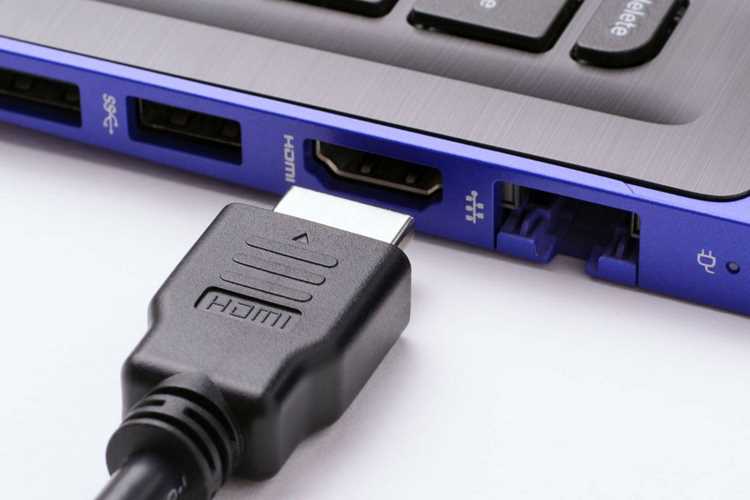
Подключение ноутбука к телевизору через HDMI позволяет вывести изображение и звук на большой экран без сложных настроек и дополнительного оборудования. Через один кабель передаются видео в разрешении до 4K и многоканальный звук, поэтому способ подходит для фильмов, презентаций, игр и работы с графикой. Большинство современных ноутбуков и телевизоров оснащены HDMI-портами, но результат зависит от правильного подключения и настроек системы.
Перед соединением важно проверить тип разъёма на ноутбуке. Помимо стандартного HDMI встречаются Mini HDMI и Micro HDMI, для которых нужен переходник. Также стоит учитывать версию кабеля: HDMI 1.4 поддерживает Full HD и 4K при 30 Гц, а HDMI 2.0 и выше – 4K при 60 Гц. Неподходящий кабель часто становится причиной отсутствия изображения или ограничения частоты обновления экрана.
В статье разобраны практические шаги: от выбора кабеля и подключения разъёмов до настройки изображения, разрешения и звука, чтобы телевизор корректно работал как внешний экран для ноутбука без потери качества.
Проверка наличия HDMI-порта на ноутбуке и телевизоре
Перед подключением ноутбука к телевизору важно убедиться, что оба устройства оснащены HDMI-портами. В большинстве современных моделей такие порты присутствуют, но старые устройства могут их не поддерживать. Ниже приведены шаги, которые помогут проверить наличие HDMI-разъёмов на обоих устройствах.
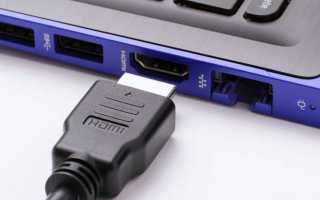
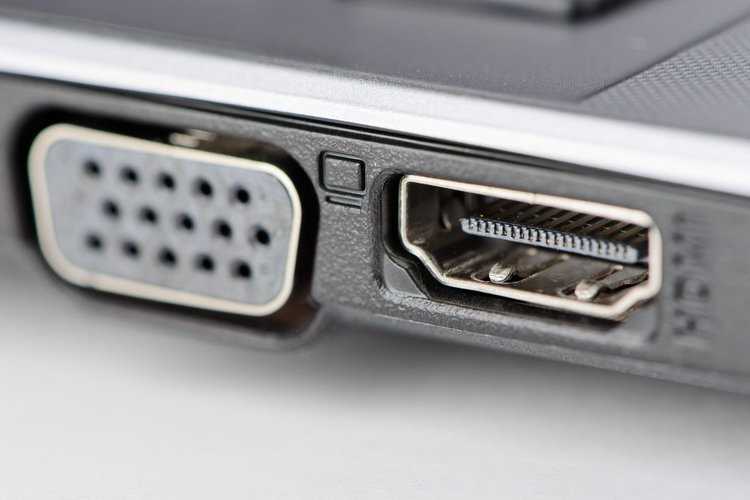
Для начала ознакомьтесь с типами HDMI-разъёмов, так как они могут различаться по размеру и функциональности. На ноутбуках обычно используется стандартный порт HDMI Type-A, а на некоторых моделях могут быть установлены более компактные разъёмы Mini HDMI или Micro HDMI.
Для телевизоров ситуация проще – почти все современные телевизоры оснащены хотя бы одним стандартным HDMI-портом. Однако важно проверить, поддерживает ли телевизор необходимую версию HDMI (например, для 4K требуется HDMI 2.0 и выше).
| Тип HDMI | Размер разъёма | Использование |
|---|---|---|
| HDMI Type-A | 13.9 мм x 4.45 мм | Стандартный разъём для ноутбуков и телевизоров |
| Mini HDMI (Type-C) | 10.42 мм x 2.42 мм | Используется на планшетах и некоторых ноутбуках |
| Micro HDMI (Type-D) | 6.4 мм x 2.8 мм | Найти можно на компактных устройствах, таких как смартфоны и ультрабуки |
Если на телевизоре нет HDMI-порта, можно использовать адаптеры с VGA или DVI на HDMI, но качество изображения при этом может снизиться.
Выбор подходящего HDMI-кабеля для подключения
Правильный выбор HDMI-кабеля играет ключевую роль в качестве изображения и звука при подключении ноутбука к телевизору. Существует несколько типов кабелей, которые могут поддерживать различные разрешения и частоты обновления экрана. Важно учитывать эти особенности при покупке, чтобы избежать проблем с совместимостью.
Первое, на что стоит обратить внимание – это версия HDMI. Для передачи 4K-видео и многоканального звука рекомендуется выбирать кабели с поддержкой HDMI 2.0 или выше. HDMI 1.4 подходит для разрешений до Full HD (1080p) и передачи сигнала на частоте 30 Гц, что будет недостаточно для стабильной работы с 4K контентом. Также стоит учитывать максимальную частоту обновления, которая влияет на плавность изображения, особенно при подключении ноутбуков с графическими картами высокого класса.
Второй важный аспект – это длина кабеля. Она должна быть достаточной для удобного подключения устройств, но слишком длинный кабель может ухудшить качество сигнала. Для большинства домашних условий оптимальная длина – от 1.5 до 3 метров. Если длина кабеля превышает 5 метров, важно выбирать кабели с улучшенной экранировкой для защиты от помех, что позволит сохранить качество изображения.
Следующий критерий – качество кабеля и материала. Для хорошего качества сигнала лучше выбирать кабели с медными жилами и хорошей экранировкой. Некоторые дешёвые кабели могут использовать материалы низкого качества, что приведёт к потере сигнала, особенно при передаче 4K изображения или звука высокого качества.
Также стоит обратить внимание на такие дополнительные функции, как поддержка 3D, Ethernet и аудио-возврата (ARC). Эти функции полезны, если вы планируете использовать телевизор для просмотра 3D-контента или подключения внешних аудиосистем через HDMI.
В целом, для обычного подключения ноутбука к телевизору достаточно стандартного HDMI 2.0 кабеля длиной 1.5–2 метра. Однако, если планируется использование 4K контента или специализированных функций, стоит инвестировать в более качественные кабели с поддержкой HDMI 2.1.
Как подключить кабель HDMI к ноутбуку и телевизору
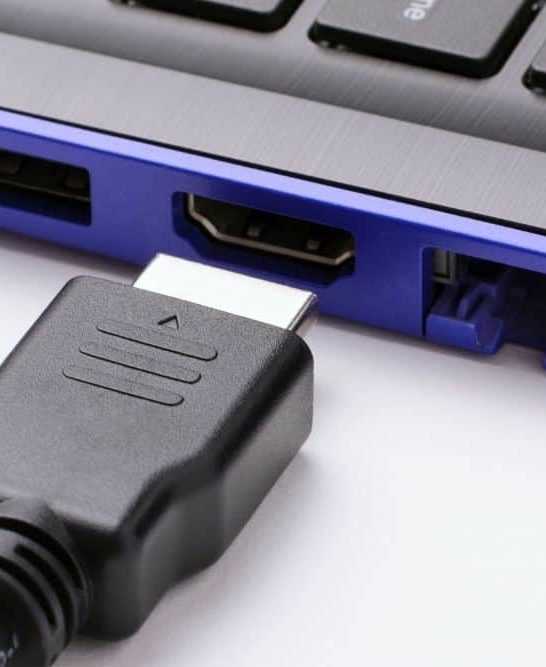
Вот основные шаги для правильного подключения:
- Подключите кабель HDMI к ноутбуку. Найдите на ноутбуке порт HDMI, который обычно расположен с боковой или задней панели. Вставьте один конец кабеля в разъём, следя за правильной ориентацией разъёма.
- Подключите кабель HDMI к телевизору. На телевизоре найдите один из HDMI-портов. Обычно их несколько, и они подписаны как «HDMI 1», «HDMI 2» и так далее. Вставьте второй конец кабеля в один из этих портов.
- Выберите источник на телевизоре. После подключения кабеля включите телевизор и с помощью пульта дистанционного управления выберите соответствующий HDMI-вход, к которому подключен ноутбук. Это может быть сделано через меню «Источник» или «Input». Убедитесь, что выбрали тот порт, в который вставили кабель.
- Проверьте подключение на ноутбуке. В большинстве операционных систем (Windows, macOS) ноутбук автоматически распознает подключение к телевизору. Если изображение не появляется, проверьте настройки дисплея на ноутбуке: в Windows нажмите правой кнопкой мыши на рабочем столе, выберите «Настройки экрана» и в разделе «Несколько дисплеев» выберите нужный режим (например, «Дублировать» или «Расширить»). В macOS перейдите в «Системные настройки» > «Мониторы» и настройте отображение.
При подключении рекомендуется сначала включить телевизор и выбрать источник, а затем подключать ноутбук. Это позволяет избежать возможных сбоев в распознавании устройства.
Если ноутбук не видит телевизор, попробуйте следующие действия:
- Проверьте, правильно ли подключены оба конца кабеля.
- Попробуйте перезагрузить ноутбук с подключённым кабелем.
- Убедитесь, что кабель и порты на обоих устройствах не повреждены.
- Если используется адаптер (например, с Mini HDMI), убедитесь, что он корректно работает с выбранным кабелем.
После успешного подключения изображение и звук должны передаваться без потерь. Если возникнут проблемы с аудио, проверьте настройки звука на ноутбуке и убедитесь, что выбран HDMI-выход.
Настройка телевизора для отображения изображения с ноутбука
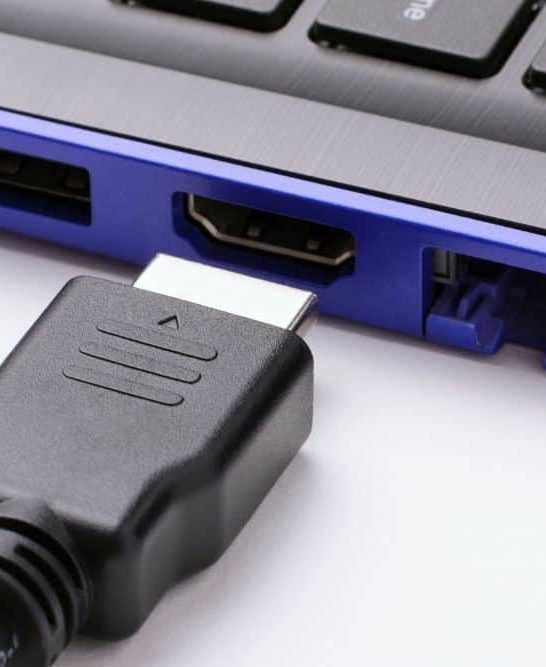
Для правильного отображения изображения с ноутбука на телевизоре необходимо настроить телевизор на соответствующий источник сигнала и, при необходимости, скорректировать параметры изображения.
После того как HDMI-кабель подключён к телевизору и ноутбуку, первым шагом является выбор правильного источника сигнала на телевизоре. Большинство современных телевизоров имеют несколько HDMI-портов, и каждый из них может использоваться для подключения различных устройств. Чтобы телевизор начал отображать изображение с ноутбука, нужно выбрать тот HDMI-вход, в который подключен кабель. Это можно сделать через меню «Источник» или «Input» на пульте дистанционного управления.
После выбора нужного HDMI-входа изображение с ноутбука должно отобразиться на экране телевизора. Если этого не происходит, попробуйте следующие шаги:
- Проверьте, правильно ли подключён кабель HDMI к телевизору и ноутбуку.
- Перезагрузите телевизор и ноутбук с подключённым кабелем.
- Попробуйте переключить телевизор на другой HDMI-порт, если он имеет несколько таких разъёмов.
Когда изображение появляется на экране телевизора, но оно выглядит искажённым, либо края экрана не полностью видны, это может означать, что телевизор не правильно масштабирует картинку. В этом случае, в настройках телевизора можно включить опцию масштабирования изображения (например, «16:9», «Автоматическое масштабирование» или «Подгонка по экрану»). Эти параметры помогут подогнать картинку под размеры экрана телевизора.
Некоторые телевизоры могут требовать включения дополнительной опции для поддержки изображения с ноутбука. Например, функции «PC Mode» или «Game Mode», которые оптимизируют изображение для компьютеров и видеоигр. Включение этих функций может улучшить качество картинки и снизить задержки в отображении.
Как выбрать правильный источник на телевизоре
После подключения ноутбука к телевизору через HDMI важно правильно выбрать источник сигнала на самом телевизоре. Если это не сделать, изображение с ноутбука не отобразится на экране. Все современные телевизоры имеют несколько HDMI-входов, и для правильного отображения необходимо выбрать тот, к которому подключен кабель.
Вот как это сделать:
- Найдите на пульте кнопку для выбора источника. Обычно это кнопка с надписью «Input», «Source» или с иконкой, изображающей телевизор с подключёнными устройствами. На некоторых пультах кнопка может быть помечена как «HDMI» или «AV».
- Нажмите на кнопку выбора источника. Это откроет меню, в котором будут отображаться все доступные порты, такие как HDMI 1, HDMI 2, VGA и другие.
- Выберите правильный HDMI-вход. Если ваш ноутбук подключён к порту HDMI 1 на телевизоре, выберите именно его в меню. В некоторых телевизорах можно использовать стрелки на пульте для быстрого переключения между источниками.
- Проверьте правильность выбора источника. После того как вы выберете нужный HDMI-порт, изображение с ноутбука должно отобразиться на экране телевизора. Если этого не происходит, убедитесь, что кабель правильно подключен, и попробуйте выбрать другой HDMI-вход, если их несколько.
Иногда телевизор может автоматически распознать подключённое устройство и переключиться на нужный вход. Однако в большинстве случаев необходимо вручную выбрать источник сигнала, чтобы изображение с ноутбука появилось на экране телевизора.
Если изображение всё равно не появляется, возможно, проблема в настройках телевизора или ноутбука. Убедитесь, что телевизор поддерживает нужное разрешение и формат изображения, а также проверьте, не используется ли другой источник (например, приставка или игровая консоль), который также подключён к телевизору через HDMI.
Настройка разрешения экрана ноутбука для телевизора
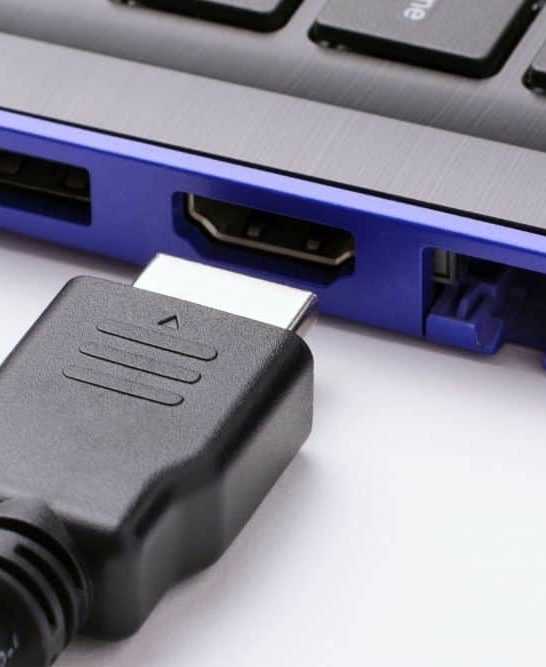
Для начала стоит учитывать, что большинство современных телевизоров поддерживает разрешение Full HD (1920×1080), а более дорогие модели – 4K (3840×2160). Чтобы изображение с ноутбука выглядело максимально качественно, разрешение экрана ноутбука должно быть настроено под характеристики телевизора.
Шаги для настройки разрешения экрана:
- Для Windows:
- Кликните правой кнопкой мыши на рабочем столе и выберите «Настройки экрана».
- В разделе «Несколько дисплеев» выберите телевизор, как основной дисплей.
- В разделе «Разрешение» выберите нужное разрешение (например, 1920×1080 для Full HD или 3840×2160 для 4K).
- Нажмите «Применить», чтобы сохранить изменения. Если изображение на экране выглядит нормально, подтвердите настройки.
- Для macOS:
- Перейдите в «Системные настройки» > «Мониторы».
- В разделе «Разрешение» выберите подходящее значение, например, 1920×1080 или 3840×2160 в зависимости от телевизора.
- После изменения разрешения экран телевизора должен автоматически подстроиться под новое значение.
Если после настройки разрешения изображение на телевизоре не заполняет весь экран, возможно, вам нужно будет активировать функцию масштабирования на телевизоре. В меню телевизора найдите опцию «Масштабирование» или «Формат изображения» и выберите подходящий режим (например, «16:9» или «Подгонка по экрану»).
Настройка правильного разрешения экрана – ключ к получению качественного изображения с ноутбука на телевизоре, что особенно важно при просмотре видео или игре.
Решение проблем с аудио при подключении через HDMI

Для устранения проблем с аудио, выполните следующие шаги:
- Проверьте настройки звука на ноутбуке:
- В Windows: кликните правой кнопкой мыши на иконку звука в панели задач и выберите «Открыть параметры звука». В разделе «Выходные устройства» выберите телевизор или устройство, подключённое через HDMI, как источник звука.
- В macOS: перейдите в «Системные настройки» > «Звук» и выберите телевизор или HDMI-устройство в списке выходных аудио-устройств.
- Перезагрузите устройства: Иногда простой перезапуск ноутбука и телевизора помогает системе правильно распознать подключённый аудио-выход и устранить проблемы с аудио.
Если звука нет даже после выполнения всех этих шагов, проверьте драйверы звуковой карты на ноутбуке. Обновление драйверов или переустановка может помочь исправить ошибки в передаче аудио через HDMI.
Решение проблем с аудио через HDMI требует тщательной проверки как настроек на ноутбуке, так и конфигурации телевизора, а также состояния кабеля. Следуя этим рекомендациям, вы сможете восстановить корректную работу аудио и наслаждаться качественным звуком на телевизоре.
Отключение дублирования экрана и использование второго монитора
После подключения ноутбука к телевизору через HDMI система по умолчанию может настроить режим «Дублирование экрана», при котором на телевизоре и ноутбуке отображается одно и то же изображение. Однако иногда полезно использовать телевизор как второй монитор, чтобы расширить рабочее пространство и увеличить производительность. Это позволяет распределять задачи между двумя экранами и использовать каждый из них для разных целей.
Чтобы отключить дублирование экрана и настроить использование второго монитора, выполните следующие шаги:
- Для Windows:
- Нажмите правой кнопкой мыши на рабочем столе и выберите «Настройки экрана».
- В разделе «Несколько дисплеев» выберите опцию «Расширить эти экраны». Это позволит использовать телевизор как дополнительный монитор, а не просто отображать копию изображения с ноутбука.
- Выберите, какой из дисплеев будет основным, а какой – расширением рабочего пространства. Перетащите и расположите мониторы в соответствующем порядке, чтобы они соответствовали вашему физическому расположению экранов.
- При необходимости отрегулируйте разрешение для каждого экрана, чтобы они гармонично сочетались.
- Для macOS:
- Перейдите в «Системные настройки» > «Мониторы».
- В разделе «Расположение» вы увидите оба экрана. Перетащите их, чтобы настроить правильное положение мониторов.
- Если нужно, установите телевизор как основной экран, перетащив полоску с меню на телевизор. Также можно настроить отдельные разрешения для каждого экрана.
После настройки телевизор будет работать как расширение рабочего стола. Это удобно при работе с большими документами, видеомонтажом или многозадачности, так как позволяет использовать каждый экран для различных приложений или окон.
Если телевизор не распознается или режим «Расширить экран» не активируется, проверьте наличие последних обновлений драйверов графической карты. Иногда проблемы могут возникать из-за несовместимости старых версий драйверов с новыми версиями операционной системы.
Вопрос-ответ:
Почему телевизор не показывает изображение с ноутбука через HDMI?
Если изображение не отображается на телевизоре, возможно, проблема в нескольких аспектах. Прежде всего, убедитесь, что выбрали правильный источник на телевизоре, например, HDMI 1 или HDMI 2, в зависимости от того, в какой порт подключён кабель. Если телевизор переключен на неправильный вход, картинка не появится. Второй момент — убедитесь, что кабель HDMI правильно подключен как к ноутбуку, так и к телевизору. Иногда проблемы с изображением могут возникать из-за несовместимости кабеля, особенно если он старый или повреждённый. Также проверьте настройки экрана на ноутбуке. В Windows выберите «Дублировать экран» или «Расширить экран», а в macOS убедитесь, что дисплеи настроены корректно в разделе «Мониторы».
Как настроить аудио при подключении ноутбука к телевизору через HDMI?
Чтобы звук передавался через HDMI, нужно правильно настроить вывод звука в операционной системе ноутбука. На Windows кликните правой кнопкой по иконке звука в панели задач, выберите «Открыть параметры звука» и в разделе «Выход» выберите телевизор или устройство, подключённое через HDMI. В macOS перейдите в «Системные настройки» > «Звук» и выберите телевизор в списке устройств. Иногда ноутбук по умолчанию может выводить звук на встроенные динамики, даже если подключен через HDMI. Если звук не появляется, проверьте настройки телевизора, чтобы убедиться, что аудио через HDMI поддерживается.
Как выбрать правильный HDMI-кабель для подключения ноутбука к телевизору?
При выборе HDMI-кабеля важно учесть несколько факторов. Если ваш телевизор поддерживает 4K, выбирайте кабель, поддерживающий стандарт HDMI 2.0 или 2.1, чтобы обеспечить корректную передачу сигнала с высоким разрешением и частотой до 60 Гц. Для телевизоров с разрешением Full HD достаточно HDMI 1.4. Кабель должен быть качественным, с медными жилами и хорошей экранировкой для защиты от помех. Длина кабеля также имеет значение: для обычных домашних подключений длина от 1.5 до 3 метров будет оптимальной. Если кабель слишком длинный, это может повлиять на качество сигнала, особенно если он не имеет хорошей экранировки.
Почему изображение на телевизоре и ноутбуке не совпадает по размерам?
Если картинка на телевизоре и ноутбуке выглядит искажённо или не заполняет весь экран, вероятно, проблема связана с настройками разрешения или масштабирования. Убедитесь, что разрешение экрана на ноутбуке совпадает с разрешением телевизора. Например, если ваш телевизор поддерживает Full HD (1920×1080), установите это разрешение на ноутбуке. Если разрешение ноутбука выше, это может вызвать проблемы с масштабированием. На телевизоре также есть функции, которые помогают подгонять изображение, такие как «Автоматическое масштабирование» или «Подгонка по экрану». Попробуйте активировать эти функции через меню настроек телевизора.

 Загрузка...