Беспроводные наушники Samsung Galaxy Buds поддерживают стандарт Bluetooth 5.0 и выше, что позволяет использовать их не только со смартфонами, но и с компьютерами под управлением Windows и macOS. Однако процесс подключения к ПК имеет свои особенности: система не всегда корректно распознаёт модель, а качество звука и работа микрофона напрямую зависят от выбранного профиля Bluetooth. Понимание этих нюансов позволяет избежать типичных проблем уже на этапе первого соединения.
Для стабильной работы Galaxy Buds с компьютером важно заранее проверить версию Bluetooth-адаптера. Практика показывает, что адаптеры с поддержкой Bluetooth 4.0 и ниже часто вызывают задержки звука и обрывы соединения, особенно при использовании наушников в режиме гарнитуры. Рекомендуется использовать встроенный модуль ноутбука или внешний USB-адаптер с поддержкой Bluetooth 5.0 и актуальными драйверами от производителя чипсета.
Отдельного внимания заслуживает выбор аудиопрофиля после подключения. В Windows Galaxy Buds могут отображаться как два разных устройства: Headphones (стереозвук) и Headset (режим с микрофоном). Для просмотра видео и прослушивания музыки следует вручную выбирать стереопрофиль, так как режим гарнитуры снижает качество звука до уровня телефонной связи. Эти настройки напрямую влияют на комфорт при работе, онлайн-встречах и играх.
Использование фирменного приложения Samsung Galaxy Buds для Windows позволяет дополнительно управлять сенсорными жестами, уровнем шумоподавления и обновлением прошивки, что особенно актуально при частом подключении к компьютеру. Без корректной настройки этих параметров часть функциональности наушников остаётся недоступной, несмотря на успешное Bluetooth-соединение.
Проверка наличия Bluetooth-модуля и его состояния на компьютере
Перед подключением Samsung Galaxy Buds необходимо убедиться, что в компьютере физически присутствует Bluetooth-модуль. На ноутбуках он установлен почти всегда, а на стационарных ПК – только при наличии встроенного адаптера на материнской плате или внешнего USB-модуля.
В Windows быстрее всего проверить наличие модуля через Диспетчер устройств. Откройте его сочетанием клавиш Win + X и найдите раздел Bluetooth. Если раздел присутствует и в нём отображается адаптер без значков предупреждения, модуль обнаружен и готов к работе.
Отсутствие раздела Bluetooth обычно указывает на одну из двух причин: модуль не установлен физически либо не установлен драйвер. В этом случае проверьте раздел Другие устройства – адаптер может отображаться как неизвестное устройство с жёлтым значком.
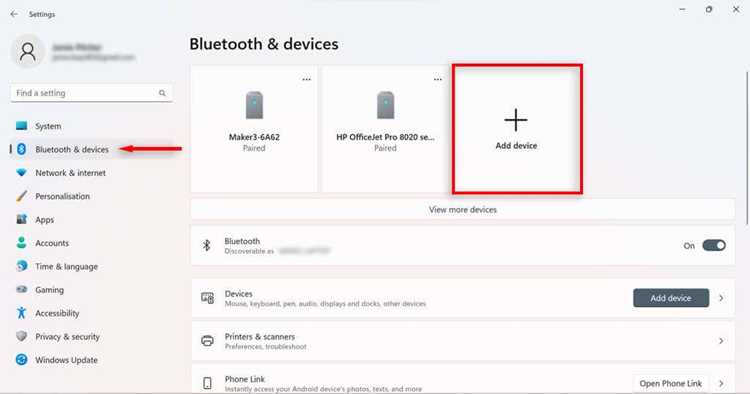
Дополнительно проверьте состояние Bluetooth через параметры системы. В Windows 10 и 11 откройте Параметры → Bluetooth и устройства. Если переключатель Bluetooth отсутствует, система не видит модуль или драйвер работает некорректно.
Для ноутбуков важно убедиться, что беспроводные интерфейсы не отключены аппаратно. Некоторые модели используют отдельную клавишу или комбинацию Fn для включения Bluetooth. При отключении на уровне BIOS модуль также не будет определяться в системе.
Если Bluetooth отображается, но не активируется, откройте Службы Windows и проверьте состояние службы Bluetooth Support Service. Тип запуска должен быть установлен на Автоматически, а состояние – Выполняется.
При использовании USB-Bluetooth-адаптера убедитесь, что он подключён напрямую к порту материнской платы, а не через удлинитель или хаб. После подключения система должна автоматически установить драйвер, либо потребуется установка программного обеспечения от производителя адаптера.
Подготовка Samsung Galaxy Buds к первому подключению
Перед первым подключением Samsung Galaxy Buds к компьютеру убедитесь, что наушники полностью заряжены. Минимально допустимый уровень заряда – не ниже 20%, однако для стабильного сопряжения рекомендуется зарядить кейс и наушники до 100%. Низкий заряд может привести к самопроизвольному выходу из режима сопряжения.
Откройте зарядный кейс и извлеките оба наушника. Если Buds используются впервые, они автоматически переходят в режим обнаружения Bluetooth. При повторном подключении или если автоматический режим не активировался, поместите наушники в кейс, закройте крышку на 5–7 секунд, затем снова откройте её – это принудительно активирует режим сопряжения.
Проверьте, что наушники не подключены к другому устройству поблизости (смартфону, планшету, телевизору). При активном соединении с другим источником компьютер не сможет обнаружить Buds. При необходимости временно отключите Bluetooth на ранее сопряжённых устройствах.
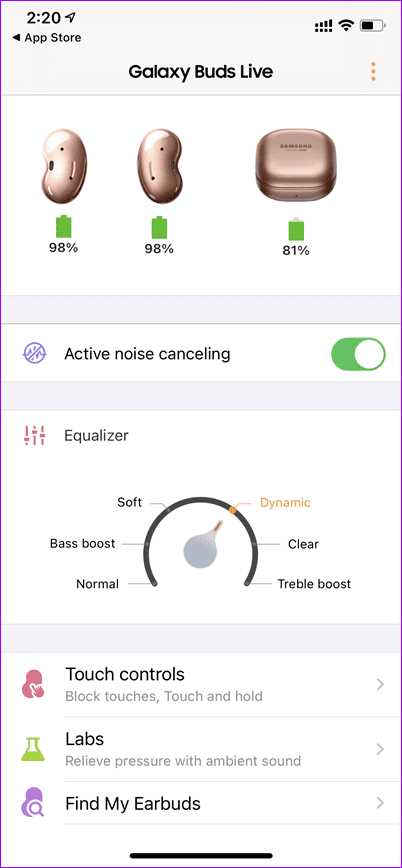
Для моделей Galaxy Buds+, Buds Live, Buds Pro и новее рекомендуется заранее установить приложение Galaxy Wearable на смартфон и обновить прошивку наушников до последней версии. Обновление устраняет проблемы совместимости с Bluetooth-модулями ПК, особенно на устройствах с Windows 10 и 11.
Если наушники ранее использовались и возникают ошибки подключения, выполните сброс настроек через приложение Galaxy Wearable: откройте раздел Общие настройки → Сброс. После сброса Buds вернутся к заводскому состоянию и будут готовы к первому подключению к компьютеру.
Добавление Samsung Galaxy Buds в списке Bluetooth-устройств Windows
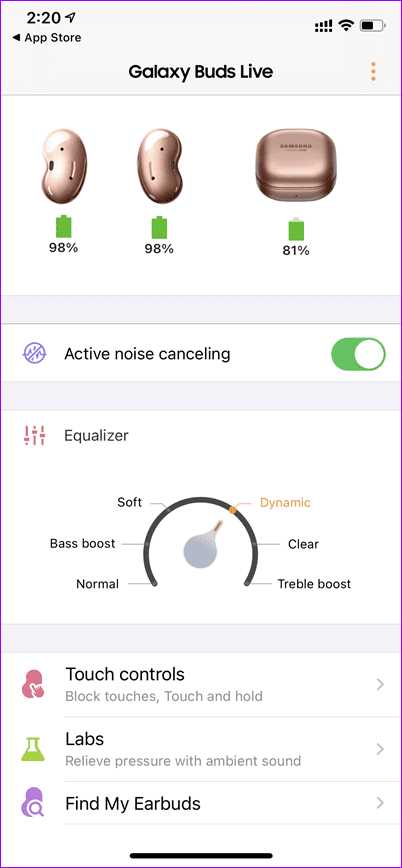
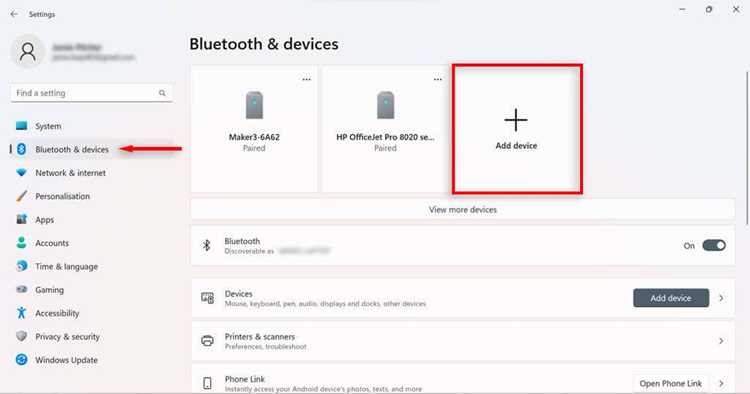
Перед добавлением Samsung Galaxy Buds убедитесь, что Bluetooth-адаптер компьютера включён и корректно работает. В Windows 10 и Windows 11 откройте «Параметры» → «Bluetooth и устройства» и активируйте переключатель Bluetooth. Если адаптер отсутствует в списке, проверьте его наличие в «Диспетчере устройств» в разделе «Bluetooth».
Для перевода Samsung Galaxy Buds в режим сопряжения поместите оба наушника в зарядный кейс, откройте крышку и удерживайте сенсорные панели на обоих наушниках 5–7 секунд до появления мигающего индикатора. Модели Galaxy Buds Live, Buds Pro и Buds2 автоматически переходят в режим сопряжения при первом открытии кейса рядом с новым устройством.
В окне «Bluetooth и устройства» нажмите «Добавить устройство» → «Bluetooth». В списке доступных устройств выберите модель наушников (например, «Galaxy Buds Pro»). Подключение занимает до 10 секунд и не требует ввода PIN-кода.
| Элемент | Рекомендация |
|---|---|
| Версия Bluetooth | Bluetooth 4.0 и выше для минимальных задержек |
| Расстояние при подключении | Не более 1 метра между кейсом и ПК |
| Профиль звука | Использовать «Наушники (Stereo)» вместо «Гарнитура» |
| Совместимость | Windows 10 (1909+) и Windows 11 |
Если наушники не отображаются в списке, удалите старые записи Galaxy Buds из раздела Bluetooth и повторите процедуру сопряжения. При частых обрывах связи обновите драйвер Bluetooth-адаптера с сайта производителя материнской платы или ноутбука.
Подключение Samsung Galaxy Buds к macOS через меню Bluetooth
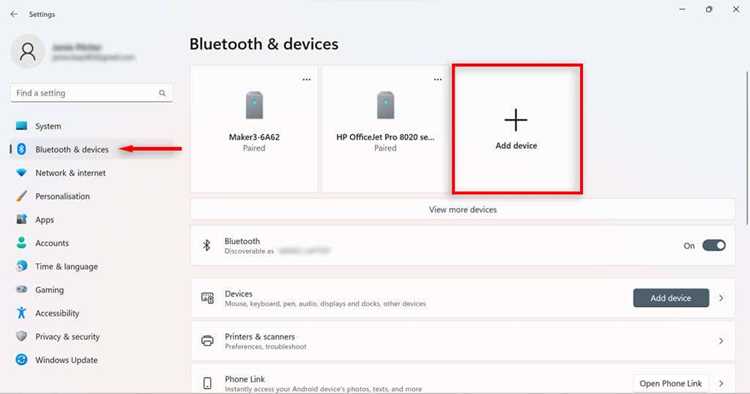
Для подключения Samsung Galaxy Buds к macOS откройте «Системные настройки» → «Bluetooth» и убедитесь, что модуль включён. Наушники должны находиться в режиме сопряжения: поместите оба вкладыша в кейс, откройте крышку и удерживайте сенсорные панели на наушниках до появления индикатора мигания (для моделей Buds+, Buds Pro, Buds2 и Buds2 Pro).
Проверьте активное аудиоустройство в разделе «Звук» → «Выход», если звук не переключился автоматически. Для микрофона перейдите во вкладку «Вход» и выберите Galaxy Buds вручную – это особенно важно при использовании Zoom, Microsoft Teams или FaceTime.
macOS не поддерживает фирменное приложение Samsung Wearable, поэтому управление жестами, активным шумоподавлением и эквалайзером выполняется только через сенсорные панели наушников. Для стабильного соединения рекомендуется отключить автоматическое подключение Galaxy Buds к другим устройствам поблизости.
Если наушники не отображаются в списке, удалите старые записи Bluetooth, нажав на «x» рядом с предыдущими подключениями, затем повторите процедуру сопряжения. На macOS версии 11 и новее соединение с Galaxy Buds обычно устанавливается без задержек и обрывов.
Для оптимального качества аудио используйте профиль «Stereo» при прослушивании музыки или просмотре видео. Если требуется запись голоса или звонки через VoIP, активируйте профиль «Hands-Free». Учтите, что при переходе на «Hands-Free» качество воспроизведения музыки снижается из-за ограничения пропускной способности Bluetooth.
При возникновении задержек или пропаданий звука убедитесь, что в Bluetooth-настройках компьютера Galaxy Buds подключены как аудиоустройство, а не только как гарнитура. В случае конфликтов удалите другие активные Bluetooth-устройства или обновите драйвер Bluetooth адаптера до последней версии.
Устранение ошибок соединения и обрывов звука при работе с компьютером
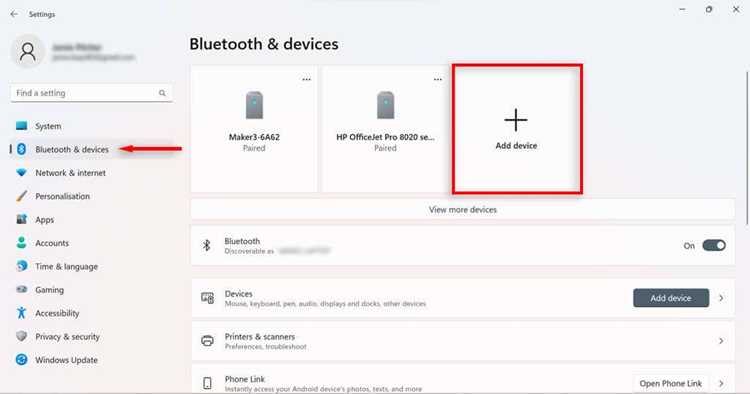
Проблемы с подключением Samsung Galaxy Buds к компьютеру чаще всего связаны с Bluetooth-адаптером, драйверами или помехами от других устройств. Для стабильной работы необходимо выполнить несколько конкретных действий.
- Проверка совместимости и обновлений драйверов:
- Убедитесь, что Bluetooth-адаптер поддерживает версию не ниже 4.0.
- Обновите драйверы адаптера через официальный сайт производителя или через диспетчер устройств Windows.
- Проверяйте наличие обновлений прошивки для Galaxy Buds через приложение Galaxy Wearable.
- Оптимизация расположения и устранение помех:
- Держите Buds и компьютер на расстоянии не более 10 метров без преград.
- Отключайте другие активные Bluetooth-устройства в радиусе действия.
- Избегайте металлических предметов и Wi-Fi маршрутизаторов между наушниками и ПК.
- Настройка аудиопрофиля в системе:
- В Windows зайдите в «Звуки» → «Воспроизведение» и выберите профиль «Стерео» вместо «Hands-Free», чтобы снизить задержку и прерывания.
- Проверьте уровень громкости и отключите улучшения звука, которые могут конфликтовать с Bluetooth.
- Сброс и повторное подключение:
- Сбросьте Galaxy Buds через меню приложения Galaxy Wearable.
- Удалите наушники из списка Bluetooth-устройств компьютера и выполните повторное сопряжение.
- Дополнительные меры:
- Используйте USB-Bluetooth адаптер с внешней антенной для уменьшения потерь сигнала.
- Закрывайте фоновые программы, активно использующие Bluetooth или аудиоустройства.
- Проверяйте наличие конфликтов с другими аудиоустройствами в диспетчере устройств.
Следуя этим рекомендациям, большинство обрывов звука и проблем с соединением Galaxy Buds на ПК устраняется без замены оборудования.
Вопрос-ответ:
Можно ли подключить Samsung Galaxy Buds к компьютеру без Bluetooth-адаптера?
Если на вашем компьютере отсутствует встроенный Bluetooth, напрямую подключить Galaxy Buds не получится. Для работы потребуется внешний Bluetooth-адаптер, который вставляется в USB-порт. После установки драйверов адаптер позволит компьютеру обнаруживать наушники и соединяться с ними так же, как с любым другим устройством Bluetooth.
Почему компьютер не видит мои Galaxy Buds после включения режима сопряжения?
Иногда проблема возникает из-за того, что наушники уже подключены к другому устройству, например, к смартфону. В этом случае нужно отключить их от других устройств или сбросить настройки соединений. Также стоит проверить, активен ли Bluetooth на компьютере и не требуется ли обновление драйверов адаптера. Если всё настроено правильно, наушники должны появиться в списке доступных для подключения устройств.
Какая последовательность действий для подключения Galaxy Buds к Windows 10?
На Windows 10 процесс выглядит следующим образом: включите наушники и активируйте режим сопряжения, затем откройте «Параметры» → «Устройства» → «Bluetooth и другие устройства». Нажмите «Добавить Bluetooth или другое устройство» и выберите Bluetooth. В списке появятся Galaxy Buds — кликните по ним для подключения. Через несколько секунд наушники будут готовы к использованию, и звук с компьютера станет воспроизводиться через них.
Можно ли использовать все функции Galaxy Buds на компьютере, или некоторые доступны только с телефоном?
Некоторые функции, такие как управление жестами или настройка эквалайзера через приложение Galaxy Wearable, доступны только на смартфоне Samsung. На компьютере наушники будут работать как стандартные Bluetooth-наушники: воспроизведение звука и использование микрофона. Для управления дополнительными настройками придётся использовать телефон.
Что делать, если звук через Galaxy Buds прерывается при подключении к ПК?
Частая причина прерывания звука — слабый сигнал Bluetooth или помехи от других устройств. Попробуйте уменьшить расстояние между наушниками и компьютером и отключить ненужные беспроводные устройства. Также стоит проверить настройки аудиоустройства в Windows и убедиться, что выбран правильный профиль для наушников. В некоторых случаях помогает перезагрузка компьютера и повторное подключение наушников.
Как подключить Samsung Galaxy Buds к компьютеру через Bluetooth?
Для подключения на компьютере нужно включить Bluetooth и перевести наушники в режим обнаружения. На Galaxy Buds это делается удержанием сенсорной панели на каждом наушнике до появления мигающего индикатора. Затем в настройках компьютера откройте «Bluetooth и другие устройства», выберите «Добавить устройство» и найдите ваши наушники в списке. После выбора наушники автоматически подключатся, и звук будет идти через них.

 Загрузка...