Содержание статьи
Правильное подключение наушников к Discord – важный шаг для комфортного общения в голосовых каналах. В этой статье вы узнаете, как правильно подключить наушники как на ПК, так и на мобильном устройстве, а также как настроить звук и микрофон для качественной работы. Разберем особенности подключения проводных и беспроводных моделей наушников и возможные проблемы, с которыми можно столкнуться при настройке.
Для ПК процесс подключения достаточно прост. Все, что нужно – это подключить наушники к компьютеру и настроить их в Discord, чтобы приложение использовало именно их для воспроизведения звука и записи голоса. Для мобильных устройств настройка аналогична, но есть некоторые особенности в зависимости от операционной системы. Мы разберем, как подключить наушники через Bluetooth, а также как настроить параметры звука и микрофона для идеальной работы приложения.
Важно учитывать, что иногда проблемы с подключением наушников в Discord могут возникать из-за неверных настроек системы или приложения. Поэтому мы также рассмотрим, как избежать частых ошибок, которые могут помешать качественной работе вашего устройства.
Подключение наушников к Discord на ПК через проводное соединение
Для подключения проводных наушников к Discord на ПК необходимо выполнить несколько простых шагов. Начните с того, что убедитесь, что наушники правильно подключены к компьютеру. Обычно наушники с проводом подключаются через стандартный 3,5 мм аудиовыход или USB-порт, в зависимости от модели устройства.
Если ваши наушники подключаются через 3,5 мм разъем, убедитесь, что кабель вставлен полностью. Разъемы часто имеют цветовую кодировку: зеленый для наушников и розовый для микрофона. В случае с USB-устройствами просто подключите их в свободный порт.
После физического подключения откройте настройки Discord. Для этого нажмите на иконку шестеренки в нижней части экрана, чтобы перейти в «Настройки пользователя». В разделе «Голос и видео» выберите ваше устройство для воспроизведения и записи звука. В качестве устройства воспроизведения выберите наушники, которые были подключены к ПК.
Обратите внимание: в случае с USB-наушниками, Discord должен автоматически распознать их как аудиоустройство. Если этого не произошло, возможно, потребуется обновить драйверы на компьютере или вручную выбрать нужное устройство в настройках.
Не забывайте проверять уровень громкости как на ПК, так и в Discord, чтобы убедиться, что звук не слишком тихий или громкий. Если у вас возникли проблемы с микрофоном, также стоит проверить, чтобы он был выбран как устройство для записи звука в тех же настройках. В некоторых случаях может понадобиться включить разрешение для использования микрофона в настройках конфиденциальности системы.
Настройка микрофона на ПК в Discord после подключения наушников
После подключения наушников к ПК через проводное или беспроводное соединение необходимо правильно настроить микрофон в Discord, чтобы обеспечить качественную запись и передачу голоса. Для этого откройте настройки Discord, кликнув на иконку шестеренки рядом с вашим аватаром в левом нижнем углу.
В разделе «Голос и видео» найдите параметр «Устройство ввода» и выберите подключенный микрофон. Если ваш микрофон встроен в наушники, убедитесь, что в этом списке выбран именно он, а не другое устройство, например, встроенный микрофон ноутбука или внешний микрофон.
Рекомендуется проверить уровень чувствительности микрофона. Для этого в разделе «Голос и видео» есть ползунок «Чувствительность микрофона». Настройте его таким образом, чтобы микрофон активировался только при голосе, а не при шуме в комнате. Можно включить опцию «Автоматическая настройка чувствительности», которая позволит Discord самому оптимизировать уровень записи.
Также стоит обратить внимание на параметры «Собственные настройки микрофона» и «Отключение шума». Если ваш микрофон плохо передает звук, активируйте опцию «Гейтинга» или используйте фильтры шума, чтобы устранить лишние звуки.
В разделе «Голос и видео» также можно провести тест микрофона, чтобы проверить его работу в реальном времени. Для этого используйте кнопку «Тест микрофона». Если микрофон работает исправно, но Discord не распознает его или звук плохо слышен, попробуйте перезагрузить приложение или обновить драйверы устройства.
Подключение Bluetooth-наушников к Discord на ПК
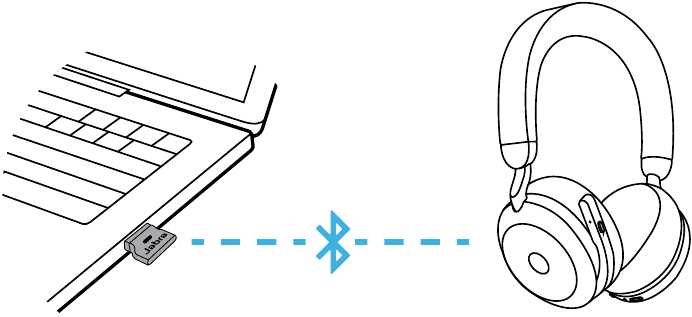
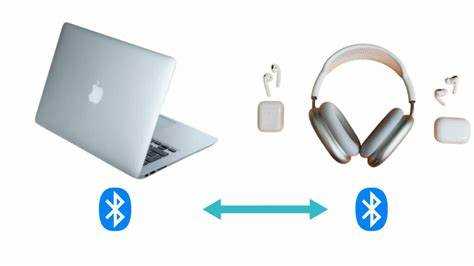
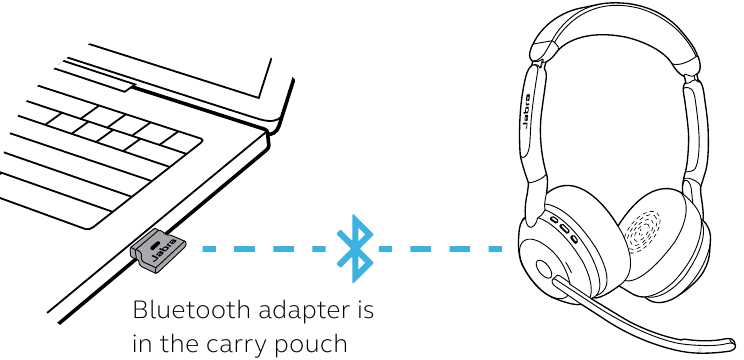
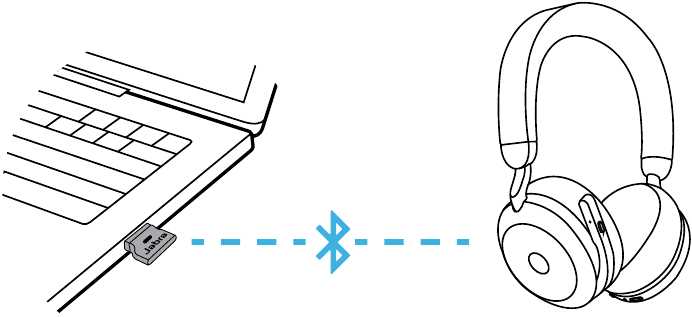
Для подключения Bluetooth-наушников к Discord на ПК сначала убедитесь, что на вашем компьютере установлен Bluetooth-модуль. Если его нет, потребуется подключить внешний адаптер Bluetooth. Далее выполните следующие шаги:
- Активируйте Bluetooth на компьютере. Для этого откройте «Параметры» и перейдите в раздел «Устройства» → «Bluetooth и другие устройства». Включите Bluetooth, если он выключен.
- Переведите ваши наушники в режим сопряжения. Обычно это делается путем удержания кнопки включения на устройстве до появления индикатора, который сигнализирует о готовности к соединению.
- В списке доступных устройств на ПК выберите ваши наушники и нажмите «Подключить». Подтвердите сопряжение, если потребуется.
После того как наушники подключены, откройте Discord и перейдите в настройки, нажав на иконку шестеренки. Перейдите в раздел «Голос и видео» и выберите ваше устройство в качестве устройства для воспроизведения звука и записи. Важно, чтобы вы правильно указали не только наушники как воспроизводящее устройство, но и микрофон, если он встроен в наушники.
Если после подключения возникли проблемы с качеством звука, попробуйте обновить драйверы Bluetooth на ПК и убедитесь, что ваша операционная система поддерживает Bluetooth 4.0 и выше для стабильной работы с аудиоустройствами.
Решение проблем с подключением наушников в Discord на ПК
Если ваши наушники не работают в Discord, существует несколько причин, которые могут этому способствовать. Рассмотрим основные проблемы и способы их решения.
1. Наушники не распознаются системой. В первую очередь проверьте, правильно ли подключены наушники. Если это проводное устройство, убедитесь, что разъем полностью вставлен в порт. Для Bluetooth-наушников проверьте, что они успешно сопряжены с компьютером через «Параметры» → «Устройства» → «Bluetooth и другие устройства».
3. Проблемы с микрофоном. Если микрофон не работает или его не слышно, проверьте, чтобы в настройках Discord выбран именно тот микрофон, который находится в наушниках. Иногда система может по умолчанию выбрать встроенный микрофон компьютера. Также убедитесь, что микрофон не отключен в настройках конфиденциальности Windows.
4. Проблемы с драйверами. Устаревшие или несовместимые драйверы могут вызывать проблемы с подключением наушников. Зайдите в «Диспетчер устройств» (через Панель управления), найдите аудиоустройства и обновите драйверы для наушников и звуковой карты. Также проверьте, не нужно ли обновить драйвера Bluetooth для беспроводных моделей.
5. Отключение ошибок в настройках Discord. В разделе «Голос и видео» Discord есть несколько настроек, которые могут мешать нормальной работе наушников. Попробуйте отключить «Автоматическую настройку чувствительности микрофона» и уменьшить или увеличить уровень чувствительности вручную. Иногда помогает отключение опций «Шумоподавление» или «Уменьшение эха».
6. Проверка конфиденциальности и разрешений. В настройках Windows убедитесь, что Discord имеет доступ к микрофону. Зайдите в «Параметры» → «Конфиденциальность» → «Микрофон» и убедитесь, что доступ разрешен.
Если ни одно из этих решений не помогает, попробуйте перезагрузить компьютер или переустановить Discord, чтобы устранить возможные проблемы с самим приложением.
Как подключить наушники к Discord на телефоне через Bluetooth
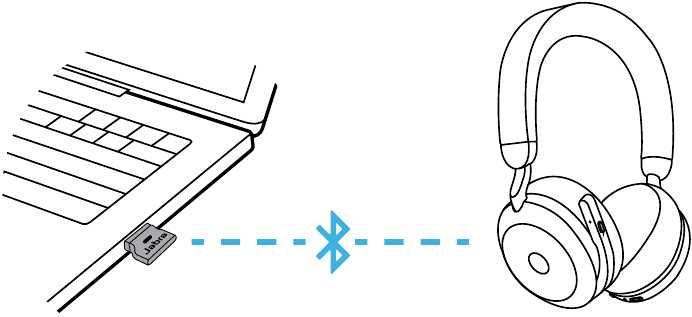
Для подключения Bluetooth-наушников к Discord на телефоне выполните несколько шагов. Процесс зависит от операционной системы вашего устройства, но в целом он схож для Android и iOS.
Следуйте пошаговой инструкции для подключения наушников:
- Включите Bluetooth на вашем телефоне. Для этого зайдите в «Настройки» → «Bluetooth» и включите его.
- Переведите наушники в режим сопряжения. Для большинства моделей нужно удерживать кнопку включения до мигания индикатора.
- В списке доступных устройств на экране телефона выберите ваши наушники и подключитесь к ним.
- После подключения откройте приложение Discord и перейдите в настройки, нажав на иконку шестеренки в нижнем левом углу.
Если звук не воспроизводится или микрофон не работает, проверьте настройки системы телефона и убедитесь, что Bluetooth-наушники выбраны в качестве устройства по умолчанию для звука и микрофона.
Кроме того, на некоторых устройствах может потребоваться разрешить доступ к микрофону для Discord. Для этого перейдите в «Настройки» → «Приложения» → «Discord» → «Разрешения» и включите доступ к микрофону.
Решение проблем: Если наушники подключены, но звук не воспроизводится, попробуйте перезагрузить приложение Discord или переподключить наушники. Также убедитесь, что на устройстве не активирован режим «Не беспокоить» или другие параметры, которые могут блокировать передачу звука.
| Шаг | Действие |
|---|---|
| 1 | Включите Bluetooth на телефоне. |
| 2 | Переведите наушники в режим сопряжения. |
| 3 | Подключите наушники через Bluetooth. |
| 4 | Откройте Discord и выберите наушники в настройках. |
Настройка микрофона и звука на телефоне в Discord
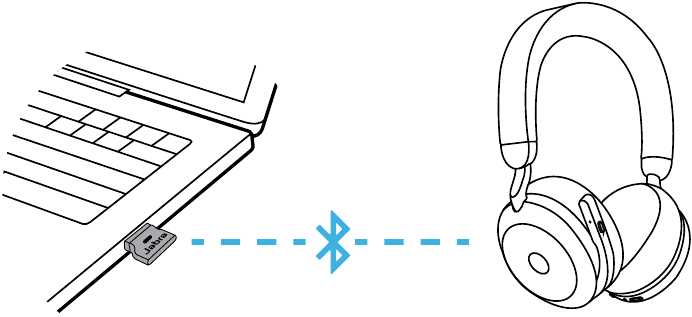
После подключения наушников к Discord на телефоне важно настроить микрофон и звук для комфортной работы. Для этого выполните следующие шаги:
- Откройте приложение Discord и перейдите в настройки, нажав на иконку шестеренки в нижнем левом углу.
- Проверьте уровень громкости в разделе «Голос и видео». Если наушники имеют регулировку громкости, убедитесь, что она настроена правильно, а также что громкость на телефоне не слишком низкая.
- Включите или отключите опцию «Автоматическая настройка чувствительности микрофона». При активированной настройке Discord сам подберет уровень чувствительности микрофона, но в некоторых случаях лучше настроить его вручную.
- Настройте уровень чувствительности микрофона вручную, если голос не всегда хорошо слышен. Уменьшите или увеличьте ползунок «Чувствительность микрофона» до оптимального значения.
- Включите или отключите шумоподавление. Если фоновый шум мешает, активируйте фильтр «Шумоподавление», который поможет улучшить качество звука.
- После изменения настроек протестируйте микрофон с помощью кнопки «Тестировать микрофон», чтобы проверить, насколько хорошо ваш голос слышен.
Решение возможных проблем: Если звук или микрофон не работают должным образом, убедитесь, что приложение Discord имеет все необходимые разрешения для использования микрофона на вашем телефоне. Для этого перейдите в настройки телефона, выберите «Приложения» → «Discord» → «Разрешения» и убедитесь, что доступ к микрофону активирован.
Если проблема не решается, попробуйте перезагрузить приложение Discord или смартфон, чтобы убедиться, что настройки правильно применились.
Частые ошибки при подключении наушников к Discord и как их устранить
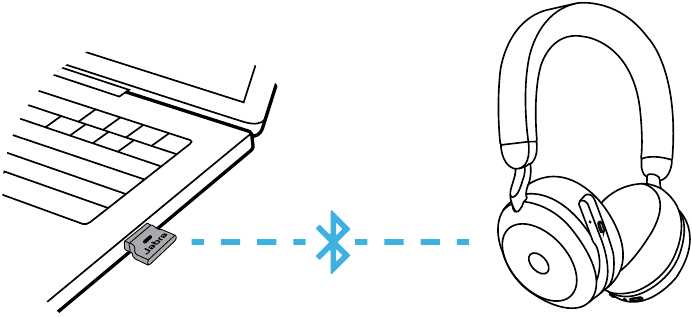
При подключении наушников к Discord могут возникать различные проблемы. Рассмотрим наиболее распространенные ошибки и способы их устранения.
1. Наушники не воспроизводят звук в Discord
- Убедитесь, что наушники правильно подключены к ПК или телефону.
- Проверьте уровень громкости на ПК, в Discord и на самих наушниках. Возможно, громкость была случайно уменьшена до минимума.
- Попробуйте перезапустить Discord или переподключить наушники.
2. Микрофон не работает или не распознается
Если микрофон не работает, выполните следующие шаги:
- Убедитесь, что выбран правильный микрофон в разделе «Голос и видео» в настройках Discord.
- Проверьте, не отключен ли микрофон в настройках операционной системы (в Windows – через «Панель управления» или «Настройки» → «Конфиденциальность»).
- Проверьте, не активирован ли в Discord режим «Отключение звука» или другие функции, блокирующие передачу звука.
- Попробуйте перезагрузить Discord или выполнить обновление драйверов для микрофона.
3. Проблемы с Bluetooth-подключением наушников
При подключении Bluetooth-наушников могут возникать следующие ошибки:
- Убедитесь, что Bluetooth включен на вашем устройстве и наушники правильно сопряжены.
- Если наушники подключены, но не работают, попробуйте отключить их и подключить снова через «Настройки» → «Bluetooth» на телефоне или ПК.
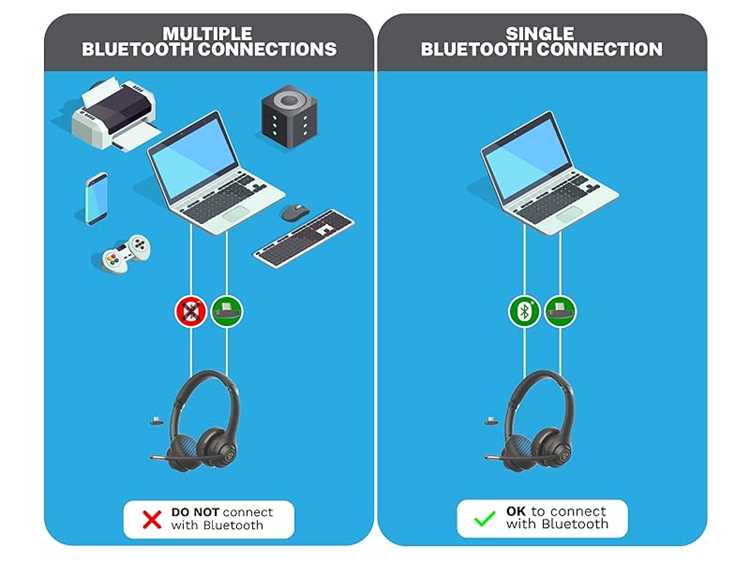
- Проверьте, не используются ли одновременно другие Bluetooth-устройства, которые могут мешать корректной работе наушников.
4. Discord не распознает подключенные наушники
Иногда Discord может не распознать подключенные наушники:
- Проверьте, нет ли конфликтов с другими аудиоустройствами, подключенными к ПК (например, с динамиками или другими наушниками).
- Если это USB-наушники, убедитесь, что они правильно подключены и система распознает их как аудиоустройство.
5. Задержка звука или эхо
Если вы сталкиваетесь с задержкой или эхом, выполните следующие действия:
- Убедитесь, что в настройках Discord активирован фильтр «Шумоподавление» и «Уменьшение эха».
- Попробуйте уменьшить чувствительность микрофона, чтобы исключить нежелательные звуки, например, фоновый шум.
- Если проблема сохраняется, попробуйте отключить «Аппаратное ускорение» в настройках Discord или в настройках звуковой карты ПК.
6. Проблемы с совместимостью драйверов
Если драйверы наушников устарели или несовместимы с вашей системой, это может вызвать ошибки при подключении:
- Перейдите в «Диспетчер устройств» на ПК и обновите драйверы для наушников или звуковой карты.
- Для Bluetooth-наушников убедитесь, что драйверы Bluetooth адаптера актуальны и поддерживают нужную версию Bluetooth.
Если эти решения не помогли, попробуйте подключить наушники к другому устройству или выполнить переустановку Discord, чтобы устранить возможные сбои в самом приложении.
Вопрос-ответ:
Почему я не слышу звук через наушники в Discord?
Если вы не слышите звук в Discord через наушники, первое, что нужно сделать — проверить подключение наушников к ПК или телефону. Если наушники подключены, откройте настройки Discord и убедитесь, что в разделе «Голос и видео» выбраны правильные устройства для воспроизведения звука. Также стоит проверить уровень громкости на ПК и в приложении. Иногда проблема может быть связана с конфликтом аудиоустройств, например, если на вашем устройстве подключены и наушники, и другие динамики. В таком случае, попробуйте вручную выбрать нужное устройство в настройках Discord.
Как подключить Bluetooth-наушники к Discord на ПК?
Для подключения Bluetooth-наушников к Discord на ПК, убедитесь, что на вашем устройстве включен Bluetooth. Переведите наушники в режим сопряжения, затем в настройках ПК выберите их из списка доступных устройств. Когда наушники подключены, откройте Discord, перейдите в раздел «Голос и видео» в настройках и выберите ваши Bluetooth-наушники как устройство для воспроизведения и записи звука. Если наушники не распознаются, попробуйте переподключить их или обновить драйвера Bluetooth на компьютере.
Почему Discord не распознает мой микрофон в наушниках?
Если микрофон в наушниках не распознается в Discord, первым делом проверьте, правильно ли подключены наушники и работает ли сам микрофон. В Discord перейдите в настройки «Голос и видео» и выберите нужное устройство для ввода звука. Убедитесь, что это микрофон наушников, а не встроенный микрофон компьютера. Также проверьте, не отключен ли микрофон в настройках вашей операционной системы, и убедитесь, что разрешения для использования микрофона предоставлены Discord в разделе конфиденциальности.
Как настроить чувствительность микрофона в Discord на телефоне?
Чтобы настроить чувствительность микрофона в Discord на телефоне, откройте приложение и перейдите в настройки, нажав на иконку шестеренки внизу экрана. Перейдите в раздел «Голос и видео». В этом разделе вы можете включить или отключить опцию «Автоматическая настройка чувствительности микрофона». Если автоматическая настройка не помогает, вы можете вручную настроить ползунок «Чувствительность микрофона», чтобы устранить слишком громкие или тихие звуки, которые могут мешать общению.
Как исправить эхо при разговоре через наушники в Discord?
Эхо в Discord может возникать из-за неправильных настроек или проблем с микрофоном. Чтобы устранить эхо, в разделе «Голос и видео» настроек Discord включите опцию «Шумоподавление» и активируйте фильтр «Уменьшение эха». Также проверьте, чтобы громкость микрофона не была слишком высокой, так как это может вызывать проблемы с реверберацией. Если эхо не исчезает, попробуйте снизить громкость в Discord или уменьшить чувствительность микрофона. В некоторых случаях перезагрузка устройства или приложения помогает устранить эту проблему.

 Загрузка...