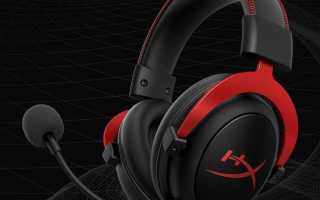
HyperX Cloud Alpha используют проводное аналоговое подключение 3,5 мм и не требуют установки драйверов, но корректная работа напрямую зависит от типа аудиоразъёма на компьютере. На настольных ПК часто применяются раздельные входы для наушников и микрофона, тогда как ноутбуки обычно оснащаются комбинированным разъёмом. Неправильный выбор схемы подключения приводит к отсутствию микрофона или звука, даже если сами наушники полностью исправны.
В комплекте HyperX Cloud Alpha присутствует кабель-разветвитель с двумя штекерами, предназначенный именно для стационарных компьютеров с отдельными аудиовходами. При его использовании важно учитывать цветовую маркировку разъёмов на материнской плате или звуковой карте, так как перепутанные подключения не распознаются системой автоматически. Для ноутбуков и моноблоков разветвитель, наоборот, не нужен.
После физического подключения требуется проверить настройки звука в Windows: выбор устройства воспроизведения, уровень громкости, активность микрофона и разрешения на его использование. Система может по умолчанию задействовать встроенные динамики или другой микрофон, особенно если ранее подключались Bluetooth-устройства или внешние аудиоинтерфейсы.
Понимание различий между типами разъёмов, назначением кабелей и логикой работы системных настроек позволяет быстро добиться корректной работы HyperX Cloud Alpha без дополнительного оборудования и стороннего программного обеспечения.
Комплектация HyperX Cloud Alpha и назначение каждого кабеля
В стандартную комплектацию HyperX Cloud Alpha входят наушники с несъёмным основным кабелем и набор аксессуаров, обеспечивающих совместимость с различными типами компьютеров и аудиоразъёмов. Каждый элемент рассчитан на конкретный сценарий подключения и выполняет строго определённую функцию.
- Основной кабель 3,5 мм (4-контактный, TRRS) – закреплён на левой чаше наушников, передаёт звук и сигнал микрофона одновременно. Предназначен для подключения к ноутбукам, моноблокам и ПК с комбинированным аудиоразъёмом.
- Съёмный микрофон с ветрозащитой – подключается к корпусу наушников через отдельный разъём. Отсутствие микрофона в системе часто связано с его неплотной фиксацией, поэтому после установки рекомендуется проверить плотность соединения.
- Сменные амбушюры из велюра – не участвуют в подключении, но могут влиять на слышимость микрофона из-за иной звукоизоляции и посадки на голове.
Использование неподходящего кабеля или попытка подключить разветвитель к комбинированному разъёму приводит к отсутствию микрофона или искажению звука. Перед подключением рекомендуется определить тип аудиовхода на компьютере и задействовать только те элементы комплекта, которые соответствуют его конфигурации.
Подключение HyperX Cloud Alpha к ПК через комбинированный аудиоразъём 3,5 мм

Комбинированный аудиоразъём 3,5 мм (TRRS) используется в большинстве ноутбуков, моноблоков и некоторых материнских плат формата Mini-ITX. Он поддерживает одновременную передачу звука и сигнала микрофона через один порт, поэтому для HyperX Cloud Alpha применяется только основной кабель без разветвителя.
Штекер на кабеле наушников имеет четыре контакта и соответствует стандарту CTIA, который распознаётся операционными системами Windows без дополнительной настройки. После подключения система автоматически определяет одно устройство для воспроизведения и записи звука.
Перед началом использования рекомендуется убедиться, что разъём действительно является комбинированным. Это можно определить по значку на корпусе или по техническим характеристикам устройства.
| Признак разъёма | Что означает |
|---|---|
| Иконка наушников с микрофоном | Комбинированный вход, разветвитель не требуется |
| Один аудиоразъём на корпусе | Поддержка TRRS-подключения |
| Два отдельных разъёма | Комбинированный вход отсутствует |
После физического подключения необходимо открыть параметры звука Windows и проверить, что в качестве устройства ввода выбран микрофон HyperX Cloud Alpha, а не встроенный микрофон ноутбука. Также стоит убедиться, что уровень входного сигнала не снижен до минимального значения.
Использование кабеля-разветвителя при наличии комбинированного разъёма приводит к отсутствию микрофона, так как система не распознаёт разделённые сигналы в одном порте. В этом сценарии подключение напрямую остаётся единственно корректным вариантом.
Использование разветвителя для раздельных разъёмов микрофона и наушников
Разветвитель преобразует четырёхконтактный штекер TRRS в два трёхконтактных штекера TRS, разделяя сигнал воспроизведения и записи. Штекер с зелёной маркировкой подключается к разъёму наушников, розовый – к микрофонному входу на задней или передней панели корпуса.
При подключении важно вставить штекеры до упора. Неполное соединение часто вызывает тихий звук, посторонние шумы или отсутствие реакции микрофона в системе. Также рекомендуется использовать задние разъёмы материнской платы, так как фронтальная панель корпуса может иметь более слабую экранировку.
После подключения разветвителя в параметрах звука Windows следует вручную выбрать устройство записи, соответствующее внешнему микрофону, и проверить уровень входного сигнала. Если система продолжает использовать встроенный микрофон, его можно временно отключить для корректного определения HyperX Cloud Alpha.
Использование сторонних разветвителей с иной распиновкой может привести к некорректной работе микрофона. Рекомендуется применять комплектный переходник или аналоги с поддержкой стандарта CTIA, совместимого с гарнитурами HyperX.
Для корректной работы в играх и мультимедийных приложениях стоит открыть «Панель управления» → «Звук» и на вкладке воспроизведения назначить HyperX Cloud Alpha устройством по умолчанию. Это исключает автоматическое переключение на другие аудиовыходы при запуске программ.
Если звук присутствует только в одном наушнике или имеет искажения, необходимо проверить баланс каналов в свойствах устройства. Значения для левого и правого каналов должны быть одинаковыми, а все дополнительные улучшения звука со стороны драйвера – отключены.
При использовании внешней звуковой карты важно выбрать именно её выход в системе, так как Windows может отображать несколько однотипных устройств. Ошибка выбора приводит к полному отсутствию звука, несмотря на физическое подключение наушников.
Настройка микрофона HyperX Cloud Alpha в параметрах системы
После физического подключения гарнитуры Windows может продолжать использовать встроенный микрофон ноутбука или веб-камеры. Для корректной работы необходимо вручную выбрать внешний микрофон HyperX Cloud Alpha в системных параметрах звука.
- Открыть «Параметры» → «Система» → «Звук».
- В разделе «Ввод» выбрать устройство, связанное с подключённым аудиоразъёмом 3,5 мм.
- Проверить индикатор уровня сигнала при разговоре – он должен реагировать на голос.
В дополнительных свойствах микрофона рекомендуется задать корректный уровень усиления. Слишком низкое значение делает голос едва различимым, а максимальные значения часто вызывают фоновый шум.
- Уровень микрофона: 80–90%.
- Усиление микрофона: +0 дБ или минимально доступное.
Также следует открыть раздел «Конфиденциальность и безопасность» → «Микрофон» и убедиться, что доступ разрешён как для системы, так и для используемых приложений. При отключённых разрешениях микрофон определяется, но не передаёт звук.
Если в списке устройств отображается несколько микрофонов с похожими названиями, встроенные источники звука рекомендуется временно отключить. Это упрощает выбор активного устройства и предотвращает автоматическое переключение системой.
Решение проблем, если компьютер не видит наушники или микрофон

Если HyperX Cloud Alpha не определяется системой, сначала следует проверить тип подключения. Для компьютеров с раздельными разъёмами требуется использовать комплектный разветвитель TRRS → 2×TRS. На ноутбуках и моноблоках подключение должно выполняться напрямую через комбинированный аудиоразъём.
Далее необходимо убедиться в корректной установке кабеля и микрофона. Штекеры должны быть вставлены полностью, а микрофон плотно зафиксирован в гнезде. Неплотное соединение вызывает отсутствие звука или неработающий микрофон.
В Windows следует проверить следующие параметры:
- Ввод звука: в разделе микрофона выбрано внешнее устройство, а уровень сигнала находится в диапазоне 80–90%.
- Доступ к микрофону: включён в настройках конфиденциальности для всех необходимых приложений.
Если устройство всё ещё не определяется, стоит перезагрузить ПК и проверить работу на другом разъёме или компьютере. Иногда проблема возникает из-за конфликтов с драйверами встроенной звуковой карты или сторонних аудиоустройств. В таком случае временное отключение или удаление старых драйверов решает проблему.
Для пользователей стационарных ПК важно использовать задние разъёмы материнской платы. Фронтальные порты корпуса часто имеют более слабую экранировку и могут вызывать неполное определение гарнитуры.
Проверка качества звука и микрофона после подключения
После подключения HyperX Cloud Alpha необходимо убедиться в корректной работе обоих каналов – воспроизведения и записи. Для проверки звука следует воспроизвести аудиофайл с высокой детализацией и обратить внимание на баланс между левым и правым наушником, а также на наличие посторонних шумов или искажений.
Для оценки работы микрофона в Windows можно воспользоваться встроенным инструментом «Проверка микрофона» в разделе «Параметры → Система → Звук → Ввод». Громкость речи должна отображаться в виде колебаний индикатора сигнала. Если уровень не реагирует на голос, необходимо проверить соединение кабеля, настройки усиления и выбор активного устройства.
Дополнительно рекомендуется протестировать микрофон в приложениях с реальной передачей звука, например, в мессенджерах или игровой платформе. Это позволяет выявить задержку, фоновые шумы и корректность работы в условиях, близких к повседневному использованию.
При обнаружении проблем со звуком следует проверить баланс каналов и отключить все системные улучшения аудио, такие как усиление басов или виртуальный объёмный звук. Для стационарных ПК стоит убедиться, что используется задний аудиоразъём материнской платы, так как фронтальные порты могут вносить шумы и снижать качество записи микрофона.
Регулярная проверка качества после подключения гарантирует стабильную работу HyperX Cloud Alpha и позволяет выявлять неполадки до использования в играх или видеозвонках.
Вопрос-ответ:
Можно ли подключить HyperX Cloud Alpha к ноутбуку без разветвителя?
Да, для ноутбуков с комбинированным аудиоразъёмом 3,5 мм разветвитель не требуется. Основной кабель наушников передаёт и звук, и сигнал микрофона одновременно через один порт. Важно убедиться, что разъём поддерживает стандарт CTIA, чтобы система корректно определила оба канала.
Почему микрофон HyperX Cloud Alpha не работает на стационарном ПК?
Чаще всего это связано с раздельными разъёмами для наушников и микрофона. В этом случае необходимо использовать комплектный разветвитель TRRS → 2×TRS. Штекер с зелёной маркировкой подключается к аудиовыходу, розовый — к микрофонному входу. После подключения в Windows нужно выбрать внешний микрофон в качестве устройства записи и проверить уровень сигнала.
Как проверить качество звука после подключения HyperX Cloud Alpha?
Для проверки воспроизведения достаточно воспроизвести аудиофайл с широким частотным диапазоном и обратить внимание на баланс каналов и наличие шумов. Для микрофона можно использовать встроенный индикатор уровня в Windows или провести тест в приложении для звонков, чтобы оценить громкость и чистоту передачи голоса. Если наблюдаются искажения, стоит проверить подключение кабеля, баланс каналов и отключить системные аудиоэффекты.
Что делать, если Windows не видит подключённые наушники HyperX Cloud Alpha?
Сначала нужно проверить тип разъёма: для комбинированного достаточно основного кабеля, для раздельных портов — разветвителя. Затем убедиться, что штекеры вставлены до упора. В параметрах звука выбрать устройство воспроизведения и, при необходимости, установить его по умолчанию. Если проблема сохраняется, стоит проверить драйверы звуковой карты и попробовать другой порт, предпочтительно на задней панели материнской платы.
Можно ли использовать HyperX Cloud Alpha с внешней звуковой картой?
Да, наушники совместимы с внешними USB- или аналоговыми звуковыми картами. В этом случае необходимо подключить штекер к соответствующему аудиовыходу карты и в Windows выбрать устройство воспроизведения и записи, соответствующее карте. Следует убедиться, что выбран правильный порт на карте, иначе звук может не воспроизводиться, а микрофон — не работать.
Почему при подключении HyperX Cloud Alpha к ПК через разветвитель звук есть, а микрофон не работает?
Чаще всего проблема связана с неправильным подключением штекеров разветвителя. Кабель с зелёной маркировкой должен быть вставлен в разъём для наушников, а розовый — в микрофонный вход. Если их перепутать, система воспроизводит звук, но не фиксирует сигнал микрофона. Также нужно проверить в Windows, что выбран именно внешний микрофон в разделе «Ввод» и что уровень сигнала достаточный для работы. Иногда фронтальные порты корпуса создают слабый контакт, поэтому подключение лучше выполнять через задние разъёмы материнской платы. Если после этого микрофон всё равно не определяется, стоит временно отключить встроенные устройства записи и проверить кабель на другом компьютере, чтобы исключить его неисправность.

 Загрузка...