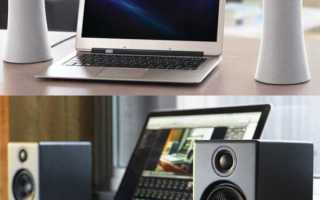
Для корректного подключения колонок к компьютеру необходимо определить тип интерфейса: 3,5 мм мини‑джек, USB или Bluetooth. Аналоговые колонки требуют подключения к зеленому разъему «Line Out» на звуковой карте, цифровые – к USB-порту или по Bluetooth через меню «Устройства и принтеры». Проверка правильного подключения включает физическую фиксацию кабеля и соответствие разъема цветовой маркировке.
Если звук не воспроизводится, стоит проверить драйверы звуковой карты. Для встроенных карт Windows автоматически обновляет драйверы через «Диспетчер устройств», но при проблемах рекомендуется скачать последнюю версию с официального сайта производителя. USB-колонки и Bluetooth-наушники иногда требуют установки фирменного ПО для корректной работы и управления громкостью.
Не менее важно проверить физическое состояние колонок: целостность кабелей, наличие питания у активных моделей и правильную регулировку громкости. Для диагностики подключите колонки к другому устройству. Если звук воспроизводится, проблема связана с настройками компьютера или драйверами, если нет – неисправны сами колонки или кабель.
Комплексная проверка подключения, аудиовыхода, драйверов и физического состояния позволяет выявить причину отсутствия звука в 95% случаев. После этого достаточно корректно настроить систему и убедиться в совместимости оборудования, чтобы обеспечить стабильное воспроизведение аудио без прерываний.
Проверка правильного подключения кабелей и разъёмов
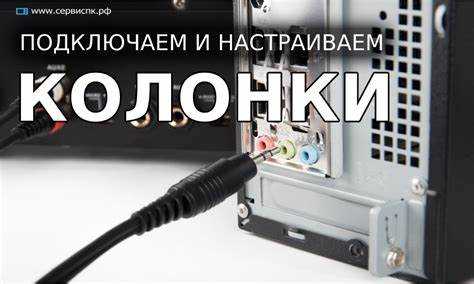
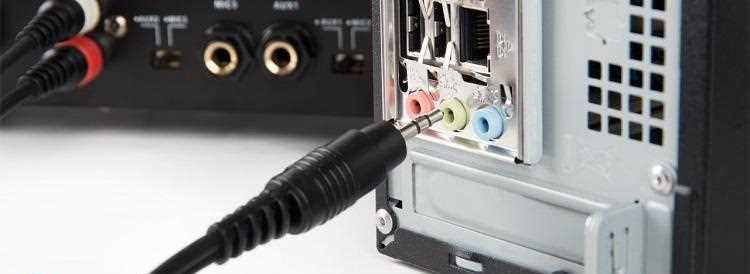
Убедитесь, что аудиокабель вставлен в разъём с маркировкой LINE OUT или Speaker Out на задней или передней панели компьютера. Кабели с цветовой маркировкой следует подключать в соответствующие гнёзда: зелёный для фронтальных динамиков, розовый для микрофона, синий для линейного входа.
Проверяйте плотность соединения: штекер должен фиксироваться с лёгким щелчком. Свободное соединение может приводить к пропаданию звука или искажениям. Для разъёмов USB или цифрового аудио (оптического или HDMI) убедитесь, что кабель вставлен до упора, а контакты не загрязнены.
Если используется аудиосистема с отдельным блоком питания, убедитесь, что он включён и кабели от блока к колонкам подключены в соответствии с маркировкой R/L или +/-. Ошибки полярности могут вызвать снижение громкости и искажения.
Проверяйте целостность кабеля: отсутствие внешних повреждений, заломов и трещин на изоляции. При подозрении на повреждение замените кабель, так как внутренние разрывы могут не проявляться визуально, но нарушают передачу сигнала.
Если используется переходник (например, с миниджек на RCA), убедитесь в корректности подключения: миниджек полностью вставлен в компьютер, RCA – в соответствующие цветные входы колонок.
Настройка звуковой карты и выбор устройства воспроизведения
Для корректной работы колонок необходимо убедиться, что операционная система распознает звуковую карту. В Windows откройте Диспетчер устройств и проверьте раздел Звуковые, игровые и видеоустройства. Если звуковая карта отображается с желтым треугольником, обновите драйвер с официального сайта производителя или через центр обновлений.
Для точной настройки качества звука кликните Свойства → Дополнительно и установите битрейт и частоту дискретизации, соответствующие спецификациям колонок (обычно 16 бит, 44100 Гц для стерео). Если доступна опция Приложение exclusive mode, включение её может улучшить синхронизацию и уменьшить задержку.
В случае наличия нескольких звуковых карт или HDMI-выходов важно отключить лишние устройства воспроизведения, чтобы система не переключалась автоматически. Используйте Отключить для неактивных устройств, оставляя только рабочую звуковую карту.
После этих шагов выполните тест звука через Тестовые звуки в панели воспроизведения, чтобы убедиться в правильной маршрутизации аудиосигнала и отсутствии пропаданий каналов.
Проверка громкости и отключение режима «Без звука»

Проверка режима «Без звука» обязательна. На Windows щелкните значок динамика и убедитесь, что кнопка с перечеркнутым динамиком не активна. На ноутбуках часто есть отдельная клавиша с иконкой динамика или комбинация Fn + F10/F11/F12 для отключения режима «Без звука». На macOS убедитесь, что в панели громкости нет значка перечеркнутого динамика, а также что ползунок громкости не минимален.
| Платформа | Действие | Рекомендация |
|---|---|---|
| Windows | Проверка системного уровня и микшера громкости | Ползунок выше 30 %, отключить значок «Без звука» |
| macOS | Громкость выше 30 %, убедиться в отсутствии перечеркнутого динамика | |
| Ноутбуки | Аппаратные клавиши Fn + F-ключи | Отключить режим «Без звука», проверить индикаторы на клавиатуре |
После выполнения всех проверок воспроизведите тестовый звук. Если громкость нормальная, а звука нет, переходите к проверке кабелей, разъемов и драйверов.
Обновление драйверов аудиоустройства
Правильная работа звуковой карты напрямую зависит от актуальности драйверов. Старые или поврежденные драйверы часто вызывают отсутствие звука или нестабильную работу колонок.
Для обновления драйверов выполните следующие действия:
- Откройте «Диспетчер устройств» через поиск Windows или комбинацию клавиш Win + X → Диспетчер устройств.
- Разверните раздел Звуковые, видео и игровые устройства.
- Найдите вашу аудиокарту или встроенное звуковое устройство.
- Щелкните правой кнопкой мыши и выберите Обновить драйвер.
- Выберите Автоматический поиск обновленных драйверов для загрузки последних версий с сервера Microsoft.
Если автоматическое обновление не находит драйверы, рекомендуется:
- Посетить официальный сайт производителя звуковой карты или ноутбука.
- Скачать драйверы, совместимые с вашей версией Windows (например, Windows 10 x64).
- Установить драйвер, следуя инструкции установщика, и перезагрузить компьютер.
После установки проверьте работоспособность колонок через Панель управления → Звук → Воспроизведение. Если устройство по-прежнему не воспроизводит звук, удалите текущий драйвер и установите его заново с официального сайта.
Дополнительно для пользователей с Realtek, Conexant или IDT рекомендуется установить утилиты управления звуком от производителя для корректного переключения выходов и усиления совместимости с различными колонками.
Использование встроенных средств диагностики Windows

Для быстрого выявления проблем со звуком Windows предоставляет встроенный инструмент «Устранение неполадок со звуком». Чтобы запустить его, откройте Параметры → Система → Звук и нажмите Устранение неполадок напротив устройства воспроизведения. Система автоматически проверит подключение колонок, уровень громкости и доступные аудиоустройства.
Windows проверяет, активен ли правильный аудиовыход, не отключен ли драйвер и корректно ли настроены службы Windows Audio. При обнаружении ошибки инструмент предложит исправления, например, переключение на другое устройство, обновление драйвера или перезапуск службы.
Для более глубокой диагностики используйте Диспетчер устройств: откройте Звуковые, игровые и видеоустройства, щелкните правой кнопкой мыши по колонкам и выберите Обновить драйвер или Проверить наличие проблем. В случае кода ошибки Windows отображает подробное описание и рекомендует конкретные действия.
Если звук по-прежнему отсутствует, запустите Средство диагностики DirectXdxdiag и перейдите на вкладку «Звук». Здесь отображаются активные драйверы и тест воспроизведения, позволяющий проверить работу аудиокарты и колонок в реальном времени.
Регулярное использование встроенных средств диагностики помогает быстро выявлять и устранять проблемы с подключением колонок, предотвращая необходимость ручного поиска неполадок или сторонних программ.
Проверка работы колонок на другом устройстве
Подключите колонки к смартфону, планшету или другому компьютеру через тот же разъём, который используете на основном ПК. Для USB-устройств убедитесь, что порт поддерживает передачу аудио, а не только зарядку. Если колонки имеют разъём 3,5 мм, используйте кабель напрямую, избегая переходников с неизвестной совместимостью.
Включите устройство и воспроизведите аудиофайл с гарантированным звуком, например MP3 с высокой громкостью или тестовый сигнал в формате WAV. Обратите внимание на уровень громкости как на колонках, так и на устройстве. Некоторые колонки требуют минимального уровня сигнала для активации встроенного усилителя.
Если звука нет, проверьте кабель на наличие повреждений, зажимов и правильность подключения. При наличии нескольких разъёмов на колонках протестируйте альтернативные входы. Для колонок с Bluetooth отключите и повторно выполните сопряжение с новым устройством, чтобы исключить проблемы с профилем A2DP.
Если колонки работают на другом устройстве, проблема однозначно связана с настройками или драйверами исходного компьютера. Если звук отсутствует и на другом устройстве, обратите внимание на внутренние повреждения динамиков или плат усилителя, включая признаки перегрева и окисления контактов.
После успешной проверки можно переходить к диагностике компьютера: обновлению аудиодрайверов, проверке звуковой карты и настройке выходного устройства в системе.
Вопрос-ответ:
Почему мои колонки подключены к компьютеру, но звука нет?
Отсутствие звука может быть связано с несколькими причинами: неправильно выбранным устройством воспроизведения в системе, выключенным регулятором громкости, повреждёнными кабелями или разъёмами, а также устаревшими или некорректно установленными драйверами звуковой карты. Рекомендуется проверить подключение, убедиться, что колонки включены, проверить уровень громкости на компьютере и на самих колонках, а затем убедиться, что в настройках выбран правильный источник вывода.
Как правильно подключить колонки к разъему на задней панели ПК?
Для подключения нужно найти аудиовыход на компьютере, обычно зелёного цвета. Кабель колонок вставляется в этот разъём до щелчка. Если колонки многоканальные, важно подключать каждый кабель в соответствующий цветовой разъём. После физического подключения следует включить колонки, проверить уровень громкости на устройстве и убедиться, что операционная система распознаёт их как источник звука. Иногда может потребоваться перезагрузка компьютера, чтобы изменения вступили в силу.
Могу ли я подключить колонки через USB, и есть ли отличия от стандартного разъема?
Да, некоторые модели колонок поддерживают подключение через USB. В отличие от стандартного аудиовыхода, USB-колонки используют встроенный звуковой процессор, поэтому они распознаются системой как отдельное устройство. После подключения может понадобиться выбрать их в настройках воспроизведения и установить драйвер, если система его не обнаружила автоматически. Обычно качество звука USB-колонок выше, потому что сигнал не проходит через внутреннюю звуковую карту компьютера.
Что делать, если после подключения колонки работают, но звук прерывистый или тихий?
Причиной может быть слабый контакт кабеля, повреждённый штекер или разъём, неправильные настройки усиления или проблемы с драйверами. Сначала следует проверить соединение, убедиться, что кабель полностью вставлен, попробовать другой кабель или разъём. Затем проверить настройки громкости в системе и свойствах звуковой карты. Если проблема сохраняется, стоит обновить или переустановить драйверы аудиоустройства и проверить работу колонок на другом устройстве, чтобы исключить их неисправность.

 Загрузка...