Содержание статьи
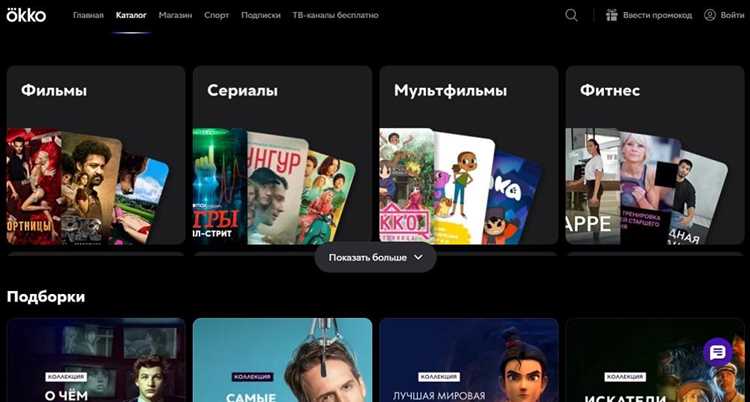
Подключение нового устройства к Окко не требует специальных знаний, если следовать пошаговой инструкции. Важно помнить, что платформа поддерживает большое количество устройств, включая телевизоры, приставки, смартфоны и компьютеры. Чтобы подключиться, необходимо правильно выполнить несколько простых шагов.
Шаг 1: Убедитесь, что ваше устройство подключено к интернету. Для этого откройте настройки Wi-Fi и выберите доступную сеть. Если у вас есть проводное подключение, убедитесь, что кабель надежно вставлен в порт устройства.
Шаг 2: Загрузите и установите приложение Окко. Для большинства устройств это можно сделать через встроенные магазины приложений. Например, для смарт-телевизоров зайдите в магазин приложений вашего устройства, найдите Окко и установите его. На смартфонах и планшетах процесс аналогичен.
Шаг 3: После установки откройте приложение и авторизуйтесь. Для этого используйте ваш логин и пароль от учетной записи Окко. Если учетной записи нет, зарегистрируйтесь прямо в приложении.
Шаг 4: Приложение предложит вам настроить качество воспроизведения в зависимости от скорости интернета. Рекомендуется выбрать оптимальные параметры для комфортного просмотра без зависаний.
Шаг 5: После завершения настройки вы сможете начать использовать все возможности Окко: просмотр фильмов, сериалов и прямых эфиров в высоком качестве.
Как настроить Окко на Smart TV

Для начала убедитесь, что ваш Smart TV подключен к интернету. Это можно сделать через Wi-Fi или с помощью Ethernet-кабеля.
1. Перейдите в меню главного экрана телевизора и откройте магазин приложений (например, Google Play Store для устройств на Android TV или магазин приложений Samsung для Tizen). В поисковой строке введите «Окко».
2. Найдите официальное приложение Окко и нажмите кнопку «Установить». После завершения установки приложение появится в списке доступных программ.
3. Запустите приложение Окко. При первом запуске вам предложат войти в свою учетную запись. Если у вас еще нет аккаунта, нажмите на кнопку регистрации и следуйте инструкциям на экране.
4. Для входа в систему введите свой логин и пароль. В случае если у вас есть код активации, он также может быть введен на этом этапе. Код активации можно найти в вашем профиле на сайте Окко.
5. После входа вы попадете в главный экран Окко, где вам станут доступны все функции и контент. Если изображение на экране не соответствует вашему разрешению, настройте параметры экрана через меню телевизора, выбрав оптимальное разрешение для вашего устройства.
6. Для удобства использования подключите к телевизору внешнее устройство ввода (например, клавиатуру или мышь), если ваше устройство поддерживает такую возможность.
7. Для улучшения качества изображения или звука откройте настройки в приложении Окко и установите нужные параметры (например, выберите качество видео в зависимости от скорости интернета или настроите аудио на оптимальный уровень).
После настройки вы можете наслаждаться просмотром контента на Окко прямо через ваш Smart TV.
Подключение Окко к телевизору через HDMI
Для подключения Окко к телевизору через HDMI потребуется всего несколько шагов. Убедитесь, что у вас есть HDMI-кабель и свободный HDMI-порт на телевизоре.
1. Подключите один конец HDMI-кабеля к HDMI-порту вашего телевизора.
2. Вставьте другой конец кабеля в HDMI-порт на устройстве, поддерживающем Окко (например, в приставку, смарт-ТВ или медиаплеер).
3. Включите телевизор и выберите на пульте дистанционного управления правильный HDMI-вход. Обычно это можно сделать через меню «Источник» или «Input», выбирая соответствующий номер порта.
4. Убедитесь, что ваш телевизор переключился на нужный HDMI-канал. В случае, если изображение не появилось, проверьте правильность подключения кабеля и настройки телевизора.
5. Запустите приложение Окко на подключенном устройстве. Если подключение прошло успешно, изображение и звук должны отобразиться на экране телевизора.
6. Если телевизор не распознает устройство, попробуйте перезагрузить телевизор и устройство с Окко. Также можно проверить настройки разрешения на телевизоре и подключаемом устройстве, чтобы убедиться в их совместимости.
Инструкция по установке Окко на мобильные устройства
Для начала установки Окко на мобильное устройство, выполните следующие шаги:
Для Android
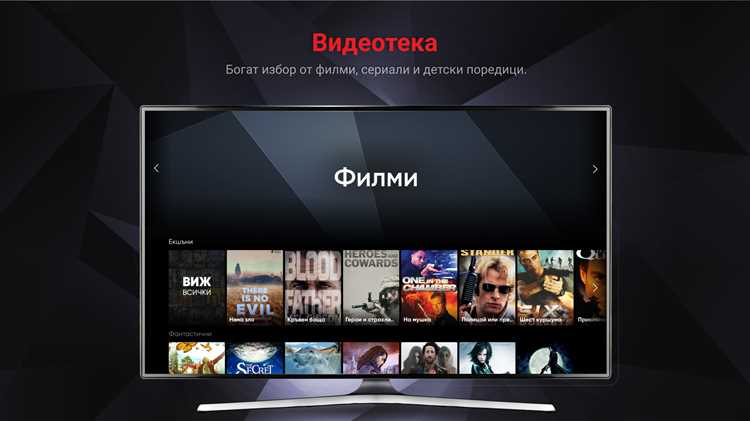
- Откройте магазин приложений Google Play.
- В строке поиска введите «Окко» и выберите приложение.
- Нажмите кнопку «Установить».
- Дождитесь завершения загрузки и установки приложения.
- После установки откройте приложение через значок на главном экране или в меню приложений.
Если приложение не устанавливается, убедитесь, что ваше устройство поддерживает минимальные системные требования и что у вас достаточно свободного места на устройстве.
Для iOS
- Перейдите в App Store.
- Введите в поисковой строке «Окко».
- Выберите официальное приложение Окко и нажмите «Загрузить».
- Если потребуется, введите пароль или используйте Face ID для подтверждения загрузки.
- После завершения загрузки откройте приложение через значок на главном экране.
Для корректной работы приложения убедитесь, что версия операционной системы вашего устройства соответствует требованиям.
Дополнительные рекомендации
- Для плавной работы приложения рекомендуется подключение к стабильной сети Wi-Fi.
- Убедитесь, что ваше устройство обновлено до последней версии операционной системы.
- Если приложение не запускается, попробуйте перезагрузить устройство или удалить и заново установить приложение.
Теперь вы можете наслаждаться всеми преимуществами Окко на своем мобильном устройстве!
Как авторизоваться в приложении Окко на новом устройстве
Для того чтобы начать пользоваться приложением Окко на новом устройстве, выполните несколько простых шагов.
1. Установите приложение Окко. Перейдите в магазин приложений вашего устройства (App Store или Google Play), найдите Окко и скачайте его. Убедитесь, что вы используете официальное приложение от Окко для безопасности ваших данных.
2. Откройте приложение. После установки запустите Окко. На экране появится окно для авторизации.
3. Введите логин и пароль. Введите ваш логин (это может быть номер телефона, электронная почта или логин, используемый при регистрации в Окко) и пароль. Если данные введены верно, вы сразу же окажетесь в своем аккаунте.
4. Используйте автозаполнение (если доступно). На некоторых устройствах поддерживается функция автозаполнения для логина и пароля. Если вы используете менеджер паролей или браузер для хранения учетных данных, вы можете ускорить процесс авторизации, просто выбрав сохраненные данные.
5. Если забыли пароль, восстановите доступ. Нажмите на ссылку «Забыли пароль?» и следуйте инструкциям. Вам будет отправлена ссылка для сброса пароля на привязанный номер телефона или электронную почту.
6. Подтвердите авторизацию через SMS (если необходимо). Для дополнительной безопасности, при первом входе на новом устройстве, Окко может запросить подтверждение авторизации через SMS с кодом, отправленным на ваш номер телефона. Введите код для завершения процесса.
7. Завершение авторизации. После успешной авторизации вы попадете в основной интерфейс приложения, где сможете сразу начать смотреть контент или управлять своим аккаунтом.
Если у вас возникли проблемы при входе, проверьте стабильность интернет-соединения, правильность введенных данных и убедитесь, что ваше устройство поддерживает актуальную версию приложения.
Настройка качества видео в приложении Окко
Для обеспечения оптимального просмотра в Окко важно настроить качество видео в зависимости от скорости интернета и устройства. Окко автоматически адаптирует качество видео, но для контроля этого параметра можно использовать настройки приложения.
1. Откройте приложение Окко на устройстве.
2. Перейдите в раздел «Настройки», который обычно находится в меню профиля.
3. В меню настроек выберите пункт «Качество видео».
4. В разделе «Качество видео» доступно несколько опций, включая «Авто», «Низкое», «Среднее» и «Высокое». Выбор зависит от скорости интернета:
| Режим | Описание | Рекомендуемая скорость интернета |
|---|---|---|
| Авто | Приложение автоматически выбирает качество в зависимости от текущей скорости интернета. | От 1 Мбит/с и выше |
| Низкое | Минимальное качество, подходит для медленного интернета или при ограничении трафика. | От 1 до 3 Мбит/с |
| Среднее | Сбалансированное качество для комфортного просмотра при стабильном интернете. | От 3 до 10 Мбит/с |
| Высокое | Максимальное качество видео, поддерживающее разрешение до 4K. | От 10 Мбит/с и выше |
Для повышения качества видео рекомендуется использовать Wi-Fi с высокой пропускной способностью. Также учитывайте, что при выборе высоких настроек качества, может возрасти потребление мобильных данных.
Если качество видео не соответствует ожиданиям, проверьте скорость интернета или измените настройки на более низкие значения для стабильного воспроизведения.
Решение распространенных проблем при подключении Окко
Проблема: Не удается подключить устройство к Окко
Убедитесь, что ваше устройство подключено к стабильному интернет-соединению. Окко требует не менее 3 Мбит/с для стандартного качества и 5 Мбит/с для HD. Если скорость ниже, подключение может быть невозможно.
Перезагрузите устройство и роутер, чтобы устранить возможные сбои в сети.
Проблема: Появляется ошибка при входе в учетную запись
Проверьте правильность введенных данных для входа. Если пароль был забыт, воспользуйтесь функцией восстановления доступа через электронную почту или SMS. Если проблема сохраняется, убедитесь, что ваш аккаунт не заблокирован, обратившись в службу поддержки.
Проблема: Видео не запускается или периодически останавливается
Эта проблема может быть связана с перегрузкой интернет-канала или проблемами с устройством. Попробуйте временно отключить другие устройства, использующие интернет, или закройте все лишние приложения на вашем устройстве.
Если проблема возникает в приложении на Smart TV, убедитесь, что у вас установлена последняя версия приложения Окко. Обновите ее через магазин приложений устройства.
Проблема: Звук не синхронизирован с видео
Для исправления синхронизации попробуйте перезапустить видео или изменить качество изображения в настройках плеера. Если вы используете внешнее аудиоустройство (например, саундбар), проверьте его настройки и убедитесь, что оно правильно подключено.
Проблема: Видео не запускается после обновления приложения
После обновления приложения Окко попробуйте выполнить полную перезагрузку устройства. В случае, если приложение продолжает работать некорректно, удалите его и установите заново. Это поможет очистить кэш и исправить возможные ошибки, связанные с обновлением.
Проблема: Окко не работает на старых устройствах
Приложение Окко поддерживает устройства с Android 5.0 и выше, а также iOS 12.0 и выше. Если ваше устройство не соответствует этим требованиям, возможно, вам потребуется обновить операционную систему или использовать другое устройство для доступа к Окко.
Вопрос-ответ:
Как подключить новое устройство к Окко через телевизор?
Для подключения нового устройства к Окко через телевизор, нужно выполнить несколько простых шагов. Во-первых, убедитесь, что ваш телевизор поддерживает приложение Окко и подключен к интернету. Затем на телевизоре откройте приложение Окко, авторизуйтесь в системе с помощью своего аккаунта. Если устройство новое, перейдите в настройки, выберите «Подключить новое устройство» и следуйте инструкциям на экране, чтобы синхронизировать телевизор с вашим аккаунтом.
Что делать, если Окко не распознаёт новое устройство?
Если приложение Окко не видит новое устройство, первым делом проверьте, подключен ли ваш телевизор к интернету, и убедитесь, что версия приложения актуальна. Также стоит перезагрузить телевизор и проверить, нет ли проблем с сетью. Иногда помогает отключение и повторное подключение устройства через меню настроек в приложении. Если устройство всё равно не распознается, попробуйте обратиться в службу поддержки Окко для более детальной помощи.
Как подключить Окко через мобильное приложение?
Для подключения Окко через мобильное приложение на вашем смартфоне, сначала скачайте и установите приложение Окко из Google Play или App Store. После установки откройте его и войдите в свой аккаунт. В разделе «Устройства» выберите опцию для добавления нового устройства. Следуйте инструкциям на экране, чтобы подключить ваш телефон или планшет к телевизору через Wi-Fi или с помощью HDMI-кабеля.
Можно ли подключить несколько устройств к аккаунту Окко одновременно?
Да, Окко позволяет подключить несколько устройств к одному аккаунту. Однако, количество одновременных подключений зависит от вашего тарифа. Обычно один аккаунт поддерживает до трех устройств одновременно, что удобно для использования на разных устройствах в разных комнатах. Если вы столкнулись с ограничением, можно настроить переключение между устройствами в настройках.
Как подключить Окко к устройству через HDMI?
Чтобы подключить Окко к телевизору через HDMI, подключите HDMI-кабель от вашего устройства (например, ноутбука или медиаплеера) к телевизору. Затем выберите правильный источник сигнала на телевизоре (например, HDMI 1 или HDMI 2, в зависимости от того, к какому порту подключено устройство). После этого откройте приложение Окко на вашем устройстве и наслаждайтесь просмотром контента на большом экране.
Как подключить новое устройство к Окко?
Чтобы подключить новое устройство к Окко, выполните несколько простых шагов. Во-первых, убедитесь, что устройство подключено к интернету. Далее зайдите в настройки Окко на вашем устройстве и выберите опцию «Подключить новое устройство». Вам будет предложено ввести код, который отобразится на экране вашего телевизора или другого устройства. После ввода кода подключение будет завершено. Если возникнут проблемы, перезагрузите устройство и попробуйте снова.

 Загрузка...