Содержание статьи
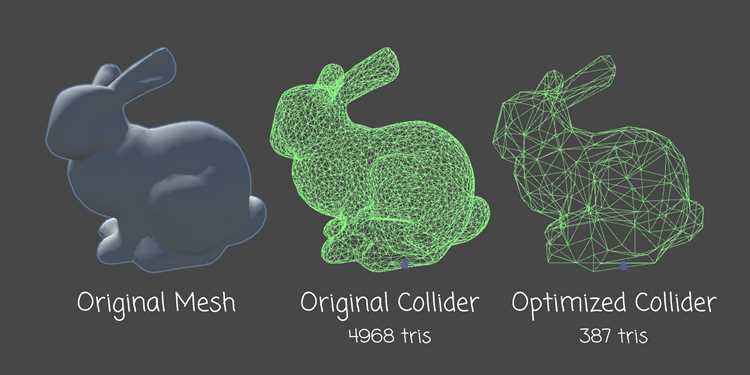
Mesh Collider в Unity используется для точного определения формы объекта при обработке столкновений. В отличие от стандартных примитивных коллайдеров, таких как Box, Sphere или Capsule, Mesh Collider повторяет геометрию 3D-модели, что позволяет точно реагировать на взаимодействия с другими объектами сцены.
Для добавления Mesh Collider к объекту необходимо выбрать компонент Mesh Filter и указать ту же сетку в параметре Mesh Collider. В настройках можно активировать опцию Convex, которая упрощает форму коллайдера и позволяет использовать объект в физических симуляциях с Rigidbody, однако при этом теряется точность сложных моделей.
Mesh Collider требует внимания к производительности. Чем выше количество полигонов в сетке, тем больше вычислительных ресурсов затрачивается на обработку столкновений. Рекомендуется использовать упрощённые версии моделей для коллайдеров или комбинировать несколько примитивов для имитации сложной формы.
При настройке столкновений важно учитывать слои и взаимодействие с другими коллайдерами. Mesh Collider может работать как обычный коллайдер или как триггер для запуска событий при пересечении, что позволяет реализовать зоны взаимодействия, детекторы столкновений и физические ограничения.
Mesh collider в Unity: принцип работы и настройка
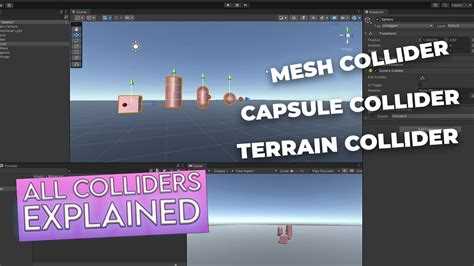
Mesh Collider в Unity создаёт коллайдер на основе геометрии 3D-модели, обеспечивая точное взаимодействие объекта с физическим миром. Он подходит для объектов со сложной формой, где стандартные примитивные коллайдеры не дают требуемой точности.
Основные параметры Mesh Collider:
- Mesh – ссылка на сетку объекта. Коллайдер повторяет форму этой сетки.
- Convex – упрощает коллайдер до выпуклой формы. Необходим для объектов с Rigidbody и для участия в динамических столкновениях.
- Is Trigger – делает коллайдер триггером, который не реагирует на физику, а используется для событий.
Процесс настройки Mesh Collider:
- Выберите объект и добавьте компонент Mesh Collider через Inspector.
- В поле Mesh укажите сетку объекта. Для моделей с высокой полигональностью рекомендуется использовать упрощённую версию сетки.
- При необходимости отметьте Convex, если объект должен участвовать в физических столкновениях с Rigidbody.
- Для зон взаимодействия или детектирования событий включите Is Trigger и настройте события OnTriggerEnter, OnTriggerStay, OnTriggerExit.
Рекомендации по оптимизации:
- Для сложных сцен избегайте использования Mesh Collider с высоким количеством полигонов. Лучше комбинировать несколько примитивных коллайдеров.
- Используйте Convex только для динамических объектов, чтобы ускорить расчёт столкновений.
- Если коллайдер нужен только для статических объектов, оставьте Convex выключенным для сохранения точной формы.
- При необходимости разбивайте большой объект на несколько частей с отдельными коллайдерами для уменьшения нагрузки на физический движок.
Что такое Mesh Collider и когда его применять
Использовать Mesh Collider рекомендуется в следующих случаях:
- Объекты с сложной формой, где Box, Sphere или Capsule коллайдеры не обеспечивают корректное взаимодействие.
- Статические сцены, где точность столкновений важнее нагрузки на производительность.
- Создание триггерных зон для событий, где форма объекта должна совпадать с визуальной сеткой.
Не стоит применять Mesh Collider для объектов с очень высокой полигональностью в динамических сценах, так как это сильно увеличивает нагрузку на физический движок. Для движущихся объектов рекомендуется использовать упрощённую сетку или включать параметр Convex для уменьшения вычислительной сложности.
Для комбинированных объектов можно разделить модель на части и назначить отдельные Mesh Collider для каждой, что позволяет сохранять точность столкновений и уменьшает нагрузку на систему.
Как создавать Mesh Collider из 3D-моделей
Создание Mesh Collider начинается с выбора объекта, к которому нужно добавить физическое взаимодействие. Компонент Mesh Collider можно добавить через Inspector, нажав «Add Component» и выбрав «Mesh Collider».
Для коллайдера необходимо указать сетку объекта в поле Mesh. Это может быть та же сетка, что используется для визуализации, или упрощённая версия для уменьшения нагрузки на физический движок. Использование упрощённых сеток особенно важно для объектов с большим количеством полигонов.
Если объект будет участвовать в динамических столкновениях с Rigidbody, необходимо включить опцию Convex. Она преобразует коллайдер в выпуклую форму, что ускоряет расчёт столкновений, но теряет точность для впадин и вырезов модели.
Для создания триггерных зон нужно активировать Is Trigger. Это позволит использовать Mesh Collider для детектирования пересечений без физического воздействия на другие объекты.
При работе с составными объектами рекомендуется разбивать модель на отдельные части и назначать каждому компонент Mesh Collider. Это уменьшает нагрузку на физический движок и обеспечивает более точное взаимодействие с другими объектами сцены.
Настройка параметра Convex и его влияние на физику
Опция Convex в Mesh Collider преобразует сетку объекта в выпуклую форму, что упрощает расчёт столкновений и делает объект совместимым с Rigidbody. Без Convex Mesh Collider не может участвовать в динамических физических взаимодействиях.
Особенности использования Convex:
- Уменьшает точность коллайдера, сглаживая впадины и вырезы сетки.
- Позволяет объекту быть подвижным и сталкиваться с другими динамическими объектами.
- Ограничивает количество полигонов коллайдера до 255, что важно для сложных моделей.
Рекомендации по настройке:
- Для крупных и сложных моделей используйте упрощённую сетку, иначе включение Convex может привести к заметным искажениям формы.
- Если объект статический и точность столкновений важнее, оставляйте Convex выключенным.
- Для игровых объектов с физикой комбинируйте Convex Mesh Collider с примитивными коллайдерами для оптимизации производительности.
- Проверяйте взаимодействие с другими объектами после включения Convex, чтобы убедиться, что столкновения работают корректно.
Оптимизация производительности с использованием Mesh Collider
Mesh Collider создаёт коллайдер по точной геометрии объекта, что может сильно нагружать физический движок при большом количестве полигонов. Оптимизация необходима для сохранения стабильного FPS и корректной работы физики.
Основные методы оптимизации:
- Использовать упрощённые сетки для коллайдера, отличные от визуальной модели, чтобы снизить вычислительную нагрузку.
- Включать Convex только для объектов с Rigidbody и динамических столкновений.
- Разбивать крупные модели на несколько частей с отдельными коллайдерами вместо одного сложного Mesh Collider.
- Комбинировать Mesh Collider с примитивными коллайдерами (Box, Sphere, Capsule) для имитации сложной формы без потери производительности.
- Ограничивать количество динамических объектов с Mesh Collider на сцене, используя статические коллайдеры для неподвижных элементов.
- Для триггерных зон использовать упрощённые формы и минимальный набор полигонов.
Регулярно тестируйте сцены с профайлером Unity, чтобы выявить объекты с Mesh Collider, которые сильно влияют на производительность, и оптимизировать их сетки или заменить на комбинацию примитивов.
Обработка столкновений с другими коллайдерами
Mesh Collider взаимодействует с другими коллайдерами через физический движок Unity. Точность и стабильность столкновений зависят от формы коллайдера, параметра Convex и настроек Rigidbody.
Основные рекомендации при работе со столкновениями:
- Динамические объекты должны иметь Convex Mesh Collider и Rigidbody для корректного расчёта столкновений.
- Статические объекты без Rigidbody можно оставлять с точными не-выпуклыми Mesh Collider для экономии ресурсов.
- Следите за толщиной и плотностью сетки: слишком тонкие элементы могут «проходить сквозь» другие коллайдеры при высоких скоростях.
Для наглядного сравнения типов взаимодействий можно использовать следующую таблицу:
| Тип объекта | Коллайдер | Rigidbody | Поведение при столкновении |
|---|---|---|---|
| Динамический | Convex Mesh Collider | Есть | Объект корректно сталкивается с другими объектами и реагирует на физику |
| Статический | Mesh Collider без Convex | Нет | Создаёт точные препятствия, не двигается при столкновениях |
| Триггер | Mesh Collider (Convex или нет) | Не обязателен | Не влияет на физику, используется для событий OnTriggerEnter/Exit/Stay |
Дополнительно рекомендуется тестировать столкновения в редакторе с визуализацией коллайдеров через Gizmos, чтобы убедиться, что Mesh Collider корректно покрывает модель и взаимодействует с другими коллайдерами.
Использование Mesh Collider для триггеров и зон взаимодействия
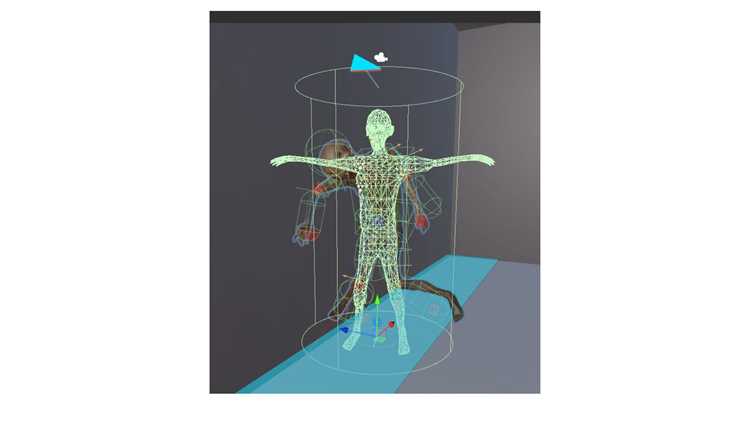
Mesh Collider можно использовать не только для физического столкновения, но и для создания триггеров и зон взаимодействия. Для этого необходимо включить опцию Is Trigger в настройках коллайдера.
Триггер с Mesh Collider позволяет:
- Отслеживать вход и выход объектов через события OnTriggerEnter, OnTriggerExit и OnTriggerStay.
- Создавать зоны активации механик, например, включение анимаций, запуск звуков или подсветки элементов.
- Использовать нестандартные формы объектов для точного совпадения зоны взаимодействия с визуальной моделью.
Рекомендации при настройке триггеров:
- Использовать упрощённую сетку для сложных объектов, чтобы снизить нагрузку на физический движок.
- Комбинировать Mesh Collider с примитивными коллайдерами для ускорения расчётов при больших зонах взаимодействия.
- Для статических зон можно не включать Convex, так как объект не участвует в динамических столкновениях.
- Проверять работу триггера в редакторе, визуализируя коллайдер через Gizmos, чтобы убедиться в корректном покрытии нужной области.
Ошибки при настройке Mesh Collider и способы их устранения

Частые ошибки при работе с Mesh Collider связаны с неправильной формой коллайдера, высокой полигональностью модели и некорректным использованием параметров Convex и Is Trigger.
Основные проблемы и методы их решения:
- Сквозные столкновения: объект проходит сквозь другие коллайдеры. Причина: слишком тонкая сетка или высокая скорость объекта. Решение: увеличить толщину модели, снизить скорость, использовать Convex для динамических объектов.
- Потеря точности при Convex: впадины и вырезы теряются, коллайдер не совпадает с моделью. Решение: использовать упрощённую сетку для точной формы или комбинировать несколько примитивных коллайдеров.
- Неправильная работа триггеров: события OnTriggerEnter/Exit не срабатывают. Причина: объект не имеет Rigidbody или Mesh Collider не отмечен как Is Trigger. Решение: добавить Rigidbody (можно с опцией Is Kinematic) и включить Is Trigger.
- Перегрузка физического движка: сцена тормозит при большом количестве полигонов. Решение: использовать упрощённые сетки, разбивать объекты на части, комбинировать с примитивными коллайдерами.
- Ошибки при статических объектах: Mesh Collider не работает с динамическими объектами. Решение: для движущихся объектов включить Convex и добавить Rigidbody.
Регулярная проверка сцены через профайлер Unity и визуализация коллайдеров через Gizmos позволяет выявлять проблемные объекты и корректировать их до появления ошибок в игре.
Вопрос-ответ:
Что такое Mesh Collider и чем он отличается от примитивных коллайдеров в Unity?
Mesh Collider создаёт коллайдер на основе точной геометрии 3D-модели, повторяя все её впадины и выступы. В отличие от примитивных коллайдеров (Box, Sphere, Capsule), он обеспечивает более точное взаимодействие с другими объектами, но требует больше ресурсов для расчёта столкновений.
Когда стоит включать опцию Convex для Mesh Collider?
Convex преобразует коллайдер в выпуклую форму, что необходимо для объектов с Rigidbody, участвующих в динамических столкновениях. Без Convex динамический объект не сможет корректно реагировать на физику. Для статических объектов точность важнее, поэтому Convex можно не использовать.
Как оптимизировать работу Mesh Collider на объектах с большим количеством полигонов?
Рекомендуется использовать упрощённые версии сетки для коллайдера или разбивать объект на несколько частей с отдельными коллайдерами. Также можно комбинировать Mesh Collider с примитивными коллайдерами, чтобы снизить нагрузку на физический движок и сохранить точность столкновений.
Можно ли использовать Mesh Collider для триггеров и зон взаимодействия?
Да, для этого нужно включить опцию Is Trigger. В таком режиме коллайдер не участвует в физических столкновениях, но позволяет отслеживать события OnTriggerEnter, OnTriggerExit и OnTriggerStay, создавая зоны взаимодействия точной формы.
Какие ошибки чаще всего возникают при настройке Mesh Collider и как их исправить?
Частые ошибки: сквозные столкновения из-за тонкой сетки или высокой скорости, потеря точности при Convex, некорректная работа триггеров без Rigidbody, перегрузка сцены большим количеством полигонов. Решения включают использование упрощённых сеток, добавление Rigidbody для динамических объектов, разделение модели на части и проверку работы коллайдера через профайлер и визуализацию Gizmos.
Как правильно создавать Mesh Collider из сложных 3D-моделей?
Для создания Mesh Collider выберите объект и добавьте компонент Mesh Collider через Inspector. В поле Mesh укажите сетку объекта. Для моделей с высокой полигональностью рекомендуется использовать упрощённую сетку, чтобы снизить нагрузку на физический движок. Если объект должен участвовать в динамических столкновениях с Rigidbody, включите опцию Convex. Для триггерных зон активируйте Is Trigger, чтобы коллайдер фиксировал пересечения без физического воздействия.
Какие ошибки чаще всего возникают при работе с Mesh Collider и как их исправлять?
Основные ошибки: объекты проходят сквозь другие коллайдеры из-за слишком тонкой сетки или высокой скорости, потеря точности при включённом Convex, некорректная работа триггеров без Rigidbody, перегрузка сцены большим количеством полигонов. Исправления включают использование упрощённых сеток, добавление Rigidbody для динамических объектов, разделение сложных моделей на части, проверку коллайдеров через профайлер и визуализацию Gizmos.

 Загрузка...