Содержание статьи
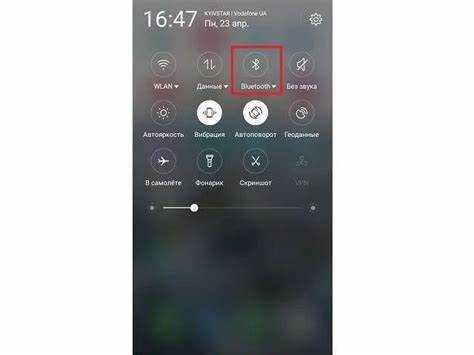
Для геймеров, которые предпочитают играть на мобильных устройствах, использование джойстика PS4 через Bluetooth является отличным решением. Подключение контроллера улучшает точность и удобство управления, а также позволяет наслаждаться играми с аналогичным опытом, как на консоли. Несмотря на кажущуюся сложность, процесс сопряжения не займет много времени, если следовать правильным шагам.
Процесс подключения джойстика PS4 через Bluetooth можно разделить на несколько этапов. Прежде всего, необходимо убедиться, что на вашем телефоне включен Bluetooth и что он поддерживает подключение внешних устройств. Также важно помнить, что для успешного сопряжения телефон должен поддерживать стандарт Bluetooth 4.0 и выше.
Сам процесс подключения состоит из активации режима спаривания на джойстике и поиска устройства через настройки Bluetooth на телефоне. Важно, чтобы при подключении джойстика он был в рабочем состоянии, а также не был подключен к другому устройству, иначе процесс сопряжения может не завершиться успешно.
После подключения джойстика к телефону, потребуется настроить его для использования с мобильными играми. Некоторые игры поддерживают использование контроллеров по умолчанию, в то время как для других может понадобиться изменить настройки управления в самой игре. В любом случае, такой процесс позволяет значительно улучшить мобильный игровой опыт.
Как активировать режим Bluetooth на джойстике PS4
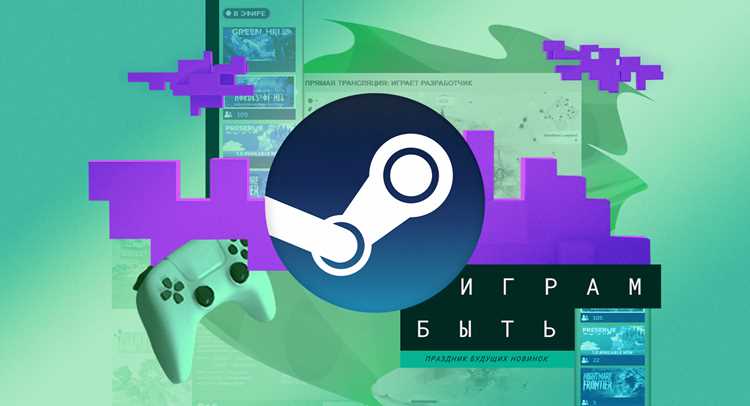
Для того чтобы подключить джойстик PS4 к телефону через Bluetooth, сначала нужно активировать режим сопряжения на самом контроллере. Это важный этап, так как без активации режима Bluetooth джойстик не сможет взаимодействовать с другими устройствами.
Следуйте этим простым шагам, чтобы активировать режим Bluetooth:
- Выключите джойстик. Убедитесь, что контроллер не подключен к консоли или другому устройству. Для этого удерживайте кнопку PS в течение нескольких секунд до полного выключения.
- Одновременно нажмите кнопки. Нажмите и удерживайте кнопки Share (расположена слева от тачпада) и PS одновременно.
- Удерживайте кнопки. Примерно через 3-5 секунд начнет мигать светодиодное кольцо на джойстике. Это сигнализирует о том, что джойстик перешел в режим спаривания и готов к подключению.
- Ожидайте подключения. Теперь джойстик будет искать доступные устройства, с которыми можно установить соединение по Bluetooth.
После активации режима спаривания джойстик будет видимым для других устройств, таких как смартфоны, планшеты и компьютеры. Убедитесь, что ваш телефон готов к поиску Bluetooth-устройств, чтобы завершить процесс сопряжения.
Если светодиод на джойстике продолжает мигать, это означает, что он не подключился. В таком случае, попробуйте еще раз начать процедуру активации режима Bluetooth, убедившись, что джойстик не был подключен к другим устройствам ранее.
Как включить Bluetooth на телефоне для сопряжения с джойстиком
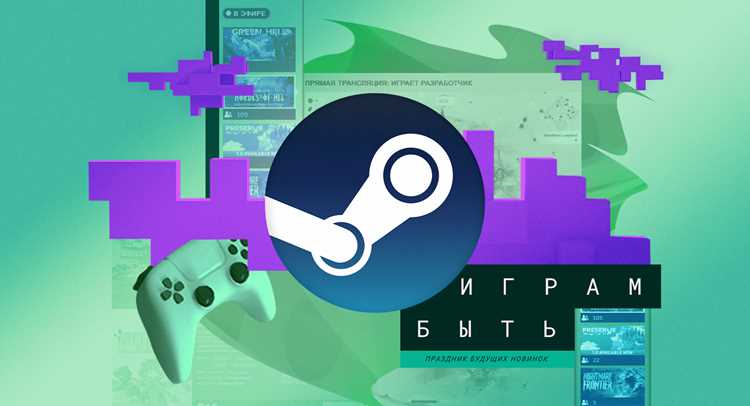
В зависимости от операционной системы вашего телефона, процесс включения Bluetooth может немного различаться. Рассмотрим основные способы для Android и iPhone:
Для Android
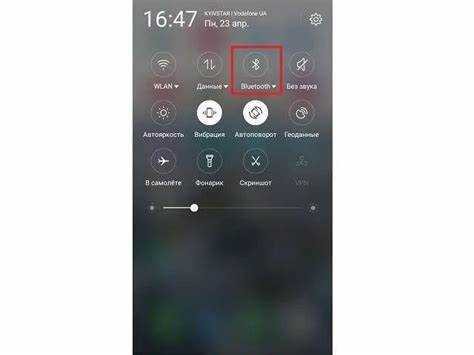
- Откройте настройки телефона. Для этого найдите иконку настроек в меню или на экране главной страницы.
- Перейдите в раздел «Bluetooth». Обычно он находится в разделе «Подключенные устройства» или «Сетевые соединения».
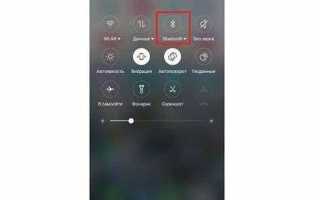
- Включите Bluetooth. Для этого достаточно нажать на ползунок рядом с надписью «Bluetooth», чтобы активировать его. После этого телефон начнет искать доступные устройства.
- Проверьте доступность режима Bluetooth. Когда Bluetooth включен, телефон будет показывать доступные устройства для подключения. Убедитесь, что джойстик PS4 находится в режиме сопряжения (мигает светодиодное кольцо). Ваш джойстик должен появиться в списке доступных устройств.
Для iPhone
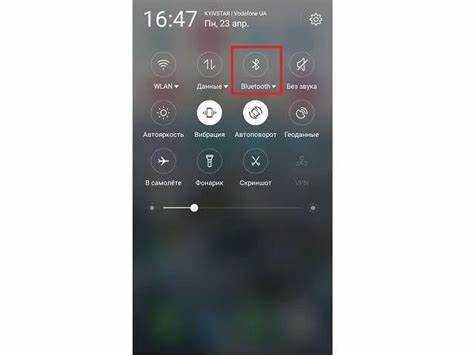
- Откройте «Настройки» на iPhone. Иконка настроек расположена на главном экране.
- Перейдите в раздел «Bluetooth». Это первый пункт в меню настроек.
- Включите Bluetooth. Переключите ползунок в положение «включено». Телефон начнет искать Bluetooth-устройства поблизости.
- Подождите, пока джойстик появится в списке. Убедитесь, что ваш джойстик PS4 находится в режиме сопряжения и должен появиться в списке доступных устройств.
После активации Bluetooth на телефоне, устройство будет готово к поиску и подключению джойстика. Убедитесь, что Bluetooth на телефоне работает и находится в пределах досягаемости контроллера для успешного подключения.
Пошаговая инструкция по подключению джойстика PS4 к Android
- Подготовка джойстика PS4. Убедитесь, что джойстик выключен. Для этого удерживайте кнопку PS до тех пор, пока индикатор не погаснет.
- Активирование режима Bluetooth на джойстике. Одновременно нажмите и удерживайте кнопки Share и PS на джойстике, пока светодиодное кольцо не начнёт быстро мигать. Это означает, что джойстик находится в режиме сопряжения.
- Включение Bluetooth на Android-устройстве. Перейдите в настройки телефона, затем в раздел Bluetooth и включите его. Ваш телефон начнёт поиск доступных устройств.
- Поиск джойстика на телефоне. Когда джойстик появится в списке доступных устройств на вашем Android-устройстве, выберите его для подключения. Он будет отображаться как «Wireless Controller» или «DUALSHOCK 4».
- Подтверждение подключения. После того как устройство выбрано, телефон может запросить подтверждение соединения. Нажмите «Ок» или «Подключить» для завершения сопряжения.
- Проверка работы джойстика. После успешного подключения проверьте, работает ли джойстик. Для этого можно открыть любую совместимую игру или проверить функциональность кнопок через тест в настройках устройства.
Если джойстик не подключается, попробуйте выключить и снова включить Bluetooth на телефоне, а также перезапустите процесс сопряжения на джойстике.
| Действие | Рекомендации |
|---|---|
| Проверка джойстика | Убедитесь, что джойстик не подключен к другому устройству. |
| Подключение | Если джойстик не появляется в списке, попробуйте повторить процесс подключения. |
| Тестирование | Используйте совместимые игры, чтобы проверить корректность работы джойстика. |
Пошаговая инструкция по подключению джойстика PS4 к iPhone
- Выключите джойстик. Убедитесь, что джойстик не подключен к другой консоли или устройству. Для этого удержите кнопку PS до полного отключения светодиода.
- Активируйте режим Bluetooth на джойстике. Одновременно нажмите и удерживайте кнопки Share и PS на джойстике. После 3-5 секунд начнёт мигать светодиодное кольцо, что будет означать активацию режима сопряжения.
- Откройте настройки на iPhone. Перейдите в раздел «Настройки» на главном экране вашего устройства.
- Включите Bluetooth на iPhone. В настройках выберите пункт «Bluetooth» и активируйте его. Ваш телефон начнёт поиск устройств.
- Выберите джойстик в списке доступных устройств. Когда джойстик появится в списке, он будет отображаться как «DUALSHOCK 4» или «Wireless Controller». Нажмите на название устройства, чтобы начать подключение.
- Подтвердите подключение. На экране iPhone появится запрос на подключение. Нажмите «Подключить» или «Ок» для завершения процесса.
- Проверьте работоспособность джойстика. Откройте совместимую игру или приложение для тестирования джойстика. Если подключение прошло успешно, контроллер будет работать без проблем.
Если джойстик не отображается в списке, убедитесь, что он находится в режиме сопряжения, и повторите процесс. Также можно попробовать перезапустить Bluetooth на iPhone.
Что делать, если джойстик не подключается к телефону
Если джойстик PS4 не подключается к телефону через Bluetooth, возможны несколько причин. Важно правильно диагностировать проблему и выполнить несколько действий для её устранения.
1. Проверьте режим сопряжения на джойстике. Убедитесь, что джойстик находится в режиме Bluetooth. Для этого одновременно нажмите и удерживайте кнопки Share и PS на джойстике. Светодиодное кольцо должно начать быстро мигать. Если это не происходит, попробуйте снова войти в режим сопряжения.
2. Убедитесь, что Bluetooth на телефоне включен. Проверьте настройки Bluetooth на телефоне, убедитесь, что Bluetooth активирован, и телефон видит другие устройства. Попробуйте отключить и снова включить Bluetooth на телефоне.
3. Перезагрузите оба устройства. Иногда помогает простая перезагрузка как телефона, так и джойстика. Выключите и включите Bluetooth, перезагрузите телефон, а также попробуйте заново активировать режим сопряжения на джойстике.
4. Проверьте, не подключен ли джойстик к другому устройству. Если джойстик ранее был подключён к другой консоли или телефону, его нужно отсоединить. Включите джойстик в режиме сопряжения и убедитесь, что он не связан с другими устройствами.
5. Убедитесь, что телефон поддерживает Bluetooth 4.0 и выше. Для подключения джойстика PS4 ваш телефон должен поддерживать Bluetooth 4.0 или более новую версию. Проверьте технические характеристики вашего устройства, чтобы убедиться, что оно совместимо.
6. Очистите список сопряжённых устройств. Если на телефоне сохранены старые подключения, попробуйте удалить их в настройках Bluetooth. Иногда старые или конфликтующие соединения могут мешать новому подключению.
7. Проверьте заряд батареи джойстика. Если уровень заряда низкий, джойстик может не функционировать корректно. Подключите его к зарядному устройству и попробуйте подключиться снова после зарядки.
8. Используйте сторонние приложения для тестирования. Если проблема не решена, попробуйте скачать приложение для тестирования контроллеров, например, «Gamepad Tester», чтобы проверить работу джойстика в других условиях.
Если все методы не помогли, возможно, проблема заключается в неисправности устройства. В таком случае, стоит обратиться в сервисный центр или попробовать подключить джойстик к другому телефону или устройству для диагностики проблемы.
Как проверить правильность подключения джойстика к телефону
После того как вы подключили джойстик PS4 к телефону через Bluetooth, важно убедиться, что подключение было успешным и что джойстик работает корректно. Для этого выполните несколько простых шагов.
1. Проверка индикатора на джойстике. После успешного подключения индикатор на джойстике должен перестать мигать и остаться стабильным. Обычно светодиодное кольцо светится одним цветом, что подтверждает успешное сопряжение. Если индикатор продолжает мигать, значит, соединение не было установлено.
2. Проверка работы кнопок. Откройте любое приложение или игру, которая поддерживает использование джойстиков. Попробуйте выполнить несколько действий, таких как перемещение, нажатие кнопок и использование аналоговых стиков. Если джойстик работает корректно, все кнопки и функции будут отвечать на ваши команды.
3. Проверка в настройках Bluetooth. В настройках вашего телефона зайдите в раздел Bluetooth и найдите подключённый джойстик в списке активных устройств. Если он отображается как «Wireless Controller» или «DUALSHOCK 4», значит, он правильно подключён. Вы также можете увидеть статус соединения: если он подключён, напротив устройства будет стоять статус «Подключено».
4. Тестирование через сторонние приложения. Для более точной диагностики можно использовать специальные приложения, такие как «Gamepad Tester», которые позволят проверить каждую кнопку джойстика на функциональность. Если приложение успешно распознаёт все нажатия, значит, подключение выполнено правильно.
5. Проверка задержек или лагов. Если джойстик подключён, но возникает заметная задержка в управлении, попробуйте перезагрузить телефон и повторить подключение. Иногда наличие сильных помех в Bluetooth-сети или перегрузка на других устройствах могут вызвать такие проблемы. В этом случае попробуйте отключить другие устройства, использующие Bluetooth.
После выполнения этих шагов вы сможете точно удостовериться в правильности подключения джойстика к телефону. Если проблемы не устраняются, повторите процесс подключения или попробуйте использовать другой телефон для проверки работы контроллера.
Советы по устранению задержек и лагов при использовании джойстика
Задержки и лаги при использовании джойстика PS4 с телефоном через Bluetooth могут негативно повлиять на игровой процесс. Чтобы минимизировать или полностью устранить эти проблемы, выполните следующие шаги.
1. Убедитесь, что Bluetooth на телефоне работает корректно. Пониженная производительность Bluetooth может вызывать задержки. Проверьте, не перегружены ли другие устройства, подключённые к Bluetooth на вашем телефоне. Если возможно, отключите другие беспроводные устройства или переключитесь на более стабильный канал связи.
2. Перезагрузите телефон и джойстик. Иногда простая перезагрузка обоих устройств помогает устранить проблемы с подключением и улучшить производительность Bluetooth-соединения. Отключите и включите Bluetooth на телефоне и перезапустите джойстик.
3. Убедитесь, что телефон находится в хорошем диапазоне сигнала. Чем дальше находятся устройства друг от друга, тем больше вероятность появления задержек. Убедитесь, что между телефоном и джойстиком нет физических препятствий, которые могут влиять на стабильность сигнала Bluetooth.
4. Проверьте наличие обновлений на телефоне и джойстике. Обновления программного обеспечения могут улучшить совместимость и производительность Bluetooth. Проверьте, есть ли новые версии прошивки для вашего телефона и джойстика. В случае с джойстиком обновления обычно происходят при подключении его к консоли PS4, но для телефона важно иметь актуальную версию операционной системы.
5. Используйте приложение для оптимизации Bluetooth. Некоторые устройства позволяют установить приложения для управления подключениями Bluetooth и улучшения их качества. Такие приложения могут помочь выбрать оптимальный канал и устранить помехи.
6. Отключите энергосберегающие функции телефона. На некоторых телефонах функции энергосбережения могут ограничивать скорость работы Bluetooth, что может привести к задержкам в передаче данных. В настройках телефона временно отключите эти функции и проверьте, улучшилось ли соединение.
7. Используйте проводное соединение, если возможно. Если задержки становятся слишком сильными и влияют на качество игры, попробуйте использовать проводное подключение через адаптер для джойстика. Это исключит возможные проблемы с Bluetooth-соединением.
Следуя этим советам, вы сможете значительно улучшить стабильность и снизить задержки при использовании джойстика PS4 с телефоном. Если проблемы не устраняются, возможно, стоит рассмотреть использование другого устройства или протестировать джойстик с другими играми для выявления причины проблем.
Как использовать джойстик PS4 для игр на телефоне
После успешного подключения джойстика PS4 к телефону через Bluetooth, вы можете начать использовать его для игр. Однако не все мобильные игры поддерживают внешние контроллеры по умолчанию, поэтому важно знать, как настроить и использовать джойстик для полноценного игрового опыта.
1. Проверка совместимости игр с контроллером. Прежде чем начать, убедитесь, что игра, в которую вы хотите играть, поддерживает использование джойстика. Многие современные игры, такие как Fortnite, Call of Duty Mobile и Minecraft, автоматически распознают контроллеры, подключённые через Bluetooth.
2. Настройка управления в игре. Если игра не поддерживает контроллер по умолчанию, проверьте настройки управления в самой игре. Некоторые игры позволяют вручную настроить управление под внешний контроллер. В этом случае вам нужно будет назначить функции кнопок джойстика на элементы управления игры.
3. Использование сторонних приложений для адаптации. Если игра не поддерживает джойстик, вы можете воспользоваться сторонними приложениями, которые позволяют переназначить действия с джойстика на сенсорный экран. Примером такого приложения является Octopus, которое работает с большинством Android-игр.
4. Подключение джойстика через специальные эмуляторы. Для старых игр, которые не поддерживают управление с джойстика, можно использовать эмуляторы. Например, если вы хотите играть в старые консольные игры через эмулятор, такой как RetroArch, джойстик PS4 будет работать как основной контроллер, если он правильно подключён.
5. Управление в мобильных играх. При использовании джойстика в мобильных играх большинство кнопок и стиков будут соответствовать стандартным функциям, аналогичным тем, что используются на консоли PS4. Однако важно помнить, что для некоторых игр могут понадобиться дополнительные настройки или сторонние утилиты для правильной работы.
6. Тестирование джойстика перед игрой. Чтобы убедиться в правильной настройке, перед началом игры протестируйте все основные кнопки и стики джойстика. Некоторые игры могут требовать дополнительных настроек для использования функций, таких как вибрация или гироскоп.
Использование джойстика PS4 для игр на телефоне позволяет значительно улучшить качество игрового процесса, особенно если игра требует точности и скорости. Следуя этим рекомендациям, вы сможете оптимизировать настройку и получить удовольствие от мобильных игр с контроллером.
Вопрос-ответ:
Как правильно включить режим Bluetooth на джойстике PS4?
Чтобы включить режим Bluetooth на джойстике PS4, нужно одновременно нажать и удерживать кнопки Share и PS. Это должно вызвать мигающий светодиодный индикатор. Когда светодиод начинает быстро мигать, джойстик находится в режиме сопряжения и готов к подключению к устройству.
Почему джойстик PS4 не подключается к телефону через Bluetooth?
Причины могут быть разные. Во-первых, убедитесь, что джойстик не подключен к другому устройству. Также проверьте, что Bluetooth на телефоне включён и работает корректно. Иногда помогает перезагрузка как телефона, так и джойстика. Если всё настроено верно, попробуйте подключить джойстик снова, удостоверившись, что он в режиме сопряжения.
Какие игры на Android поддерживают управление джойстиком PS4?
Множество популярных игр на Android поддерживают джойстики, включая такие игры, как Fortnite, Call of Duty Mobile, Minecraft и другие. Чтобы узнать, поддерживает ли игра джойстик, достаточно подключить его к телефону и проверить, распознаёт ли игра управление. Некоторые игры могут требовать настроек в меню управления для корректной работы с контроллером.
Как проверить, что джойстик PS4 правильно подключён к телефону?
Первым делом проверьте, горит ли стабильный светодиод на джойстике. Если индикатор продолжает мигать, это означает, что джойстик ещё не подключён. Также можно зайти в настройки Bluetooth на телефоне и убедиться, что устройство отображается в списке подключённых. Если джойстик работает, попробуйте управлять игрой или протестировать кнопки через настройки устройства.

 Загрузка...