Содержание статьи
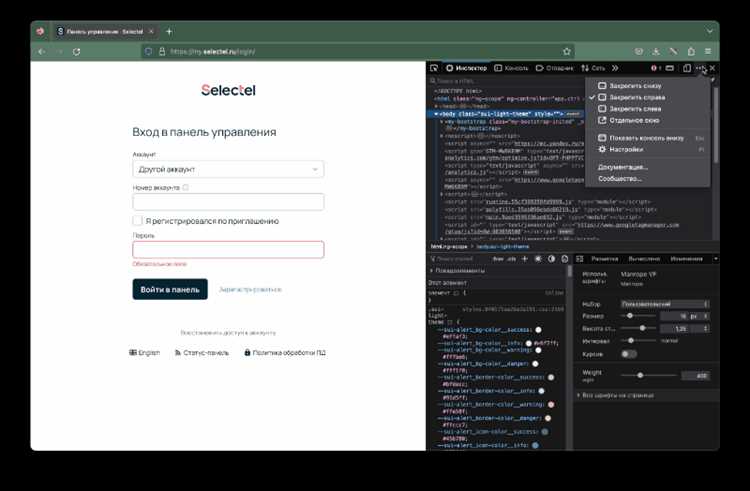
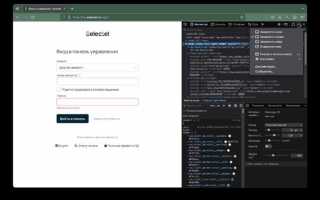
DevTools – инструмент разработчика, встроенный в большинство современных браузеров. По умолчанию интерфейс отображается на языке браузера, чаще всего английском. Для русскоязычных пользователей удобнее работать с локализованным интерфейсом, где вкладки Elements, Console, Network и другие отображаются на русском языке.
Смена языка DevTools не требует установки отдельного софта. В Chrome и Edge язык интерфейса синхронизируется с языком браузера, тогда как в Firefox можно задать язык отдельно через about:config или настройки. Для некоторых функций может потребоваться перезапуск браузера после изменения языка, чтобы все вкладки DevTools корректно отобразились на русском.
Важно учитывать, что перевод DevTools затрагивает только интерфейс, а не содержимое сайтов или консольные сообщения JavaScript. Также часть сторонних расширений и панелей может не поддерживать русский язык, поэтому после смены языка рекомендуется проверить работу всех используемых инструментов.
Проверка текущего языка DevTools
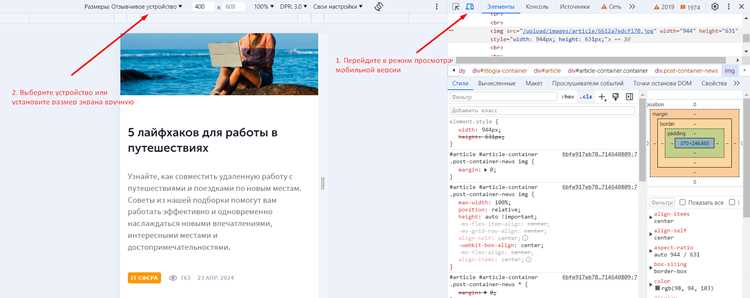
Откройте DevTools в браузере с помощью F12 или комбинации Ctrl+Shift+I (Cmd+Option+I на Mac). Обратите внимание на подписи вкладок: Elements, Console, Network. Если они отображаются на английском, значит текущий язык интерфейса – английский.
В Chrome и Edge язык DevTools совпадает с языком браузера. Чтобы проверить точное значение, откройте Настройки → Advanced → Languages. В Firefox откройте DevTools, затем перейдите в Настройки через значок шестеренки. В разделе Язык интерфейса будет указано, на каком языке отображается DevTools.
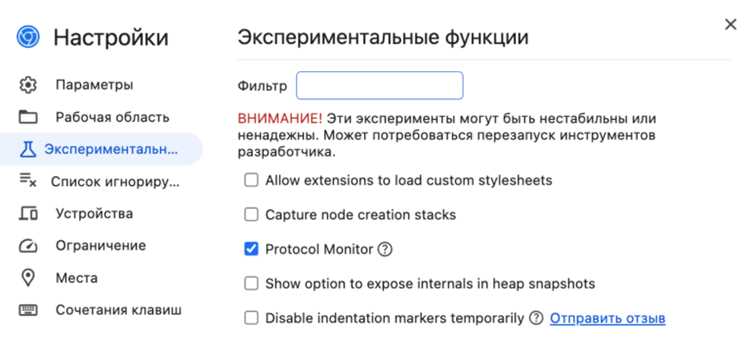
Если в настройках браузера указан русский язык, а DevTools всё равно на английском, возможно, используется отдельная локализация. В таком случае проверьте конфигурацию через about:config в Firefox или параметр —lang=ru при запуске Chrome/Edge.
Смена языка через настройки Chrome
Чтобы изменить язык DevTools в Chrome, нужно сначала изменить язык самого браузера. Откройте Настройки → Дополнительно → Языки. Здесь можно добавить русский язык или переместить его на верх списка для использования по умолчанию.
После добавления русского языка браузер предложит перезапустить Chrome. После перезапуска все вкладки DevTools автоматически будут отображаться на русском.
В таблице приведены ключевые шаги для смены языка Chrome и DevTools:
| Действие | Описание |
|---|---|
| Открыть настройки | Нажать на три точки в правом верхнем углу → Настройки |
| Добавить язык | Перейти в «Языки» → «Добавить язык» → выбрать русский |
| Установить по умолчанию | Переместить русский язык на верх списка или выбрать «Показать Chrome на этом языке» |
| Перезапуск браузера | Подтвердить перезапуск для применения нового языка |
| Проверка DevTools | Открыть DevTools и убедиться, что вкладки отображаются на русском |
Смена языка через настройки Firefox
Откройте Firefox и перейдите в Меню → Настройки → Общие → раздел Язык и внешний вид. В поле Язык интерфейса Firefox выберите русский. Если русского языка нет в списке, нажмите Установить дополнительные языки и добавьте его через официальный каталог.
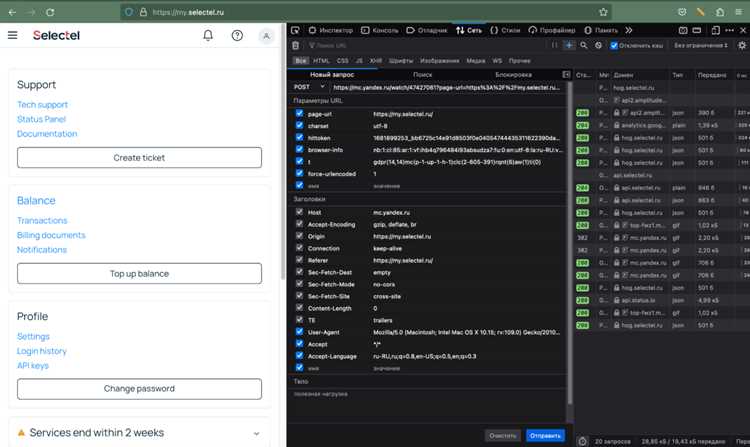
После выбора русского языка интерфейс браузера предложит перезапустить Firefox. После перезапуска все элементы DevTools будут отображаться на русском языке, включая вкладки Инспектор, Консоль и Сеть.
Для более точной настройки можно использовать about:config. Введите в адресной строке about:config, примите предупреждение, затем найдите параметр intl.locale.requested и установите значение ru. Перезапустите браузер для применения изменений.
Смена языка через настройки Edge
Откройте Microsoft Edge и перейдите в Настройки → Языки. В разделе Предпочитаемые языки добавьте русский язык, если его нет в списке. Для применения к интерфейсу браузера выберите опцию Показать Microsoft Edge на этом языке.
После выбора русского языка браузер предложит перезапустить Edge. После перезапуска все панели DevTools автоматически перейдут на русский язык, включая вкладки Элементы, Консоль и Сеть.
Если DevTools после перезапуска отображаются частично на английском, проверьте наличие обновлений браузера и убедитесь, что русский язык перемещен на верх списка предпочтительных языков. Это гарантирует, что интерфейс DevTools полностью локализован.
Использование командной строки для изменения языка DevTools
Для Chrome и Edge можно задать язык DevTools напрямую через командную строку. Закройте браузер, откройте терминал или окно «Выполнить» и добавьте параметр —lang=ru к пути запуска браузера. Например, для Windows это выглядит так: «C:\Program Files\Google\Chrome\Application\chrome.exe» —lang=ru.
На macOS используйте терминал и команду /Applications/Google\ Chrome.app/Contents/MacOS/Google\ Chrome —lang=ru для Chrome и /Applications/Microsoft\ Edge.app/Contents/MacOS/Microsoft\ Edge —lang=ru для Edge. После запуска DevTools автоматически откроются на русском языке.
Этот способ не меняет постоянные настройки браузера. После закрытия и обычного запуска без параметра —lang язык интерфейса DevTools возвращается к выбранному в настройках браузера. Метод удобен для тестирования или временной работы с русским интерфейсом.
Применение расширений для локализации интерфейса
Если встроенные настройки браузера не обеспечивают полную локализацию DevTools, можно использовать расширения для перевода интерфейса. Эти инструменты позволяют заменить подписи вкладок, кнопок и панелей на русский язык.
Основные шаги по установке и использованию расширений:
- Откройте магазин расширений браузера: Chrome Web Store или Firefox Add-ons.
- В поиске введите ключевые слова: DevTools Russian или DevTools localization.
- Выберите расширение с положительными отзывами и активными обновлениями.
- Нажмите Установить и перезапустите браузер.
- В настройках расширения выберите русский язык для интерфейса DevTools.
После установки расширения проверьте все вкладки DevTools: Elements, Console, Network и другие должны отображаться на русском. Если часть элементов остается на английском, обновите расширение или настройте приоритет языка в его панели управления.
Использование расширений удобно для браузеров с ограниченной локализацией и для отдельных функций DevTools, которые не переводятся стандартными средствами.
Перезапуск браузера после смены языка
После изменения языка в настройках браузера DevTools, необходимо полностью перезапустить браузер, чтобы новый язык применился ко всем панелям. Простое закрытие одной вкладки не изменит интерфейс.
В Chrome и Edge закройте все окна браузера и запустите его снова. Для macOS используйте Quit через меню браузера, затем откройте его повторно.
В Firefox после смены языка в настройках появится кнопка Перезапустить Firefox. Нажмите её, чтобы интерфейс DevTools полностью обновился на русский язык.
После перезапуска откройте DevTools через F12 или Ctrl+Shift+I (Cmd+Option+I на Mac) и убедитесь, что все вкладки и элементы отображаются на русском, включая Инспектор, Консоль и Сеть.
Проверка корректного отображения русского языка в DevTools
После смены языка браузера или применения расширений необходимо убедиться, что DevTools полностью отображаются на русском. Это поможет избежать ошибок при работе с панелями и инструментами.
Алгоритм проверки:
- Откройте DevTools с помощью F12 или Ctrl+Shift+I (Cmd+Option+I на Mac).
- Проверьте названия основных вкладок: Элементы, Консоль, Сеть, Источники.
- Откройте контекстное меню на любом элементе интерфейса и убедитесь, что все пункты на русском.
- Проверьте сообщения в консоли: системные уведомления должны быть на русском, пользовательские скрипты могут оставаться на языке кода.
- Если часть интерфейса отображается на английском, перезапустите браузер и проверьте приоритет языка в настройках или расширении.
После этих действий можно быть уверенным, что DevTools полностью локализованы и все подписи, панели и меню доступны на русском языке.
Вопрос-ответ:
Почему DevTools отображаются на английском после смены языка браузера?
Некоторые браузеры используют язык DevTools отдельно от языка интерфейса. В Chrome и Edge язык DevTools обычно синхронизируется с языком браузера, но иногда требуется перезапуск или установка параметра командной строки —lang=ru. В Firefox язык можно изменить через настройки или через about:config, установив параметр intl.locale.requested.
Можно ли изменить язык DevTools без перезапуска браузера?
Полностью изменить язык DevTools без перезапуска невозможно. После смены языка в настройках браузера или через расширение необходимо закрыть все окна браузера и открыть его заново, чтобы новые подписи вкладок, меню и панелей применились.
Какие расширения помогают перевести DevTools на русский?
Существуют расширения для Chrome и Firefox, которые заменяют английские подписи вкладок и меню на русский. При выборе расширения обращайте внимание на дату обновления, рейтинг и совместимость с версией браузера. После установки расширения интерфейс DevTools обновляется автоматически, но некоторые сторонние панели могут оставаться на английском.
Как проверить, что DevTools полностью отображаются на русском языке?
Откройте DevTools и проверьте названия основных вкладок: Элементы, Консоль, Сеть, Источники. Откройте контекстное меню на любом элементе интерфейса и убедитесь, что все пункты на русском. Также проверьте системные сообщения в консоли. Если часть интерфейса осталась на английском, нужно перезапустить браузер или скорректировать настройки языка.

 Загрузка...