Содержание статьи
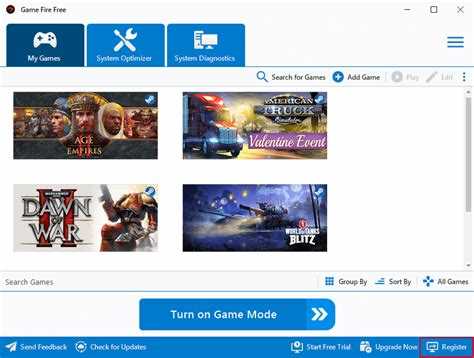
Game Fire позволяет повысить производительность игр на ПК за счёт управления ресурсами системы. Программа освобождает оперативную память, приостанавливает ненужные процессы и оптимизирует использование процессора, что особенно заметно на средних и слабых конфигурациях. Для игр с высокой нагрузкой на графику и процессор это может увеличить FPS на 10–25%.
Утилита поддерживает создание отдельных профилей для каждой игры. Это позволяет сохранять оптимальные настройки без необходимости вручную отключать службы и процессы перед запуском. Game Fire автоматически применяет изменения к процессам, связанным с игрой, оставляя системные службы в работе.
Программа также включает функции дефрагментации памяти и ускорения работы диска. Это уменьшает время загрузки уровней и сокращает задержки при чтении игровых файлов. Кроме того, Game Fire предоставляет статистику по нагрузке на систему, что позволяет отслеживать влияние оптимизаций на производительность в реальном времени.
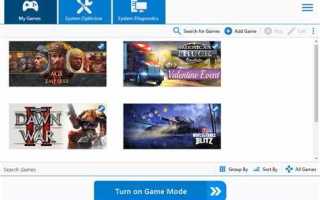
Использование Game Fire не требует глубоких технических знаний. Основные действия – включение игрового режима, выбор профиля и настройка приоритетов ресурсов. Даже пользователи без опыта оптимизации ПК могут заметно улучшить игровой процесс за несколько минут.
Скачивание и установка Game Fire без ошибок
Для начала необходимо скачать Game Fire с официального сайта Smart PC Utilities, чтобы избежать заражения вредоносным ПО. Выберите последнюю стабильную версию программы, совместимую с вашей операционной системой: поддерживаются Windows 10 и 11, 64-битные версии.
Перед установкой закройте все ресурсоёмкие приложения, особенно игры и программы для работы с видео, чтобы предотвратить конфликты. Запустите установочный файл с правами администратора (клик правой кнопкой → «Запуск от имени администратора») для корректного добавления всех системных компонентов.
В процессе установки выбирайте стандартный путь установки, если нет специальных требований, и отключите ненужные дополнительные программы, предлагаемые установщиком. Убедитесь, что установщик завершил проверку системных компонентов и создал ярлык на рабочем столе для быстрого запуска.
После завершения установки рекомендуется перезагрузить ПК. Это гарантирует правильную интеграцию Game Fire с системными службами и драйверами, особенно если вы используете игровые устройства с высокими требованиями к ресурсам, такие как SSD и видеокарты NVIDIA или AMD последних поколений.
Настройка игрового режима для конкретной игры
Game Fire позволяет создавать индивидуальные профили для каждой игры, чтобы оптимизировать загрузку ресурсов. Для добавления новой игры откройте вкладку «Игровой режим» и нажмите «Добавить игру», затем укажите путь к исполняемому файлу (.exe) игры.
В профиле можно настроить приоритет процессора, отключение фоновых служб и оптимизацию памяти. Рекомендуется использовать высокие приоритеты для процессора и памяти для игр с высокой нагрузкой, таких как шутеры или стратегии в реальном времени.
| Параметр | Рекомендация | Примечание |
|---|---|---|
| Приоритет CPU | Высокий | Увеличивает производительность игры, но может замедлить фоновые приложения |
| Оптимизация памяти | Включена | Освобождает неиспользуемую оперативную память перед запуском игры |
| Отключение фоновых служб | Выборочно | Выключайте только службы, не влияющие на работу Windows и антивирус |
| Дефрагментация диска | По необходимости | Полезно для HDD; SSD дефрагментировать не нужно |
После настройки профиля сохраните изменения и запустите игру через Game Fire, чтобы автоматически применялись выбранные параметры. Можно создавать несколько профилей для разных версий игры или для мультиплеера и одиночного режима.
Отключение фоновых процессов и служб через Game Fire
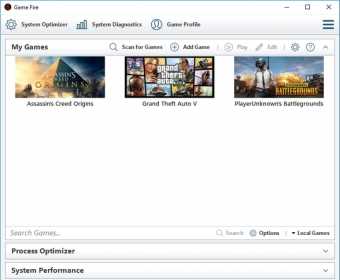
Game Fire позволяет временно приостанавливать ненужные процессы и службы для увеличения производительности игр. Это снижает нагрузку на процессор и оперативную память, особенно на системах с ограниченными ресурсами.
Чтобы отключить фоновые процессы:
- Откройте вкладку «Игровой режим» и выберите нужный игровой профиль.
- Нажмите «Управление процессами» для просмотра всех запущенных приложений.
- Выберите процессы, которые не связаны с системой или безопасностью, и отметьте их для временной приостановки.
- Примените изменения перед запуском игры.
Для управления службами:
- Откройте раздел «Оптимизация служб».
- Снимите галочки с сервисов, не влияющих на работу Windows и антивируса.
- Используйте встроенные профили Game Fire, если не уверены, какие службы безопасно отключать.
- После завершения игры автоматически восстанавливаются все приостановленные процессы и службы.
Регулярное использование этой функции позволяет улучшить FPS на 10–20% на средних конфигурациях и сокращает время загрузки игровых уровней.
Оптимизация памяти и процессора для повышения FPS
Game Fire позволяет управлять использованием оперативной памяти и процессора для повышения производительности игр. Освобождение памяти снижает риск подтормаживаний и увеличивает частоту кадров на 10–15% на ПК с 8 ГБ ОЗУ и менее.
Для оптимизации памяти используйте функцию «Очистка памяти». Она закрывает временные процессы, освобождает кеш и уменьшает количество активных потоков, не связанных с игрой. Настройте автоматическое применение этой функции при запуске игрового профиля.
Для процессора рекомендуется установить приоритет Высокий для игрового процесса через вкладку «Управление процессами». Game Fire перераспределяет ресурсы, снижая нагрузку на фоновые приложения, что уменьшает просадки FPS в интенсивных сценах.
На системах с многоядерными процессорами можно включить опцию «Ядерная оптимизация», которая распределяет игровые потоки на отдельные ядра, минимизируя конфликт с другими задачами. Для игр с большим количеством одновременных действий это снижает лаги и повышает стабильность FPS.
Использование функции дефрагментации и ускорения диска
Game Fire включает инструменты для оптимизации диска, которые ускоряют доступ к игровым файлам. Для HDD рекомендуется использовать дефрагментацию, чтобы уменьшить фрагментацию файлов игры и сократить время загрузки уровней на 15–20%.
Для SSD используется функция «Ускорение диска», которая перестраивает файловую систему для более быстрого чтения данных, без вреда для ресурса накопителя. Это особенно полезно для игр с большими текстурами и часто используемыми базами данных.
Чтобы запустить оптимизацию, откройте вкладку «Диск» в Game Fire, выберите диск, на котором установлена игра, и примените нужную функцию. Процесс можно автоматизировать для каждого игрового профиля, чтобы оптимизация выполнялась перед запуском игры.
Регулярное использование этих функций снижает задержки при загрузке уровней и повышает плавность игрового процесса на всех типах накопителей.
Сохранение и восстановление профилей настроек игр
Game Fire позволяет создавать индивидуальные профили для каждой игры, чтобы сохранять настройки оптимизации процессора, памяти, диска и фоновых служб. Это сокращает время подготовки к запуску игры и исключает необходимость повторной ручной настройки.
Для сохранения профиля откройте вкладку «Игровой режим», выберите игру и нажмите «Сохранить профиль». Профиль фиксирует приоритеты CPU, параметры освобождения памяти, отключенные фоновые службы и настройки диска.
Восстановление профиля выполняется через кнопку «Загрузить профиль». Это особенно полезно при переустановке системы или переносе игр на другой компьютер, поскольку все оптимизации применяются автоматически без ручной корректировки.
Рекомендуется создавать отдельные профили для разных режимов игры, например, одиночного и многопользовательского, чтобы оптимизация соответствовала нагрузке и минимизировала просадки FPS.
Вопрос-ответ:
Можно ли использовать Game Fire на старом компьютере с 4 ГБ ОЗУ и старым процессором?
Да, Game Fire подходит для систем с ограниченными ресурсами. На ПК с 4 ГБ оперативной памяти и устаревшим процессором программа может приостанавливать фоновые процессы и освобождать память, что снижает лаги и повышает стабильность FPS. В таких случаях важно настроить игровой профиль с минимальным числом активных служб и выбрать высокие приоритеты для игрового процесса.
Как часто нужно применять дефрагментацию диска через Game Fire?
Для HDD достаточно выполнять дефрагментацию раз в 2–4 недели, особенно если вы активно устанавливаете и удаляете игры. SSD диски дефрагментировать не стоит — для них рекомендуется использовать функцию ускорения диска, которая перестраивает файловую систему и улучшает скорость чтения данных без износа накопителя.
Можно ли создавать отдельные профили для разных игр и как это влияет на производительность?
Да, Game Fire позволяет создавать отдельные профили для каждой игры. Это позволяет сохранять уникальные настройки памяти, процессора и фоновых служб для каждой игры, не вмешиваясь в системные процессы. При запуске игры выбранный профиль автоматически применяет оптимизации, что повышает FPS и сокращает время загрузки без необходимости вручную отключать службы или менять приоритеты процессора.
Что делать, если после включения игрового режима игра начинает падать или зависает?
Если возникают сбои, сначала проверьте, не отключены ли критические системные службы или антивирусные процессы. В Game Fire можно выбрать опцию восстановления стандартных настроек профиля, чтобы вернуть прежние параметры. Также стоит снизить приоритет процессора для игры или отключить дефрагментацию и ускорение диска для конкретного профиля, чтобы уменьшить нагрузку на систему.

 Загрузка...