Содержание статьи

Carddav – это протокол, позволяющий хранить и синхронизировать контакты между различными устройствами и почтовыми сервисами. В Yandex он используется для автоматического обновления информации о контактах в реальном времени, включая телефоны, электронные адреса и заметки.
Для подключения Carddav к аккаунту Yandex необходимо использовать специальный URL-сервер https://carddav.yandex.ru и авторизоваться с помощью логина и пароля от почты. После настройки клиент автоматически синхронизирует новые контакты и изменения, исключая дублирование записей.
Синхронизация поддерживает двусторонний режим: изменения на мобильном устройстве отражаются в облаке Yandex и наоборот. Это позволяет сохранять актуальную базу контактов при использовании нескольких устройств одновременно.
Carddav также позволяет импортировать контакты из сторонних сервисов и экспортировать их для резервного хранения. При настройке важно проверить, что клиент поддерживает формат vCard версии 3.0 или выше, иначе часть данных может не сохраняться корректно.
Использование Carddav на ПК и мобильных устройствах требует минимальной конфигурации: достаточно указать сервер, логин, пароль и выбрать папку для синхронизации. В случае ошибок стоит проверять настройки порта и SSL, так как большинство современных клиентов требуют защищённое соединение.
Carddav Yandex: функции и настройка синхронизации контактов
Carddav Yandex обеспечивает централизованное хранение контактов с поддержкой двусторонней синхронизации между почтой Yandex, мобильными устройствами и сторонними клиентами. Протокол сохраняет полные сведения о контактах: имя, фамилию, несколько телефонных номеров, email, адреса и заметки.
Для настройки синхронизации необходимо указать URL сервера Carddav – https://carddav.yandex.ru, использовать логин и пароль Yandex и выбрать папку контактов для синхронизации. Поддерживаются клиенты, совместимые с vCard версии 3.0 и выше.
Функции Carddav включают автоматическое обновление данных при добавлении или редактировании контактов, предотвращение дублирования записей и возможность ручного импорта/экспорта через vCard. Рекомендуется активировать SSL-соединение, чтобы обеспечить защиту данных при передаче между устройствами.
При использовании нескольких устройств синхронизация работает в обоих направлениях: изменения, внесённые на смартфоне, автоматически отображаются в облаке Yandex и на ПК. В случае сбоев стоит проверить правильность введённых учетных данных, соответствие версии vCard и доступность порта для защищённого соединения.
Что такое Carddav и как он работает с контактами Yandex
Протокол работает с форматом vCard, позволяя хранить имя, фамилию, несколько номеров телефонов, email, адреса и заметки. Любое изменение контакта на одном устройстве автоматически передается на сервер Yandex и синхронизируется с другими подключенными устройствами.
Carddav поддерживает двустороннюю синхронизацию и предотвращает дублирование записей. Для корректной работы рекомендуется использовать актуальные версии клиентов, совместимые с vCard 3.0 или выше, а также активировать SSL-соединение для защиты данных при передаче.
Настройка подключения выполняется через указание URL сервера – https://carddav.yandex.ru, ввод логина и пароля от аккаунта Yandex и выбор папки для синхронизации контактов. После этого клиент автоматически обновляет все изменения в реальном времени.
Подключение аккаунта Yandex к клиенту Carddav
Для синхронизации контактов через Carddav необходимо корректно настроить клиент. Основные шаги включают:
- Открыть настройки контактов или учетных записей в выбранном клиенте (например, Thunderbird, Outlook, iOS Contacts, Android-клиенты).
- Выбрать добавление новой учетной записи и указать тип Carddav.
- Ввести URL сервера: https://carddav.yandex.ru.
- Указать логин и пароль от аккаунта Yandex.
- Выбрать папку или адресную книгу для синхронизации.
- Активировать SSL-соединение для защиты передаваемых данных.
После выполнения этих действий клиент автоматически загрузит все существующие контакты с сервера Yandex и будет обновлять их при изменении на любом устройстве. В случае ошибок стоит проверить корректность введённых учетных данных и доступность порта 443 для защищённого соединения.
Настройка двусторонней синхронизации контактов
Двусторонняя синхронизация позволяет автоматически обновлять изменения контактов на сервере Yandex и на всех подключенных устройствах. Для настройки важно учитывать параметры клиента и версию формата vCard.
| Параметр | Рекомендация |
|---|---|
| Тип соединения | Carddav с SSL |
| Сервер | https://carddav.yandex.ru |
| Версия vCard | 3.0 или выше для корректного обмена всеми полями контактов |
| Период обновления | Автоматическое обновление каждые 5–15 минут, зависит от клиента |
| Обработка дубликатов | Включить функцию обнаружения дубликатов в клиенте для предотвращения повторного создания контактов |
| Проверка логина и пароля | Регулярно проверять корректность учетных данных для поддержания синхронизации |
После настройки клиент будет синхронизировать новые контакты, изменения и удаления в обоих направлениях, обеспечивая одинаковую базу данных на всех устройствах.
Импорт и экспорт контактов через Carddav
Carddav Yandex позволяет импортировать и экспортировать контакты в формате vCard, что упрощает перенос данных между почтой, мобильными устройствами и сторонними клиентами.
Для импорта необходимо:
1. Сохранить файл с контактами в формате vCard (.vcf).
2. Открыть клиент или веб-интерфейс Yandex и выбрать функцию импорта.
3. Указать путь к файлу и папку для сохранения контактов.
4. Проверить корректность отображения всех полей после загрузки.
Экспорт выполняется через выбор нужной адресной книги или папки с контактами, затем сохранение в формате .vcf. Рекомендуется проверять версию vCard, чтобы гарантировать совместимость с другими приложениями. При работе с большим количеством контактов целесообразно разделять файлы на группы по 500–1000 записей для предотвращения сбоев при загрузке.
Решение типичных проблем при синхронизации
При работе с Carddav Yandex могут возникать ошибки синхронизации, связанные с учетными данными, настройками клиента или форматом данных. Основные рекомендации:
1. Проверка логина и пароля. Некорректные учетные данные блокируют доступ к серверу. При использовании двухфакторной аутентификации необходимо создавать отдельный пароль приложения.
2. Проверка URL сервера. Для Carddav Yandex используется https://carddav.yandex.ru. Ошибки в адресе вызывают невозможность подключения.
3. Версия vCard. Клиенты должны поддерживать формат 3.0 или выше. Несовместимость версий приводит к потере некоторых полей при синхронизации.
4. SSL-соединение. Большинство клиентов требуют включенного SSL. Отключение защищенного соединения может вызвать сбой обмена данными.
5. Дубли контактов. Для предотвращения дублирования рекомендуется использовать встроенные функции обнаружения повторов и периодически проверять базу контактов на наличие одинаковых записей.
6. Ограничения клиента. При большом объеме контактов стоит проверять настройки лимита синхронизации и, при необходимости, разделять адресные книги на несколько папок.
Использование Carddav на мобильных устройствах и ПК
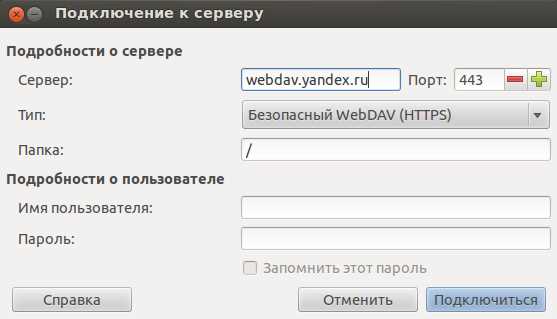
Carddav Yandex поддерживается на большинстве мобильных платформ и настольных клиентов. На iOS и Android подключение выполняется через встроенные приложения для контактов или сторонние Carddav-клиенты, такие как DAVx⁵ для Android или CardDAV-Sync.
Для ПК популярными клиентами являются Thunderbird, Outlook с плагинами и различные macOS-адресные книги. Настройка включает указание URL сервера https://carddav.yandex.ru, логина и пароля, а также выбор папки для синхронизации.
На мобильных устройствах рекомендуется включить автоматическое обновление каждые 5–15 минут, чтобы новые контакты и изменения мгновенно отображались на всех устройствах. На ПК можно настроить синхронизацию вручную или через планировщик обновлений клиента.
Для предотвращения конфликтов между устройствами следует убедиться, что все клиенты используют одинаковую версию vCard и активировано SSL-соединение. При больших объемах контактов целесообразно разделять адресные книги на группы для ускорения синхронизации и уменьшения нагрузки на сервер.
Вопрос-ответ:
Как подключить аккаунт Yandex к клиенту Carddav на мобильном устройстве?
Для подключения откройте настройки контактов на смартфоне и выберите добавление новой учетной записи Carddav. Введите URL сервера https://carddav.yandex.ru, логин и пароль от почты Yandex. Укажите папку для синхронизации, активируйте SSL и сохраните настройки. После этого контакты будут автоматически загружены и обновляться при изменениях на любом устройстве.
Почему некоторые контакты не синхронизируются между ПК и мобильным телефоном?
Причины могут быть связаны с версией формата vCard, используемой клиентом. Yandex Carddav поддерживает vCard 3.0 и выше; старые версии могут не передавать все поля. Также стоит проверить правильность учетных данных, активность SSL-соединения и наличие обновлений для приложения. Иногда конфликты возникают при дублирующих контактах, тогда клиент может пропускать отдельные записи.
Можно ли импортировать контакты из другого сервиса в Yandex через Carddav?
Да, Carddav позволяет импортировать контакты через файл в формате .vcf. Сначала экспортируйте контакты из исходного сервиса в vCard, затем откройте клиент или веб-интерфейс Yandex и используйте функцию импорта, указав путь к файлу и папку для сохранения. После загрузки рекомендуется проверить корректность всех полей и при необходимости исправить ошибки.
Какие меры безопасности следует соблюдать при синхронизации контактов через Carddav?
Для защиты данных обязательно использовать SSL-соединение и проверять корректность логина и пароля. При включенной двухфакторной аутентификации нужно создать отдельный пароль приложения. Не рекомендуется синхронизировать контакты через открытые Wi-Fi сети. Также стоит следить за обновлениями клиентов, чтобы исправления безопасности своевременно применялись.

 Загрузка...