Содержание статьи
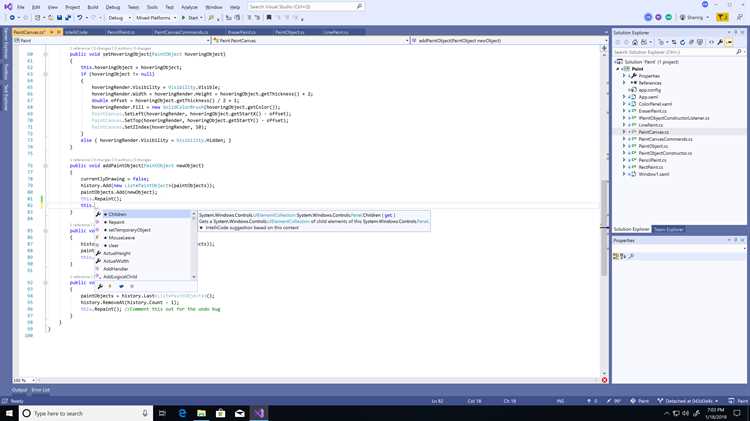
Пошаговая отладка в Visual Studio позволяет контролировать выполнение программы и выявлять ошибки на конкретных этапах. Первым шагом рекомендуется устанавливать точки останова в местах, где программа ведет себя нестабильно или где логика наиболее сложная. Для начинающих полезно ставить точки в начале функций и перед ключевыми условными операторами.
Команды Step Into, Step Over и Step Out управляют порядком выполнения кода. Step Into открывает внутренние вызовы функций, Step Over пропускает их, а Step Out завершает текущую функцию и возвращает управление на уровень выше. Практический совет: для проверки алгоритмов лучше сочетать Step Over с точками останова внутри циклов и условных блоков.
Окна Locals и Watch позволяют отслеживать значения переменных и выражений. В Locals отображаются все локальные переменные текущей функции, а Watch дает возможность контролировать конкретные переменные или результаты вычислений на протяжении всей отладки. Рекомендуется добавлять в Watch сложные выражения и объекты для анализа их изменений в реальном времени.
Стек вызовов показывает последовательность функций, приведшую к текущему состоянию программы. Начинающим полезно открывать окно Call Stack при обнаружении ошибок, чтобы сразу видеть источник проблемы и контекст выполнения. Это особенно важно при работе с вложенными функциями и библиотечными методами.
Обработка исключений в Visual Studio позволяет фиксировать сбои до того, как они вызовут критический сбой программы. Включение опции Break when exceptions are thrown помогает сразу останавливать выполнение при возникновении исключений и анализировать состояние переменных и стек вызовов в момент ошибки.
Установка точек останова и управление ими
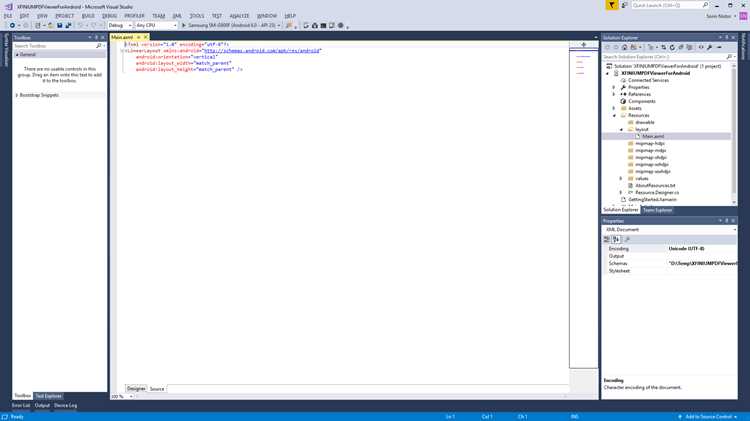
Точки останова позволяют приостанавливать выполнение программы на выбранных строках кода для анализа состояния переменных и логики. В Visual Studio их можно установить кликом в левом поле редактора или клавишей F9.
Рекомендации по работе с точками останова:
- Ставьте точки в начале функций и перед условными операторами, чтобы фиксировать ключевые этапы выполнения.
- Используйте условные точки останова, вводя выражение в поле условий, чтобы останавливать выполнение только при выполнении определенного условия.
Управление точками останова включает следующие действия:
- Включение и отключение отдельной точки кликом или клавишей F9 без удаления.
- Удаление всех точек через меню Debug → Delete All Breakpoints.
- Группировка точек в Breakpoints Window для быстрого поиска и редактирования условий.
- Перемещение точек по коду перетаскиванием для проверки разных участков программы без повторного создания.
Для больших проектов рекомендуется поддерживать не более 5–10 активных точек в одной сессии, чтобы не замедлять выполнение программы и сохранять концентрацию на анализируемых участках кода.
Запуск программы в режиме отладки
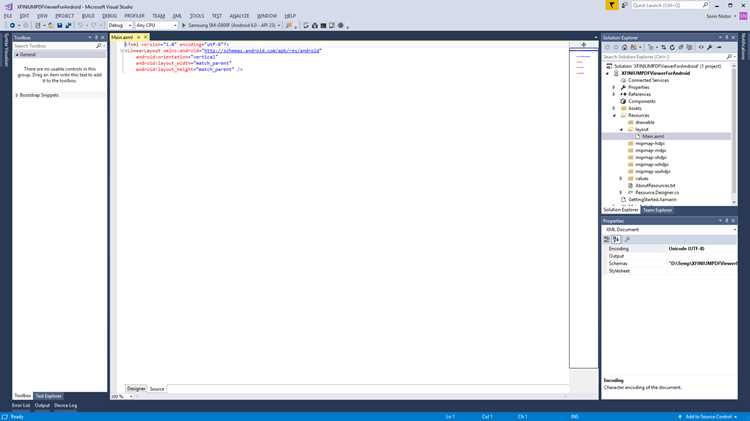
Режим отладки позволяет запускать приложение с возможностью пошагового контроля и анализа состояния переменных. В Visual Studio для запуска используется клавиша F5 или кнопка Start Debugging на панели инструментов.
Перед запуском рекомендуется:
- Проверить наличие точек останова в ключевых местах кода.
- Выбрать правильный конфигурационный режим: Debug для отладки или Release для финальной сборки без отладочной информации.
- Убедиться, что выбран правильный проект в решении, особенно если проект содержит несколько сборок.
Во время выполнения программы в режиме отладки можно:
- Останавливать выполнение на точках останова и анализировать текущее состояние переменных.
- Использовать команды Step Into, Step Over и Step Out для пошагового движения по коду.
- Отслеживать изменения переменных в окнах Locals и Watch.
Если приложение не останавливается на точках останова, необходимо проверить:
- Сборку в режиме Debug вместо Release.
- Актуальность исходного кода и соответствие скомпилированной версии.
- Отсутствие условий в точках останова, которые никогда не выполняются.
Пошаговое выполнение кода: Step Into, Step Over, Step Out
Команды пошагового выполнения позволяют детально анализировать работу программы. Step Into (F11) входит внутрь вызываемой функции, позволяя просмотреть выполнение каждой строки внутри метода. Рекомендуется использовать при необходимости изучить внутреннюю логику функции или стороннего метода.
Step Over (F10) выполняет текущую строку целиком, включая вызовы функций, без захода внутрь. Этот режим удобен для обхода проверенных методов и ускорения анализа основного алгоритма.
Step Out (Shift+F11) завершает выполнение текущей функции и возвращает управление в вызывающий код. Полезно, когда нужно быстро выйти из вложенной функции после проверки нескольких строк или обнаружения ошибки внутри вызова.
Практические рекомендации:
- Начинайте с Step Over для крупных блоков кода, чтобы не потеряться в деталях.
- Используйте Step Into только для функций с потенциальными ошибками или сложной логикой.
- Применяйте Step Out, чтобы быстро вернуться на уровень вызова и продолжить анализ основной программы.
- Комбинируйте все три команды для контроля циклов, условных операторов и вложенных вызовов функций без лишнего времени на ожидание.
Просмотр значений переменных и выражений

Visual Studio позволяет контролировать значения переменных и вычисляемых выражений на этапе выполнения программы. Основные инструменты – окна Locals, Autos и Watch, каждое из которых предназначено для разных целей анализа.
Пример организации просмотра данных:
| Инструмент | Функция | Практическое использование |
|---|---|---|
| Locals | Отображает все локальные переменные текущей функции | Контролировать состояние переменных внутри функции без ручного добавления |
| Autos | Показывает переменные, использованные в текущей и предыдущей строках | Быстрая проверка промежуточных результатов вычислений |
| Watch | Отслеживание выбранных переменных или выражений | Добавлять сложные объекты и вычисляемые выражения для постоянного мониторинга |
Рекомендации по использованию:
- Добавляйте в Watch критичные переменные для анализа сложных алгоритмов.
- Раскрывайте массивы и коллекции для просмотра всех элементов по индексу.
- Следите за типами данных, чтобы избежать ошибок интерпретации значений.
- Сравнивайте значения до и после выполнения ключевых операций для выявления багов.
Использование окна Watch для отслеживания изменений
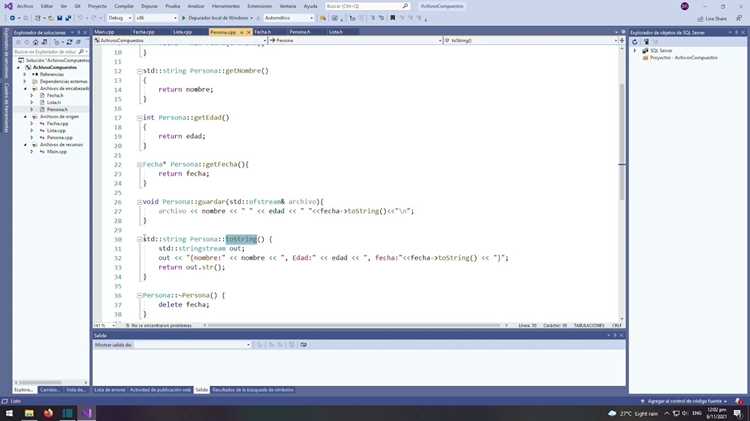
Окно Watch в Visual Studio позволяет следить за значениями переменных и выражений во время выполнения программы. Оно поддерживает несколько списков (Watch 1–4), что позволяет организовать контроль разных наборов данных параллельно.
Практическое использование окна Watch:
- Добавление переменной: выделите имя переменной в коде и нажмите Shift+F9 или вручную введите имя в окне Watch.
- Отслеживание выражений: можно вводить математические или логические выражения, чтобы видеть результат их вычисления на каждом шаге отладки.
- Использование методов объектов: поддерживается вызов публичных методов для проверки состояния объектов без изменения программы.
- Условные отслеживания: можно настроить фильтры и условия, чтобы окно Watch показывало значения только при выполнении определённых условий.
Рекомендации:
- Для больших проектов создавайте отдельные списки Watch для ключевых модулей, чтобы не перегружать окно данными.
- Регулярно удаляйте ненужные переменные и выражения, чтобы сохранять ясность анализа.
- Используйте Watch совместно с точками останова для анализа изменений значений в критических участках кода.
- Следите за типами данных при вводе выражений, чтобы корректно интерпретировать результаты.
Отслеживание стека вызовов и переход по нему
Окно Call Stack в Visual Studio отображает последовательность функций, которые привели к текущей точке выполнения. Это позволяет определить источник ошибки и понять порядок вызовов в сложных проектах с вложенными методами.
Функции окна Call Stack:
- Переход к коду любой функции в стеке кликом по записи.
- Просмотр параметров и локальных переменных выбранной функции без изменения текущей точки выполнения.
- Навигация по стеку с использованием кнопок Up и Down, чтобы анализировать вызовы на разных уровнях вложенности.
Рекомендации по использованию:
- При возникновении исключений сразу открывайте Call Stack, чтобы увидеть, какая функция вызвала ошибку.
- Используйте стек для анализа вложенных циклов и рекурсий, чтобы определить точку неправильного поведения.
- Комбинируйте просмотр стека с окнами Locals и Watch, чтобы одновременно отслеживать значения переменных на разных уровнях вызова.
- Сохраняйте скриншоты или экспортируйте стек вызовов при необходимости документирования ошибок в командной работе.
Обработка исключений и диагностика ошибок
Visual Studio позволяет фиксировать исключения на этапе выполнения программы и анализировать их причины до возникновения критического сбоя. Для этого используется встроенный механизм отладки с поддержкой остановки при возникновении исключений.
Основные шаги настройки и использования:
- Открыть меню Debug → Windows → Exception Settings и включить остановку для нужных типов исключений.
- Настроить фильтры: остановка при всех исключениях или только при необработанных.
- Использовать точки останова внутри блоков try/catch для анализа значения переменных в момент возникновения ошибки.
Практические рекомендации:
- При работе с внешними библиотеками включайте остановку на всех исключениях, чтобы выявлять скрытые ошибки внутри стороннего кода.
- Используйте окно Call Stack для определения функции, вызвавшей исключение, и понимания контекста ошибки.
- Отслеживайте значения переменных через окна Locals и Watch на момент исключения для диагностики неправильных данных.
- Комбинируйте анализ стека вызовов и просмотр переменных, чтобы выявить причину логических ошибок, даже если исключение не вызывает сбой программы.
- Для повторяющихся ошибок сохраняйте снимки состояния программы и экспортируйте стек вызовов для последующего анализа или передачи коллегам.
Вопрос-ответ:
Как установить точку останова в Visual Studio и какие есть варианты её настройки?
Точку останова можно установить кликом в левом поле редактора напротив нужной строки кода или нажатием клавиши F9. Помимо обычных точек, доступны условные точки, которые останавливают выполнение только при выполнении заданного условия, и логические точки, которые не приостанавливают выполнение, но выводят сообщение в окно Output. В окне Breakpoints можно управлять всеми точками, включать, отключать или удалять их, а также редактировать условия.
Чем отличаются команды Step Into, Step Over и Step Out, и когда их использовать?
Step Into позволяет войти внутрь вызываемой функции и просмотреть каждую строку её выполнения. Step Over выполняет всю функцию целиком, не заходя внутрь, что удобно для проверенных методов. Step Out завершает текущую функцию и возвращает выполнение в вызывающий код. Для анализа сложных алгоритмов рекомендуется комбинировать эти команды: обходить проверенные участки Step Over, исследовать проблемные функции через Step Into и быстро выходить из глубоко вложенных вызовов Step Out.
Как использовать окно Watch для отслеживания изменений переменных?
В окно Watch можно добавлять любые переменные или вычисляемые выражения. Для этого выделите переменную и нажмите Shift+F9 или введите её имя вручную в списке Watch. Можно добавлять методы объектов для проверки их состояния. Также доступны условия, чтобы значения отображались только при выполнении определённого условия. Для крупных проектов имеет смысл создавать несколько списков Watch, чтобы не перегружать окно и контролировать отдельные участки кода.
Как понять, какая функция вызвала исключение в программе?
Для этого используется окно Call Stack, которое показывает последовательность вызовов функций, приведших к текущей точке выполнения. Можно кликнуть на любую функцию в списке, чтобы перейти к её коду и просмотреть параметры и локальные переменные. Это помогает определить источник ошибки и понять, в каком контексте возникло исключение, особенно при работе с вложенными или рекурсивными функциями.
Какие методы помогают отслеживать значения переменных во время выполнения программы?
Основные инструменты: окна Locals, Autos и Watch. Locals отображает все локальные переменные текущей функции, Autos показывает переменные из текущей и предыдущей строки, а Watch позволяет отслеживать выбранные переменные и выражения. Для массивов и коллекций рекомендуется раскрывать элементы, чтобы анализировать отдельные значения. Следует контролировать типы данных, чтобы избежать неверной интерпретации результатов.

 Загрузка...