Содержание статьи

Tails – это операционная система, ориентированная на конфиденциальность и анонимность. Она работает с USB-накопителя или ISO-образа, не оставляя следов на компьютере. Для тестирования и работы в защищенной среде удобно использовать VirtualBox, что позволяет запускать Tails на Windows, macOS или Linux без изменения основной системы.
Перед установкой важно скачать последнюю версию Tails с официального сайта и проверить контрольную сумму SHA256. Это гарантирует, что образ не был подменен и не содержит вредоносного кода. VirtualBox должен быть обновлен до версии 7 или выше для корректной поддержки Tails и возможности настройки сетевых адаптеров и USB.
В процессе установки необходимо создать виртуальную машину с минимальными требованиями: 2 ГБ оперативной памяти, 20 ГБ дискового пространства и включенным режимом EFI. ISO-образ подключается через виртуальный привод, после чего система загружается в безопасной среде. После первого запуска рекомендуется настроить Persistent Storage для хранения настроек и файлов между сеансами.
Скачивание образа Tails с официального сайта
Для работы с Tails необходим ISO-образ последней стабильной версии. Перейдите на официальный сайт tails.boum.org и выберите раздел загрузки. Рекомендуется использовать прямое скачивание через HTTPS или официальный торрент для минимизации риска повреждения файла.
Перед загрузкой убедитесь, что на диске достаточно места: ISO-образ занимает примерно 1,3 ГБ, а временные файлы загрузчика могут потребовать до 500 МБ дополнительно. Выбирайте вариант образа, соответствующий архитектуре вашей системы – Tails поддерживает только 64-битные процессоры.
После завершения скачивания сохраните файл в отдельную папку, чтобы впоследствии легко подключить его к VirtualBox. Рекомендуется сохранить копию контрольной суммы SHA256, которая доступна на сайте, для проверки подлинности образа перед установкой.
Проверка контрольной суммы образа для безопасности
После скачивания ISO-образа Tails необходимо убедиться в его подлинности с помощью контрольной суммы SHA256. Это исключает возможность подмены или повреждения файла.
Пошаговая проверка:
- Скачайте файл контрольных сумм SHA256 с официального сайта Tails рядом с ISO-образом.
- Откройте терминал или командную строку на вашей системе.
- Выполните команду для вычисления SHA256 вашей копии ISO:
- Для Linux/macOS: sha256sum /путь/к/файлу/tails.iso
- Для Windows: CertUtil -hashfile C:\путь\к\файлу\tails.iso SHA256
Сравните полученное значение с контрольной суммой на сайте. Полное совпадение гарантирует, что образ не был изменен. Если значения различаются, загрузку необходимо повторить с официального источника.
Установка VirtualBox и создание новой виртуальной машины

Для запуска Tails требуется последняя версия VirtualBox. Зайдите на официальный сайт virtualbox.org, скачайте дистрибутив для вашей операционной системы и выполните стандартную установку.
Создание виртуальной машины для Tails:
- Откройте VirtualBox и нажмите Создать.
- Укажите имя машины, например «Tails», и выберите тип «Linux» и версию «Other Linux (64-bit)».
- Выделите минимум 2048 МБ оперативной памяти, чтобы система запускалась стабильно.
- Создайте виртуальный жесткий диск формата VDI размером не менее 20 ГБ с динамическим расширением.
- Проверьте настройки процессора: рекомендуется 2 ядра и включенная опция PAE/NX для поддержки современных функций Tails.
После этих шагов виртуальная машина готова к подключению ISO-образа Tails и запуску установки.
Настройка параметров виртуальной машины для Tails
После создания виртуальной машины необходимо оптимизировать её параметры для корректной работы Tails. Откройте настройки машины в VirtualBox и выполните следующие действия:
- Система: включите EFI (Special OSes Only), отключите Floppy и оставьте включенным только жесткий диск и оптический привод.
- Процессор: выделите 2 ядра и активируйте PAE/NX для поддержки современных функций Linux.
- Память: оставьте минимум 2 ГБ оперативной памяти, увеличив при необходимости для стабильной работы.
- Видео: выделите 64–128 МБ видеопамяти, включите 3D-ускорение для улучшенной графики в Tails.
- Сеть: выберите режим NAT или Bridged Adapter для обеспечения выхода в интернет через хост-систему.
- USB: подключите контроллер USB 2.0 или 3.0 для работы с внешними устройствами в Tails.
- Диски: подключите ISO-образ Tails через виртуальный оптический привод, оставьте виртуальный жесткий диск для Persistent Storage.
Эти настройки обеспечат стабильную работу Tails и позволят использовать все функции системы без ошибок при запуске в VirtualBox.
Подключение ISO-образа Tails к VirtualBox
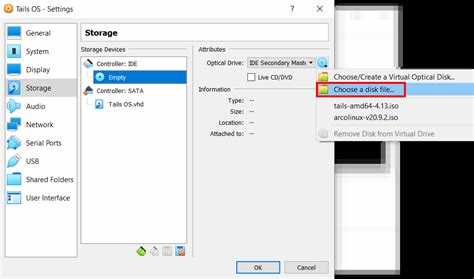
Откройте VirtualBox и выберите созданную виртуальную машину для Tails. Нажмите «Настройки» и перейдите в раздел «Носители». В дереве контроллеров нажмите на значок диска рядом с «Оптический привод» и выберите «Выбрать файл виртуального оптического диска».
Укажите путь к загруженному ISO-образу Tails. Убедитесь, что выбранный файл имеет расширение .iso и размер соответствует официальной версии, обычно около 1,2–1,3 ГБ. После выбора ISO нажмите «ОК» для сохранения настроек.
В настройках системы проверьте, что в разделе «Материнская плата» активирован EFI, если планируется использование стандартной конфигурации Tails. В разделе «Система» убедитесь, что опция «Жесткий диск» отключена при первичной загрузке, чтобы VirtualBox сначала загрузился с ISO.
Перед запуском проверьте параметры сети. Рекомендуется выбрать NAT для автоматического подключения к интернету без дополнительной настройки. При необходимости можно включить «Подключение к сети только хоста» для изоляции виртуальной машины.
После завершения всех настроек запустите виртуальную машину. VirtualBox загрузит ISO-образ Tails, предоставляя доступ к меню загрузки. Если ISO не определяется, проверьте целостность файла через контрольную сумму SHA256, указанную на официальном сайте Tails.
Запуск Tails и первичная настройка системы
Первым шагом настройте язык и раскладку клавиатуры. В окне Welcome to Tails выберите нужный язык в списке и раскладку клавиатуры. Для большинства пользователей рекомендуется английская или русская раскладка в зависимости от предпочтений.
Настройте сетевое подключение. В разделе «Сеть» включите Tor для анонимного доступа к интернету. При необходимости выберите «Подключение вручную» и укажите прокси или мост для обхода ограничений.
Создайте Persistent Storage, если планируется хранение файлов и настроек между сеансами. Для этого откройте «Applications» → «Tails» → «Configure persistent volume», задайте пароль и отметьте необходимые каталоги для сохранения данных.
Проверьте дату и время системы через меню «Settings» → «Date & Time», чтобы корректно работали сертификаты безопасности и Tor-сессии. После выполнения всех шагов система готова к использованию в безопасном режиме.
Настройка сети и безопасности внутри Tails
Откройте меню «Applications» → «Tails» → «Network Settings» для проверки соединения через Tor. По умолчанию Tails использует Tor для всех сетевых соединений. Для обхода блокировок используйте опцию «Configure Tor Bridges» и выберите один из доступных мостов.
Проверьте состояние соединения через индикатор Tor в верхней панели. Зеленый значок указывает на успешное подключение, желтый – требует проверки конфигурации, красный – отсутствует соединение.
Для дополнительной безопасности активируйте встроенный брандмауэр через терминал командой sudo ufw enable. Настройте правила доступа для входящих и исходящих соединений:
| Тип соединения | Рекомендованная настройка |
|---|---|
| Входящие TCP | Блокировать все кроме Tor |
| Исходящие TCP/UDP | Разрешить только через Tor |
| ICMP (ping) | Блокировать |
| Локальная сеть | Разрешить только для обмена с доверенными устройствами |
Проверяйте актуальные обновления через меню «Applications» → «Tails» → «Tails Upgrader» для установки последних патчей безопасности. После внесения всех изменений рекомендуется перезапустить систему, чтобы настройки вступили в силу.
Сохранение изменений и работа с Persistent Storage
Для создания Persistent Storage откройте меню «Applications» → «Tails» → «Configure persistent volume». Укажите размер хранилища, учитывая доступное пространство виртуального диска, и задайте надежный пароль. Размер рекомендуется не менее 4 ГБ для хранения ключей, настроек и документов.
После создания Persistent Storage активируйте его при загрузке через окно приветствия Tails. Выберите Unlock Persistent Volume и введите пароль. Все выбранные каталоги станут доступными для записи и сохранения изменений между сеансами.
Рекомендуется включать для хранения:
- Documents – рабочие файлы;
- GnuPG – ключи шифрования;
- Network Connections – настройки Tor и VPN;
- Browser Bookmarks – закладки для безопасного браузера.
Запрещено сохранять системные файлы и конфигурации ядра, чтобы избежать конфликтов при обновлениях. Перед завершением работы убедитесь, что все изменения сохранены, и выполните безопасное завершение Tails через «Applications» → «Shutdown», чтобы Persistent Storage корректно закрылась и данные не повреждались.
Вопрос-ответ:
Можно ли запускать Tails на VirtualBox без ISO-образа?
Нет, для установки и запуска Tails в VirtualBox необходим официальный ISO-образ. Он обеспечивает корректную загрузку и функционирование системы, включая Tor и средства безопасности.
Как настроить сеть в Tails внутри VirtualBox для работы через Tor?
В меню «Applications» → «Tails» → «Network Settings» включите Tor. Для обхода ограничений используйте «Configure Tor Bridges» и выберите доступный мост. Убедитесь, что индикатор Tor в верхней панели показывает зеленый цвет, что означает успешное соединение.
Что такое Persistent Storage и как его создать в Tails?
Persistent Storage — это защищённое хранилище, позволяющее сохранять файлы, ключи и настройки между перезагрузками. Создаётся через «Applications» → «Tails» → «Configure persistent volume», задаётся размер хранилища и пароль. После этого выбранные каталоги можно включать для записи при каждом запуске системы.
Какие параметры VirtualBox нужно проверить перед запуском Tails?
Необходимо убедиться, что выбран ISO-образ Tails в оптическом приводе, включён EFI в разделе «Материнская плата», отключен жесткий диск при первичной загрузке и правильно настроена сеть (обычно NAT). Эти параметры обеспечивают корректную загрузку и работу Tails.
Как безопасно завершить работу Tails и сохранить изменения?
После работы с системой убедитесь, что все данные в Persistent Storage сохранены. Закройте все приложения и выполните «Applications» → «Shutdown». Это гарантирует корректное закрытие хранилища и предотвращает повреждение данных.
Можно ли использовать Tails на VirtualBox для постоянного хранения файлов и настроек?
Да, в Tails предусмотрена функция Persistent Storage, которая позволяет сохранять документы, ключи шифрования, закладки и настройки между перезагрузками. Для этого создайте хранилище через «Applications» → «Tails» → «Configure persistent volume», задайте размер и пароль. После включения Persistent Storage при запуске системы выбранные каталоги будут доступны для записи. Системные файлы и ядро сохранять нельзя, чтобы избежать конфликтов с обновлениями.

 Загрузка...