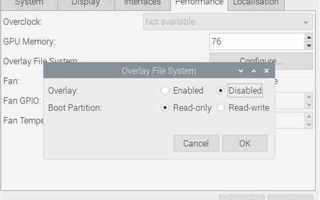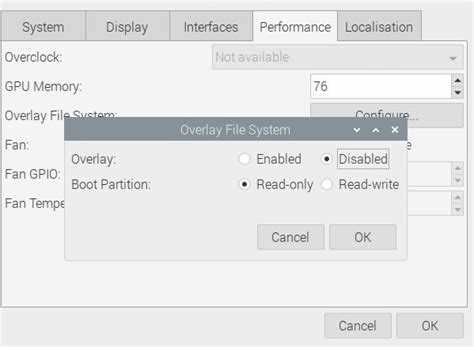
Overlay File System – это механизм объединения нескольких слоёв файловых систем в единое дерево каталогов. В Raspberry Pi он используется для разделения постоянных и временных данных: базовый слой остаётся неизменным, а все изменения записываются в отдельный верхний слой. Такая структура удобна при разработке встроенных систем, где требуется стабильная основа и возможность отката без полной переустановки.
На практике OverlayFS позволяет сделать систему только для чтения, при этом сохраняется возможность вносить изменения в оперативной памяти. После перезагрузки все временные файлы удаляются, а исходное состояние Raspberry Pi восстанавливается. Это решение снижает износ SD-карты, что особенно важно для устройств, работающих круглосуточно.
Использование OverlayFS упрощает администрирование. Например, можно подготовить эталонный образ системы и применять его на множестве устройств, а локальные настройки сохранять только в верхнем слое. При необходимости этот слой можно сбросить, вернув устройство к исходному состоянию. Такой подход повышает стабильность и предсказуемость работы Raspberry Pi при запуске из одного базового образа.
Overlay File System в Raspberry Pi: что это и как работает
Overlay File System (OverlayFS) в Raspberry Pi объединяет два слоя: нижний – неизменяемый образ системы, обычно смонтированный как read-only, и верхний – writable слой, который хранит все изменения. При доступе к файлам система проверяет сначала верхний слой, а если файла там нет – обращается к нижнему. Это позволяет вносить изменения без риска повредить базовый образ.
В стандартной Raspberry Pi OS нижний слой обычно находится на SD-карте или USB-накопителе, а верхний слой может быть размещён в tmpfs – в оперативной памяти. Такой подход позволяет запускать систему с только для чтения базовым образом и минимизировать износ носителя, одновременно сохраняя возможность временных изменений в сессии.
Для активации OverlayFS достаточно смонтировать нижний слой и указать путь к writable слою через опцию upperdir. При этом верхний слой может находиться как на том же носителе, так и в RAM. Настройка workdir необходима для корректной работы OverlayFS, особенно при удалении или перемещении файлов.
OverlayFS также облегчает обновление системы: достаточно заменить нижний слой новым образом, при этом верхний слой можно сохранить для переноса пользовательских настроек. Этот механизм подходит для массового развёртывания Raspberry Pi в проектах IoT, киосков, медиацентров и образовательных платформах.
Как устроена файловая система Raspberry Pi без OverlayFS
В стандартной установке Raspberry Pi OS используется файловая система ext4 на SD-карте, которая монтируется полностью для чтения и записи. Все изменения, включая системные файлы и пользовательские данные, записываются непосредственно на носитель. Такой подход упрощает работу с файлами, но повышает риск повреждения данных при внезапном отключении питания.
Система включает корневой раздел /, содержащий каталоги /bin, /etc, /usr и /var. Все эти каталоги активно изменяются при установке пакетов, логировании и работе приложений. При этом SD-карта подвергается постоянной записи, что ускоряет её износ и может привести к сбоям через несколько месяцев интенсивного использования.
Дополнительно Raspberry Pi может использовать swap-файл или swap-раздел на SD-карте. При активном swap нагрузка на носитель увеличивается, особенно при ограниченном объёме оперативной памяти. Отсутствие слоёв, как в OverlayFS, делает восстановление исходного состояния сложным: после ошибки системы или удаления критических файлов потребуется полная переустановка или восстановление из резервной копии.
Для повышения стабильности без OverlayFS рекомендуют использовать внешние накопители для часто изменяемых данных, регулярно создавать резервные копии образа SD-карты и минимизировать запись логов и временных файлов на основной раздел.
Принцип работы OverlayFS: слои, объединение и приоритеты
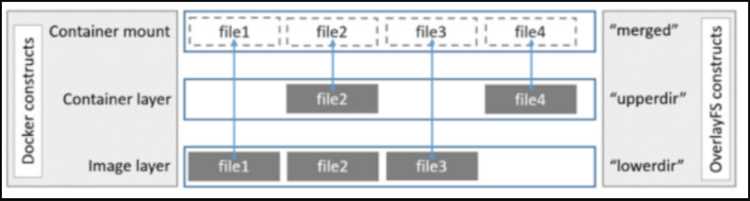
OverlayFS объединяет два слоя: нижний (lowerdir) и верхний (upperdir). Нижний слой содержит исходный образ системы и монтируется только для чтения. Верхний слой хранит изменения и файлы пользователя, монтируется как writable. При доступе к файлу система сначала проверяет верхний слой, а при его отсутствии обращается к нижнему. Это обеспечивает приоритет изменений без модификации базового образа.
Механизм объединения слоёв выполняется на уровне ядра Linux. OverlayFS создаёт виртуальное дерево файлов, которое выглядит как единая файловая система. Файлы из нижнего слоя доступны для чтения, а все новые файлы и модификации записываются в верхний слой. При удалении файла верхний слой создаёт whiteout, который скрывает файл из нижнего слоя без его удаления.
Для корректной работы OverlayFS требуется указать workdir – специальный каталог для операций с метаданными верхнего слоя. Это позволяет ядру управлять временными данными и блокировать конфликты при записи. Использование правильной структуры слоёв и workdir критично для стабильной работы Raspberry Pi, особенно при ограниченном объёме памяти или частых перезапусках системы.
Установка и активация OverlayFS в Raspberry Pi OS
OverlayFS встроен в ядро Linux, используемое в Raspberry Pi OS, поэтому отдельная установка не требуется. Для активации необходимо подготовить каталоги нижнего и верхнего слоя, а также рабочий каталог workdir. Рекомендуется использовать SD-карту для нижнего слоя и tmpfs для верхнего, чтобы снизить износ носителя.
Пример базовой структуры каталогов:
| Каталог | Назначение |
|---|---|
| /overlay/lower | Нижний слой: неизменяемый образ системы |
| /overlay/upper | Верхний слой: запись изменений |
| /overlay/work | Рабочий каталог для метаданных OverlayFS |
| /mnt/overlay | Точка монтирования объединённого слоя |
Монтирование OverlayFS выполняется командой:
sudo mount -t overlay overlay -o lowerdir=/overlay/lower,upperdir=/overlay/upper,workdir=/overlay/work /mnt/overlay
После этого файловая система Raspberry Pi OS будет работать через OverlayFS: любые изменения будут сохраняться в верхнем слое, а нижний слой останется неизменным. Для автоматического монтирования при старте системы можно добавить соответствующую строку в /etc/fstab с теми же параметрами.
Настройка режима «только для чтения» через OverlayFS
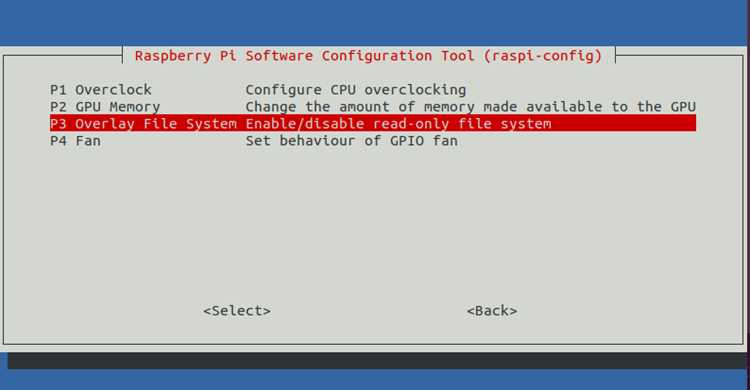
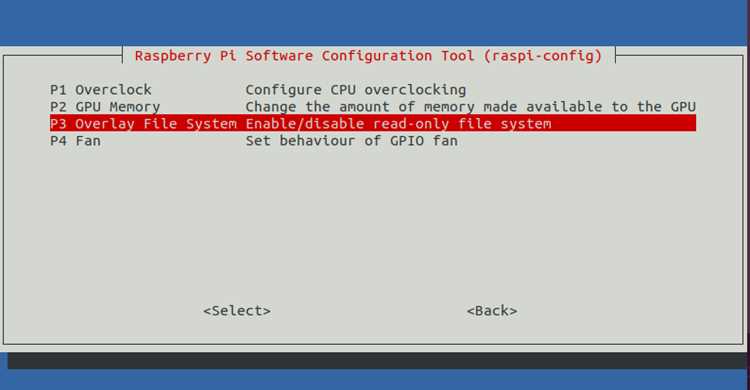
Режим «только для чтения» позволяет запускать Raspberry Pi с неизменяемым базовым образом системы, при этом изменения сохраняются временно в верхнем слое. Это снижает износ SD-карты и защищает критические файлы.
Для настройки выполняются следующие шаги:
- Создать каталог для нижнего слоя и смонтировать туда основной образ системы:
- Пример: /overlay/lower
- Создать верхний слой для временных изменений:
- Рекомендуется использовать tmpfs: /overlay/upper
- Создать рабочий каталог для OverlayFS:
- Пример: /overlay/work
- Смонтировать объединённый слой с использованием OverlayFS:
- Команда: sudo mount -t overlay overlay -o lowerdir=/overlay/lower,upperdir=/overlay/upper,workdir=/overlay/work /mnt/overlay
- Проверить права доступа:
- Файлы нижнего слоя остаются только для чтения
- Все изменения записываются в верхний слой
Для автоматического применения режима при старте системы добавьте строку монтирования OverlayFS в /etc/fstab. Это обеспечит запуск Raspberry Pi с неизменяемым базовым образом, а все временные изменения будут храниться в RAM, автоматически сбрасываясь после перезагрузки.
Использование OverlayFS для защиты SD-карты от износа
OverlayFS позволяет минимизировать записи на SD-карту, сохраняя базовый образ системы неизменным. Все временные файлы, логи и изменения приложений направляются в верхний слой, который может располагаться в tmpfs, то есть в оперативной памяти.
Рекомендации для снижения износа SD-карты:
- Размещать верхний слой в tmpfs, чтобы данные хранились только в RAM и сбрасывались при перезагрузке.
- Ограничивать записи логов на постоянный носитель, перенаправляя их во временный каталог в верхнем слое.
- Использовать OverlayFS совместно с read-only корневым разделом для предотвращения случайных изменений системных файлов.
- Регулярно создавать резервные копии нижнего слоя, так как он остаётся неизменным и может быть легко восстановлен при сбоях.
Встроенные в OverlayFS механизмы whiteout позволяют скрывать удалённые файлы без модификации нижнего слоя. Это снижает нагрузку на SD-карту и продлевает её срок службы, особенно в устройствах, работающих непрерывно и подверженных частым перезапускам.
Методы сохранения изменений при работе с OverlayFS
OverlayFS по умолчанию хранит все изменения в верхнем слое, который может быть размещён в tmpfs и теряться после перезагрузки. Для сохранения важных данных применяют несколько подходов.
Первый метод – периодическое копирование верхнего слоя на постоянный носитель. Это позволяет сохранять файлы и настройки без изменения нижнего слоя. Рекомендуется использовать rsync или аналогичные инструменты для синхронизации изменений:
rsync -a /overlay/upper/ /mnt/backup/
Второй метод – монтирование верхнего слоя на флеш-накопитель или отдельный раздел SD-карты вместо tmpfs. Это обеспечивает постоянное хранение изменений и возможность их восстановления после перезагрузки.
Третий метод – выборочное сохранение данных. Для временных сессий можно хранить только критические каталоги, например /home/pi или конфигурационные файлы приложений, а остальное оставлять в оперативной памяти.
Эти подходы позволяют сочетать преимущества OverlayFS: защиту базового образа, снижение износа носителя и контроль над сохранением изменений без потери данных.
Диагностика и устранение типичных ошибок OverlayFS на Raspberry Pi
OverlayFS может выдавать ошибки при некорректной настройке слоёв, недостатке прав доступа или переполнении верхнего слоя. Для диагностики и устранения применяются следующие методы.
- Проверка монтирования:
- Использовать команду mount | grep overlay для подтверждения активного OverlayFS.
- Если объединённый слой не виден, убедиться, что указаны корректные пути lowerdir, upperdir и workdir.
- Проверка прав доступа:
- Верхний слой и рабочий каталог должны принадлежать пользователю root с правами записи.
- Ошибки типа «permission denied» устраняются изменением прав через chmod 755 и владельца через chown root:root.
- Контроль размера верхнего слоя:
- Для tmpfs проверить доступную память командой df -h.
- Если верхний слой переполнен, часть файлов не сохраняется – увеличить размер tmpfs через mount -o size=128M или перенести слой на постоянный носитель.
- Whiteout-файлы и конфликты:
- При удалении файлов OverlayFS создаёт метки whiteout; ошибки возникают при отсутствии рабочей директории.
- Проверить, что каталог workdir существует и пуст перед монтированием.
Регулярное логирование ошибок при старте и тестирование монтирования позволяют быстро выявлять проблемы и сохранять стабильность работы Raspberry Pi с OverlayFS.
Вопрос-ответ:
Что происходит с данными Raspberry Pi при использовании OverlayFS?
OverlayFS создаёт два слоя: нижний слой с неизменяемым образом системы и верхний слой для записи изменений. Все новые файлы, настройки и временные данные сохраняются только в верхнем слое, тогда как нижний слой остаётся нетронутым. При перезагрузке данные верхнего слоя могут быть сброшены, если он расположен в tmpfs, или сохранены, если верхний слой монтируется на постоянный носитель. Это позволяет сохранить базовую систему в неизменном состоянии и уменьшить износ SD-карты.
Можно ли использовать OverlayFS для постоянного хранения изменений?
Да, это возможно. Для этого верхний слой не размещают в RAM, а монтируют на флеш-накопитель или отдельный раздел SD-карты. Все изменения будут сохраняться после перезагрузки. При этом необходимо правильно настроить рабочий каталог workdir, чтобы OverlayFS корректно обрабатывал операции с метаданными. Такой способ подходит для сохранения пользовательских файлов и конфигураций без изменения исходного образа системы.
Как OverlayFS защищает SD-карту от износа?
Основная нагрузка на SD-карту приходится на нижний слой, который остаётся неизменным. Все временные записи, логи и изменения приложений направляются в верхний слой, часто расположенный в tmpfs. Поскольку tmpfs использует оперативную память, записи на SD-карту минимальны. Это значительно продлевает срок службы носителя, особенно при непрерывной работе Raspberry Pi или частых перезагрузках системы.
Какие ошибки возникают при работе с OverlayFS и как их исправить?
Типичные ошибки связаны с некорректной настройкой слоёв, переполнением верхнего слоя или отсутствием прав доступа. Для диагностики используют команду mount | grep overlay для проверки монтирования. Если верхний слой переполнен, необходимо увеличить размер tmpfs или перенести его на постоянный носитель. Ошибки permission denied устраняются изменением прав и владельца для upperdir и workdir. Также важно, чтобы рабочий каталог workdir существовал и был пуст перед монтированием, иначе операции с whiteout-файлами будут некорректными.

 Загрузка...