Содержание статьи
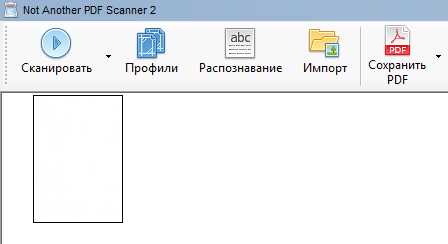
Adobe Acrobat Reader DC позволяет получать цифровые копии документов напрямую с подключенного сканера без использования стороннего ПО. Для начала важно убедиться, что сканер поддерживает драйвер TWAIN или WIA, так как только эти интерфейсы гарантируют корректное взаимодействие с программой.
Перед сканированием рекомендуется настроить разрешение и цветовой режим: для текстовых документов достаточно 200–300 dpi в оттенках серого, а для графических материалов лучше использовать 300–600 dpi в цвете. Это обеспечивает баланс между качеством изображения и размером итогового файла.
Программа позволяет сохранять сканы сразу в формате PDF, что упрощает работу с несколькими страницами: они автоматически объединяются в один документ. Также доступна функция предварительного просмотра, которая позволяет оценить границы и качество скана до сохранения.
Для ускорения процесса сканирования нескольких документов полезно создать отдельную папку для готовых файлов и выбрать стандартные настройки именования. Это позволит быстро находить нужные документы и упорядочить их по дате или типу.
После завершения сканирования Adobe Acrobat Reader DC предлагает инструменты для редактирования PDF: обрезка полей, поворот страниц и корректировка контраста. Это устраняет необходимость использовать дополнительные программы для базовой обработки сканов.
Подключение сканера к компьютеру и проверка совместимости
Для корректной работы Adobe Acrobat Reader DC сканер должен быть подключен через USB или поддерживать сетевое подключение. После физического подключения следует проверить, что система обнаружила устройство: в Windows это делается через «Диспетчер устройств», а в macOS – через «Системные настройки» → «Принтеры и сканеры».
Adobe Acrobat Reader DC работает с драйверами TWAIN и WIA. Отсутствие поддержки этих стандартов приводит к невозможности сканирования через программу. Перед началом работы необходимо убедиться, что установлен актуальный драйвер производителя сканера.
Для проверки совместимости можно использовать следующую таблицу:
| Параметр | Рекомендация | Проверка |
|---|---|---|
| Интерфейс подключения | USB 2.0 или выше / Сетевое подключение | Диспетчер устройств Windows или «Принтеры и сканеры» macOS |
| Драйвер | TWAIN или WIA последней версии | Сайт производителя сканера или свойства устройства |
| Совместимость с ОС | Windows 10/11, macOS 10.15 и выше | Сведения о системе и документация производителя |
| Состояние устройства | Онлайн и готово к работе | Индикатор на сканере или тестовое сканирование |
Если сканер не определяется, рекомендуется переустановить драйвер или перезагрузить компьютер. Проверка совместимости до начала сканирования предотвращает ошибки при создании PDF и потерю данных.
Настройка параметров сканирования в Adobe Acrobat Reader DC
После открытия Adobe Acrobat Reader DC выберите «Создать PDF» → «Сканер». В окне настройки сканирования следует указать источник: стекло сканера или автоподатчик документов (ADF). Автоподатчик подходит для нескольких страниц, стекло – для отдельных листов или книг.
Разрешение сканирования влияет на четкость текста и размер файла. Для документов с текстом рекомендуется 200–300 dpi, для изображений и графиков – 300–600 dpi. Цветовой режим выбирается исходя из содержания: «Оттенки серого» для текста и «Цветной» для фотографий или цветных графиков.
Параметр «Размер страницы» позволяет указать стандартный формат (A4, Letter) или задать пользовательские размеры, что предотвращает обрезку краев документа. Для многополосных документов активируйте опцию «Сканировать обе стороны» при наличии двустороннего автоподатчика.
В разделе «Настройки PDF» можно выбрать способ сохранения: объединять все страницы в один файл или создавать отдельные PDF для каждого листа. Также доступна настройка сжатия изображений, что уменьшает размер итогового файла без потери качества текста.
Перед началом сканирования рекомендуется включить функцию «Предварительный просмотр», чтобы скорректировать положение документа на стекле, исключить пустые поля и настроить контраст. Это повышает точность и экономит время на последующую обработку.
Выбор формата файла и папки для сохранения документа
При сканировании в Adobe Acrobat Reader DC важно сразу определить формат файла, чтобы соответствовать целям использования документа. Для текстовых материалов оптимально использовать PDF с поддержкой OCR, что позволяет выполнять поиск и копирование текста. Для изображений и чертежей подходит PDF как изображение, JPEG или PNG, которые сохраняют точное визуальное отображение.
- PDF с текстовым слоем: текст распознается, поддерживается поиск и копирование.
- PDF как изображение: сохраняется внешний вид документа, но текст не распознается.
- JPEG/PNG: лучше для отдельных страниц, графиков и фотографий.
Для удобного хранения файлов рекомендуется заранее выбрать папку и определить систему именования:
- Создать отдельную папку, например «Скан_Документы_YYYY-MM», чтобы сгруппировать файлы по месяцам.
- Указывать путь к папке при каждом сканировании или настроить стандартную папку по умолчанию в Acrobat.
- Присваивать файлам информативные имена, включая дату, тип документа и номер версии, например «Отчет_2025-11-14_01.pdf».
- Для многополистных документов включить объединение страниц в один файл с автоматической нумерацией.
Эти шаги упрощают поиск, обработку и архивирование сканированных документов, минимизируя риск потери данных и путаницы в именах файлов.
Сканирование одного документа: пошаговая инструкция
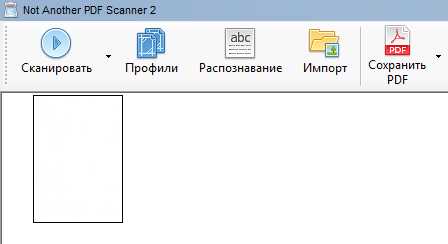
Разместите документ на стекле сканера лицевой стороной вниз, совместив края с направляющими. Убедитесь, что стекло чистое, чтобы избежать пятен и артефактов на скане.
Откройте Adobe Acrobat Reader DC и выберите «Создать PDF» → «Сканер». В разделе «Источник» укажите стекло сканера, если используется автоподатчик, выберите соответствующую опцию.
Настройте разрешение и цветовой режим. Для текстовых документов достаточно 200–300 dpi и оттенков серого. Для документов с изображениями или цветными графиками установите 300–600 dpi и цветной режим.
Включите предварительный просмотр, чтобы проверить расположение документа и при необходимости скорректировать положение или границы сканирования. Это исключает обрезку текста и пустые поля.
Нажмите «Сканировать» для создания изображения. После завершения процесса Acrobat предложит сохранить файл. Выберите формат PDF и папку для хранения, присвоив информативное имя файлу.
Проверьте готовый документ: убедитесь, что текст читаем, изображение не обрезано, контраст соответствует оригиналу. При необходимости повторите сканирование с корректировкой настроек.
Сканирование нескольких страниц в один PDF-файл
Для создания одного PDF из нескольких страниц используйте автоподатчик документов (ADF) сканера, если он доступен. Разместите все страницы лицевой стороной вверх и убедитесь, что они не склеены и не смяты, чтобы избежать застревания.
В Adobe Acrobat Reader DC выберите «Создать PDF» → «Сканер» → «Автоподатчик». Включите опцию «Объединить в один файл», чтобы все страницы автоматически сохранялись в один документ.
Настройте разрешение и цветовой режим для всего документа: текстовые документы – 200–300 dpi в оттенках серого, цветные или графические – 300–600 dpi в цвете. Это сохраняет баланс качества и размера файла.
Используйте предварительный просмотр первой страницы, чтобы проверить корректность границ и ориентацию. При необходимости активируйте функцию автоповорота страниц, чтобы все страницы были выровнены одинаково.
После сканирования Acrobat предложит сохранить файл. Укажите папку для хранения и присвойте документу информативное имя. Для многополистных отчетов рекомендуется добавлять дату и последовательный номер, например «Отчет_2025-11-14_01.pdf».
Проверьте итоговый PDF: убедитесь, что все страницы присутствуют, текст читаем, изображения корректны. При обнаружении ошибок можно повторно сканировать отдельные страницы и добавить их в существующий PDF через функцию «Объединить файлы».
Использование предварительного просмотра для корректировки сканов
В Adobe Acrobat Reader DC функция предварительного просмотра позволяет оценить расположение документа на стекле и качество будущего скана перед сохранением. Для активации выберите «Создать PDF» → «Сканер» → «Предварительный просмотр».
При использовании предварительного просмотра можно:
- Отрегулировать границы сканирования: изменить рамку выделения, чтобы исключить пустые поля или обрезать ненужные края.
- Проверить ориентацию страницы: убедиться, что текст и изображения выровнены правильно, при необходимости активировать функцию автоповорота.
- Оценить контраст и яркость: при слабом освещении или темно
Проверка и редактирование отсканированного документа перед сохранением
После завершения сканирования в Adobe Acrobat Reader DC откройте отсканированный документ для проверки качества. Убедитесь, что текст читаем, изображения не смазаны, а страницы выровнены правильно.
Для редактирования используйте встроенные инструменты Acrobat:
- Обрезка полей: удалите лишние поля и пустое пространство вокруг текста или изображений.
- Поворот страниц: выровняйте страницы, если они были отсканированы под углом, используя функцию Повернуть.
- Коррекция контраста и яркости: усилите контраст или измените яркость для улучшения читаемости текста и визуальной четкости графиков.
- Объединение или удаление страниц: добавьте недостающие страницы или удалите ошибочные сканы прямо перед сохранением.
После редактирования убедитесь, что файл сохранен в выбранной папке с информативным именем. При необходимости используйте OCR для распознавания текста, чтобы сделать документ полнотекстовым и доступным для поиска.
Вопрос-ответ:
Как подключить сканер к Adobe Acrobat Reader DC и проверить его работу?
Сначала убедитесь, что сканер подключен к компьютеру через USB или сеть и что установлены драйверы TWAIN или WIA. В Windows проверьте устройство через «Диспетчер устройств», в macOS — через «Принтеры и сканеры». В Acrobat Reader DC выберите «Создать PDF» → «Сканер» и убедитесь, что ваше устройство отображается в списке источников. При наличии ошибок перезапустите компьютер или переустановите драйвер.
Какие параметры сканирования лучше выбрать для текстового документа?
Для текстового документа рекомендуется установить разрешение 200–300 dpi в оттенках серого. Это позволяет сохранить четкость букв при умеренном размере файла. Формат PDF с текстовым слоем подойдет для последующего поиска и копирования текста. Если документ содержит графику, можно увеличить разрешение до 300–400 dpi и использовать цветной режим.
Можно ли объединить несколько страниц в один PDF-файл в Adobe Acrobat Reader DC?
Да, для этого используйте автоподатчик документов, если он есть, и выберите опцию «Объединить в один файл». Все страницы будут автоматически добавлены в один PDF. При сканировании вручную размещайте каждый лист на стекле, используя функцию предварительного просмотра, чтобы проверить ориентацию и границы. После сканирования Acrobat предложит сохранить файл с выбранной папкой и именем.
Зачем использовать предварительный просмотр перед сканированием?
Предварительный просмотр позволяет проверить расположение документа на стекле, убедиться в правильной ориентации и границах страницы, а также оценить контраст и яркость. Это помогает избежать повторного сканирования, обрезки текста или появления пустых полей. Для многополистных документов предварительный просмотр позволяет заметить перекрытия страниц и застревание листов.
Как исправить ошибки в отсканированном документе перед сохранением?
После сканирования откройте PDF в Acrobat Reader DC и используйте инструменты редактирования: обрезка полей, поворот страниц, корректировка контраста и яркости. Можно удалить лишние страницы или добавить недостающие. Если документ содержит текст, активируйте OCR для распознавания, чтобы сделать его полнотекстовым и доступным для поиска. После проверки сохраните файл в выбранной папке с информативным именем.

 Загрузка...