Содержание статьи
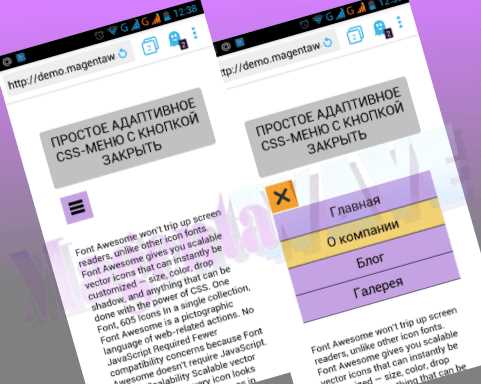
Закругленные кнопки создаются с помощью свойства border-radius, которое принимает значения в пикселях, процентах или других единицах измерения. Для простых закруглений достаточно задать одно значение, например border-radius: 8px;, что создаст мягкие углы на стандартной прямоугольной кнопке.
Для круглых кнопок рекомендуется использовать border-radius: 50%;, при этом ширина и высота кнопки должны быть одинаковыми. Такой подход применим для создания иконок и элементов интерфейса, где форма играет важную роль в восприятии дизайна.
Можно задавать разные значения для каждого угла кнопки, используя четыре параметра через слеш или поочередно. Например, border-radius: 10px 20px 30px 40px; закруглит верхний левый, верхний правый, нижний правый и нижний левый углы соответственно, что позволяет создавать нестандартные формы.
При закруглении кнопок важно учитывать сочетание с границами, фоном и тенями. Для кнопок с прозрачным фоном или градиентом правильные значения border-radius предотвращают резкое обрезание углов и обеспечивают плавный визуальный эффект.
Закругление также влияет на размеры кнопки при изменении контента. Использование процентов вместо фиксированных пикселей делает форму адаптивной, особенно при работе с кнопками, которые масштабируются в зависимости от ширины контейнера или шрифта.
Применение свойства border-radius для закругления
Свойство border-radius управляет радиусом закругления углов кнопки. Его можно использовать как с единым значением для всех углов, так и с индивидуальными параметрами для каждого угла.
Основные варианты применения:
- Одинаковое закругление всех углов: border-radius: 10px; – формирует симметричные скругления на всех углах кнопки.
- Разные значения для каждого угла: border-radius: 5px 10px 15px 20px; – верхний левый, верхний правый, нижний правый, нижний левый соответственно.
- Закругление с использованием процентов: border-radius: 50%; – создаёт круглую кнопку при равной ширине и высоте.
Дополнительные рекомендации при использовании border-radius:
- Использовать одинаковые значения ширины и высоты для круглых кнопок, чтобы сохранить форму.
- Для овальных кнопок применять разные значения ширины и высоты вместе с процентным закруглением.
- Проверять визуальное сочетание с границами и фоном, чтобы углы не выглядели обрезанными.
- Применять border-radius в адаптивном дизайне с процентными значениями, чтобы кнопка сохраняла форму при масштабировании.
Свойство border-radius поддерживается всеми современными браузерами, включая мобильные версии, поэтому его можно использовать без дополнительных префиксов для стандартных форм кнопок.
Закругление кнопки с помощью пикселей и процентов
Закругление углов кнопки в CSS можно задавать в пикселях или процентах, что влияет на точность и адаптивность формы.
Использование пикселей:
- Фиксированное скругление: border-radius: 12px; создаёт одинаковые углы независимо от размеров кнопки.
- Комбинированное закругление: можно задать разные значения для каждого угла: border-radius: 8px 16px 24px 32px;.
Использование процентов:
- Круглые кнопки: border-radius: 50%; формирует идеальный круг, если ширина и высота совпадают.
- Овальные формы: процентное значение позволяет создавать адаптивные овалы при изменении размеров кнопки.
Рекомендации:
- Для стандартных кнопок с текстом лучше использовать пиксели, чтобы контролировать визуальное соотношение углов и контента.
- Проценты подходят для элементов интерфейса, которые масштабируются, например, иконок или кнопок в гибких контейнерах.
- При смешанном использовании пикселей и процентов учитывать размеры кнопки, чтобы скругление выглядело гармонично.
Создание круглых и овальных кнопок
Пример круглой кнопки: width: 60px; height: 60px; border-radius: 50%;. Такой подход подходит для иконок, кнопок социальных сетей или элементов интерфейса без текста.
Овальные кнопки создаются при несоответствии ширины и высоты с использованием процентного или фиксированного закругления. Например: width: 120px; height: 60px; border-radius: 50%; формирует горизонтально вытянутый овал.
Рекомендации при работе с круглыми и овальными кнопками:
- Для текста внутри овальной кнопки оставляйте внутренние отступы (padding) пропорциональными размеру, чтобы контент не «прилипал» к краям.
- Используйте одинаковые единицы измерения для ширины, высоты и радиуса, чтобы сохранить правильные пропорции.
- Проверяйте визуальное восприятие на разных устройствах, особенно если кнопка масштабируется в адаптивном интерфейсе.
Комбинирование border-radius с фоном и границами
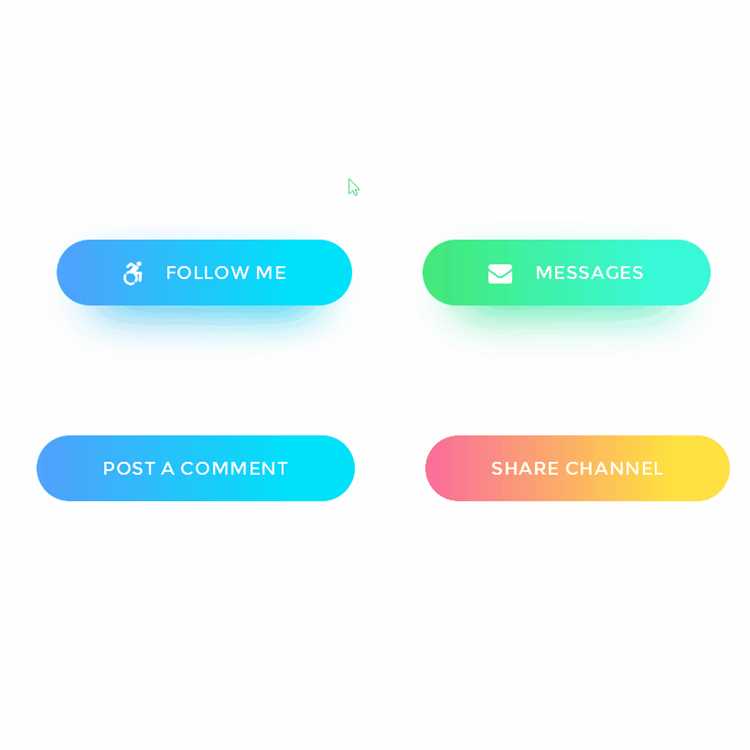
Свойство border-radius влияет не только на форму углов, но и на отображение фона и границ кнопки. Чтобы закругления выглядели корректно, необходимо учитывать цвет, толщину и стиль границ, а также тип фона.
Пример комбинации:
| Свойство | Пример значения | Описание |
|---|---|---|
| border-radius | 12px | Создаёт плавные углы на всех сторонах кнопки |
| border | 2px solid #333 | Толщина и цвет границы должны соответствовать радиусу для плавного эффекта |
| background-color | #f0f0f0 | Фон визуально подчёркивает закруглённые углы |
| background-clip | padding-box | Обеспечивает, чтобы фон не выходил за границы скругления |
Рекомендации:
- Для границ толщиной больше 3–4px увеличивайте border-radius, чтобы углы не выглядели острыми.
- Используйте background-clip: padding-box;, чтобы фон не перекрывал скругления при наличии границ.
- Проверяйте цветовые контрасты между фоном и границей – это влияет на восприятие формы кнопки.
Закругление отдельных углов кнопки
Для управления скруглением конкретных углов кнопки используют свойства border-top-left-radius, border-top-right-radius, border-bottom-right-radius и border-bottom-left-radius. Это позволяет создавать нестандартные формы и уникальные визуальные эффекты.
Примеры применения:
- border-top-left-radius: 10px; – скругление только верхнего левого угла.
- border-top-right-radius: 15px; border-bottom-left-radius: 20px; – разные углы с индивидуальными значениями.
- border-radius: 0 15px 30px 0; – сокращённая запись для всех углов по порядку: верхний левый, верхний правый, нижний правый, нижний левый.
Рекомендации:
- Сочетайте закругление отдельных углов с адаптивными размерами кнопки, чтобы углы не деформировались при изменении ширины и высоты.
- При работе с текстовыми кнопками проверяйте, чтобы контент не «задевал» скруглённые углы, добавляя внутренние отступы (padding).
- Для визуального равновесия используйте пропорциональные значения радиусов: слишком большие или маленькие углы могут нарушить форму кнопки.
Использование псевдоклассов для динамического закругления
Псевдоклассы CSS позволяют изменять радиус углов кнопки в зависимости от состояния: наведение, активное нажатие или фокус. Основные псевдоклассы для динамического закругления – :hover, :active, :focus.
Примеры применения:
- button:hover { border-radius: 20px; } – при наведении углы становятся более закруглёнными.
- button:active { border-radius: 8px; } – уменьшение радиуса при нажатии создаёт визуальный эффект «сжатия».
- button:focus { border-radius: 15px; } – выделение кнопки при фокусе с изменением формы углов.
Рекомендации:
- Использовать плавные переходы с transition: border-radius 0.3s;, чтобы изменение углов выглядело естественно.
- Сохранять пропорции кнопки при динамическом изменении радиуса, чтобы текст и иконки не искажались.
- Проверять совместимость с другими стилями, такими как тени или границы, чтобы скругления не создавали визуальных артефактов.
Закругление кнопки в Flex и Grid контейнерах
При размещении кнопок в Flex или Grid контейнерах закругление углов с помощью border-radius остаётся корректным, но важно учитывать размеры и выравнивание элементов внутри контейнера.
Особенности для Flex-контейнеров:
- Выравнивание: align-items и justify-content не влияют на скругление, но определяют визуальное пространство вокруг кнопки.
- Масштабирование: при использовании flex-grow или flex-shrink пропорции кнопки могут изменяться, что влияет на восприятие радиуса.
Особенности для Grid-контейнеров:
- Сетка с фиксированными ячейками: кнопка сохраняет закруглённые углы без дополнительных корректировок.
- Адаптивная сетка: при изменении размеров ячеек используйте процентные значения border-radius для сохранения формы углов.
Рекомендации:
- Для адаптивного интерфейса лучше использовать border-radius в процентах, чтобы форма кнопки не деформировалась при изменении размеров контейнера.
- Проверять визуальное расположение кнопок относительно соседних элементов, чтобы скруглённые углы не перекрывались.
- Использовать внутренние отступы (padding) для текста и иконок, чтобы они не касались скруглённых краёв при масштабировании.
Совместимость закругленных кнопок с разными браузерами
Свойство border-radius поддерживается всеми современными версиями основных браузеров, включая Chrome, Firefox, Edge, Safari и Opera. Оно корректно работает как на настольных, так и на мобильных устройствах.
Для старых версий браузеров, таких как Internet Explorer 8 и ниже, скругление углов не отображается. В этих случаях рекомендуется использовать альтернативные подходы, например, изображения с закруглёнными углами или SVG-кнопки.
Рекомендации по совместимости:
- Не использовать устаревшие префиксы, так как современные версии браузеров поддерживают border-radius без них.
- Проверять визуальное отображение на разных устройствах и разрешениях экрана, особенно для процентных значений радиуса.
- Для кнопок с градиентным фоном или тенями тестировать сочетание с закруглёнными углами, чтобы избежать обрезания эффектов в разных браузерах.
- Использовать минимальные значения радиуса для маленьких кнопок, чтобы они выглядели одинаково во всех браузерах.
Вопрос-ответ:
Как задать одинаковое закругление всех углов кнопки?
Для одинакового скругления всех углов используют свойство border-radius с одним значением. Например, border-radius: 10px; создаст плавные углы одинакового размера на всех сторонах кнопки. Значение можно задавать в пикселях, процентах или других единицах измерения.
Можно ли закруглить только один угол кнопки?
Да, для этого применяют отдельные свойства: border-top-left-radius, border-top-right-radius, border-bottom-right-radius, border-bottom-left-radius. Например, border-top-left-radius: 15px; изменит только верхний левый угол, оставляя остальные без изменений.
Как создать круглую или овальную кнопку с CSS?
Для круглой кнопки ширина и высота должны быть одинаковыми, а радиус углов задают border-radius: 50%;. Для овальной формы ширина и высота различаются, а процентное значение радиуса создаёт плавные закруглённые края, соответствующие пропорциям кнопки.
Что происходит с закруглением кнопки при наведении курсора?
С помощью псевдокласса :hover можно изменять радиус углов при наведении. Например, button:hover { border-radius: 20px; } увеличит скругление, создавая визуальный эффект изменения формы при взаимодействии пользователя с кнопкой.
Как закругление кнопок отображается в разных браузерах?
Свойство border-radius поддерживается всеми современными браузерами, включая Chrome, Firefox, Edge, Safari и Opera, как на компьютерах, так и на мобильных устройствах. В старых версиях Internet Explorer (8 и ниже) закругления не применяются, поэтому для них используют изображения или SVG-элементы с закруглёнными углами.
Как правильно использовать проценты и пиксели для закругления кнопок?
Проценты применяют для адаптивных кнопок, чтобы форма оставалась круглой или овальной при изменении размеров. Пиксели используют для фиксированных кнопок, где важна точная величина скругления. Например, border-radius: 50% создаёт круг при равной ширине и высоте, а border-radius: 12px задаёт одинаковые углы конкретного размера.
Как закругление углов влияет на текст и иконки внутри кнопки?
Скругленные углы уменьшают доступное пространство у краёв кнопки, поэтому рекомендуется увеличивать внутренние отступы (padding), чтобы текст и иконки не касались углов. Для овальных кнопок важно проверять пропорции, чтобы контент оставался центровым и не искажался при изменении размера кнопки.

 Загрузка...