Содержание статьи
DBeaver – универсальный инструмент для работы с различными системами управления базами данных, включая MySQL. Он позволяет выполнять подключение к удалённым и локальным серверам, выполнять SQL-запросы, просматривать структуру таблиц и управлять данными через графический интерфейс. Для подключения требуется установленный драйвер MySQL JDBC, который DBeaver обычно загружает автоматически при первом использовании.
Перед настройкой подключения необходимо знать адрес сервера, порт (по умолчанию 3306), имя базы данных, пользователя и пароль. Если сервер MySQL работает локально, в поле «Host» указывается localhost или IP-адрес 127.0.0.1. Для удалённого доступа важно убедиться, что соединения по порту 3306 разрешены в настройках фаервола и конфигурации MySQL (параметр bind-address).
При создании нового подключения DBeaver предлагает выбрать тип базы данных – в списке следует указать «MySQL». После заполнения параметров подключения можно протестировать соединение, чтобы убедиться в правильности введённых данных. При успешной проверке создаётся подключение, через которое можно управлять базой, выполнять запросы и экспортировать данные в различные форматы.
Для стабильной работы рекомендуется использовать актуальную версию DBeaver и драйвера MySQL Connector/J, соответствующую установленному серверу. Это позволяет избежать ошибок совместимости при работе с новыми функциями MySQL, поддержкой шифрования или параметрами аутентификации.
Установка DBeaver и драйвера MySQL
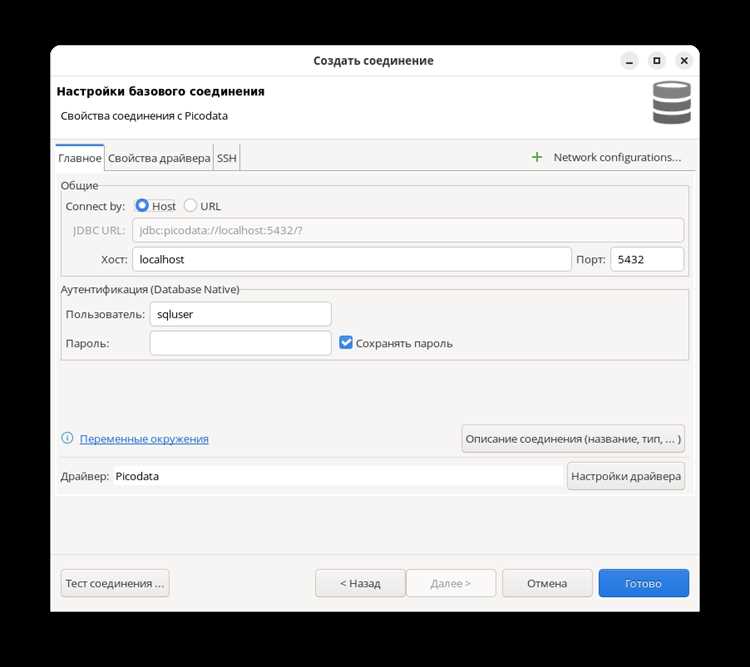
DBeaver распространяется в версиях Community и Enterprise. Для подключения к MySQL достаточно бесплатной версии Community. Загрузите установщик с официального сайта dbeaver.io/download, выбрав сборку под Windows, macOS или Linux. После загрузки выполните установку стандартным способом:
- в Windows – запустите файл
DBeaver-xx-setup.exeи следуйте шагам мастера; - в macOS – переместите приложение DBeaver в папку
Applications; - в Linux – установите пакет через
debилиrpm, либо используйте командуsnap install dbeaver-ce.
После запуска программы потребуется настроить драйвер MySQL. При первом подключении DBeaver предложит загрузить его автоматически. Если этого не произошло, драйвер можно установить вручную:
- Откройте меню Database → Driver Manager.
- Выберите MySQL из списка драйверов.
- Нажмите Edit → Download/Update, чтобы загрузить актуальные библиотеки.
- Убедитесь, что путь к файлам драйвера заполнен и нажмите OK.
Рекомендуется использовать официальные версии драйвера от MySQL Connector/J. При необходимости можно указать свой JAR-файл, скачанный с сайта Oracle (Connector/J), через кнопку Add File в окне редактирования драйвера. После успешной установки DBeaver сможет автоматически использовать драйвер при создании соединений с серверами MySQL.
Создание нового подключения в DBeaver
Откройте DBeaver и нажмите Файл → Новое подключение или используйте кнопку New Database Connection на панели инструментов. В списке доступных СУБД выберите MySQL и подтвердите выбор нажатием Далее.
В открывшемся окне укажите параметры подключения: Host – IP-адрес или доменное имя сервера, Port – обычно 3306, Database – имя базы данных, User name и Password – учетные данные пользователя MySQL. При необходимости отметьте пункт Save password для сохранения пароля.
Перед подключением рекомендуется нажать Test Connection, чтобы проверить корректность введённых параметров и доступность сервера. Если драйвер MySQL не установлен, DBeaver предложит загрузить его автоматически – согласитесь и дождитесь завершения установки.
После успешного теста нажмите Finish. Подключение появится в левой панели Database Navigator. Для открытия сессии дважды щёлкните по имени подключения – DBeaver установит соединение и отобразит дерево объектов базы данных.
Для удобства можно изменить имя подключения, добавив пояснение, например MySQL – тестовый сервер. Это упростит работу при наличии нескольких баз данных.
Настройка параметров соединения с MySQL
После создания нового подключения в DBeaver необходимо задать параметры, обеспечивающие корректное соединение с сервером MySQL. В окне «Редактирование соединения» на вкладке Главное указывается хост, порт, имя базы данных, пользователь и пароль. Для локального сервера MySQL стандартное значение хоста – localhost, а порт – 3306.
В поле «База данных» можно ввести конкретное имя схемы или оставить его пустым, если требуется доступ ко всем схемам. Пользователь и пароль должны соответствовать данным учетной записи MySQL с правами на подключение. Если используется файл конфигурации my.cnf, параметры можно скопировать из него.
На вкладке Дополнительно задаются параметры SSL, таймауты, кодировка и настройки сжатия. Для соединений по защищенному каналу выбирается опция «Использовать SSL» и указываются пути к сертификатам клиента и сервера. В разделе «Кодировка» рекомендуется устанавливать UTF-8 для корректного отображения символов.
На вкладке Драйвер можно изменить путь к JDBC-драйверу, если используется нестандартная версия MySQL Connector/J. При необходимости включается логирование SQL-запросов или профилирование соединений для анализа производительности. После ввода всех параметров следует нажать кнопку «Проверить соединение», чтобы убедиться в успешном подключении к серверу.
Проверка подключения и устранение ошибок
После создания соединения в DBeaver необходимо убедиться, что подключение к MySQL установлено корректно. Для этого откройте окно Database Navigator, щёлкните правой кнопкой мыши по имени соединения и выберите пункт Connect. Если всё настроено правильно, рядом с именем соединения появится зелёный индикатор, а в нижней панели отобразится статус «Connected».
Если сервер установлен локально, проверьте, запущена ли служба MySQL. В Windows это можно сделать через окно Службы (services.msc), в Linux – командой systemctl status mysql. При необходимости перезапустите службу.
Для проверки сетевой доступности используйте команду ping или telnet с указанием адреса и порта сервера. Если соединение блокируется, настройте брандмауэр или правила безопасности в MySQL (параметр bind-address в файле my.cnf должен позволять внешние подключения).
В случаях, когда DBeaver сообщает об ошибке драйвера, откройте вкладку Edit Driver Settings и убедитесь, что загружен актуальный драйвер MySQL. При необходимости обновите его кнопкой Download/Update.
После устранения проблем повторите подключение. При успешной проверке можно выполнить тестовый запрос SELECT VERSION();, чтобы убедиться, что DBeaver корректно взаимодействует с сервером MySQL.
Работа с локальной базой данных MySQL
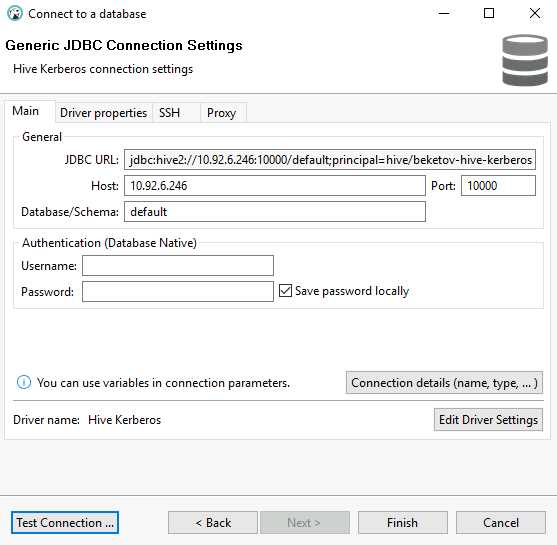
После установки MySQL сервер по умолчанию запускается на порту 3306. Для подключения в DBeaver достаточно указать хост localhost или 127.0.0.1, имя пользователя, например root, и пароль, заданный при установке.
Для проверки доступности сервера можно использовать консольную команду mysql -u root -p. Если подключение успешно, значит служба MySQL запущена, и DBeaver сможет установить соединение с теми же учетными данными.
Рекомендуется создать отдельного пользователя для локальной работы, чтобы не использовать root-аккаунт. Это делается через SQL-запрос:
CREATE USER 'localuser'@'localhost' IDENTIFIED BY 'пароль';
GRANT ALL PRIVILEGES ON *.* TO 'localuser'@'localhost';
FLUSH PRIVILEGES;
После этого в DBeaver можно подключиться под новым пользователем и управлять базами, таблицами и запросами. Для локальных проектов удобно создавать отдельные схемы, например test_db или dev_db, чтобы изолировать рабочие данные от системных.
Если DBeaver сообщает об ошибке соединения, следует убедиться, что служба MySQL запущена. На Windows это можно проверить через services.msc, на Linux – командой sudo systemctl status mysql. Также стоит проверить, что порт 3306 не занят другими процессами.
При необходимости настройки локального сервера можно изменить в файле my.ini (Windows) или my.cnf (Linux). Например, чтобы изменить порт или каталог данных. После внесения изменений сервер нужно перезапустить.
Подключение к удалённому серверу MySQL
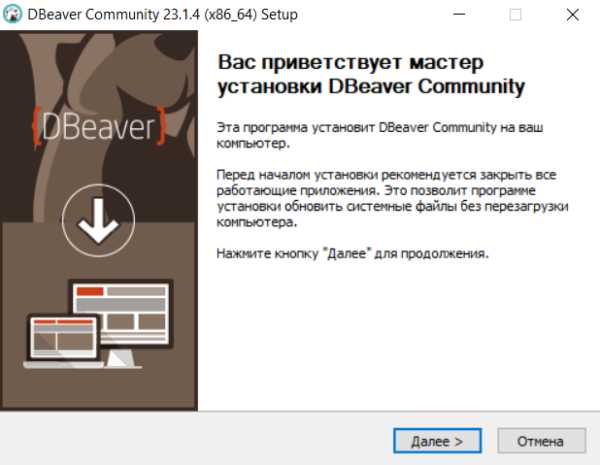
Для подключения DBeaver к удалённой базе данных MySQL необходимо знать адрес сервера, порт, имя пользователя и пароль. Обычно порт по умолчанию – 3306.
Последовательность действий:
- Откройте DBeaver и выберите Database → New Database Connection.
- Выберите MySQL в списке доступных драйверов и нажмите Next.
- В поле Host укажите IP-адрес или доменное имя сервера.
- В поле Port оставьте 3306 или укажите другой, если настроено нестандартное соединение.
- Введите имя пользователя и пароль для доступа к базе данных.
- При необходимости укажите имя конкретной базы данных в поле Database.
- Нажмите Test Connection для проверки соединения. DBeaver покажет успешное подключение или сообщит об ошибках.
- После успешного теста нажмите Finish, чтобы сохранить подключение.
Рекомендации при работе с удалёнными серверами:
- Убедитесь, что сервер MySQL разрешает подключения с вашего IP. Проверьте настройки bind-address и правила firewall.
- Для повышения безопасности используйте SSL-сертификаты. В DBeaver можно подключиться через вкладку SSL в настройках соединения.
- При медленном соединении можно включить опцию Use compression для снижения объёма передаваемых данных.
- Регулярно проверяйте логирование подключений на сервере, чтобы отслеживать подозрительные активности.
После сохранения подключения можно открывать базы данных, выполнять SQL-запросы и управлять таблицами удалённого сервера так же, как локальными базами.
Настройка SSL и параметров безопасности
Для защиты соединения с MySQL в DBeaver используется SSL. В настройках подключения перейдите на вкладку SSL и отметьте опцию Use SSL. Выберите тип SSL-сертификата: CA-signed для доверенного центра сертификации или Self-signed для внутреннего использования.
Необходимо указать пути к файлам сертификатов:
| Параметр | Описание | Пример |
|---|---|---|
| SSL CA | Сертификат центра сертификации | C:\certs\ca.pem |
| SSL Cert | Сертификат клиента | C:\certs\client-cert.pem |
| SSL Key | Приватный ключ клиента | C:\certs\client-key.pem |
После указания сертификатов необходимо протестировать соединение с помощью кнопки Test Connection. Если возникнут ошибки верификации, проверьте правильность формата PEM и соответствие сертификатов.
Для усиления безопасности рекомендуется:
| Действие | Описание |
|---|---|
| Принудительное SSL-соединение | Включите параметр Require SSL в настройках MySQL, чтобы все подключения использовали шифрование. |
| Ограничение доступа по IP | Настройте привилегии пользователей в MySQL, разрешая подключение только с конкретных IP-адресов. |
| Сильные пароли | Используйте пароли с длиной не менее 12 символов, включая буквы, цифры и спецсимволы. |
| Обновление драйвера | Регулярно обновляйте драйвер MySQL в DBeaver для корректной работы SSL и защиты от уязвимостей. |
После настройки SSL и параметров безопасности рекомендуется сохранить соединение и создать резервную копию конфигурации DBeaver для последующего быстрого восстановления.
Сохранение и экспорт настроек подключения
После создания подключения к MySQL в DBeaver его можно сохранить для повторного использования. В окне подключения нажмите «Сохранить» или используйте сочетание клавиш Ctrl+S. Настройки будут сохранены в файле workspace DBeaver.
Для экспорта подключения откройте «Файл» → «Экспорт» → «DBeaver» → «Экспорт подключений». В диалоговом окне выберите нужные подключения и укажите путь для сохранения файла с расширением .dbeaver. Этот файл можно импортировать на другой компьютер через «Файл» → «Импорт» → «DBeaver» → «Импорт подключений».
При экспорте можно включить параметры драйверов, сохранённые пароли и SSL-сертификаты. Для безопасности рекомендуется экспортировать пароли только в зашифрованном виде или не включать их в файл. Настройки подключения можно редактировать до экспорта, чтобы исключить лишние данные.
Экспортированные подключения позволяют быстро развернуть одинаковую конфигурацию на нескольких рабочих местах, исключая необходимость повторной настройки драйверов, портов и SSL-параметров.
Вопрос-ответ:
Как правильно установить DBeaver и подключить его к MySQL на локальном компьютере?
Сначала скачайте версию DBeaver, совместимую с вашей операционной системой, с официального сайта. После установки откройте DBeaver и выберите создание нового подключения. В списке драйверов выберите MySQL. Укажите адрес сервера (например, localhost), порт 3306, имя пользователя и пароль для базы данных. После этого можно проверить соединение через кнопку «Test Connection». Если проверка успешна, сохраните подключение.
Какие параметры соединения важны при подключении к удалённой базе MySQL через DBeaver?
При подключении к удалённой базе нужно учитывать IP-адрес сервера, порт MySQL, имя пользователя и пароль. Также важно, чтобы пользователь имел права на доступ с вашего IP. В DBeaver можно настроить таймаут соединения, метод шифрования и использование SSL, если сервер требует защищённое соединение. Проверка подключения поможет убедиться, что все параметры введены корректно.
Почему DBeaver не подключается к MySQL и выдает ошибку «Access denied for user»?
Ошибка «Access denied for user» возникает, если имя пользователя или пароль введены неверно, либо у пользователя нет прав на подключение с указанного хоста. В MySQL нужно проверить, что пользователь создан с разрешением подключаться с вашего IP и имеет необходимые привилегии. Также убедитесь, что сервер MySQL запущен и слушает нужный порт. В некоторых случаях помогает сброс пароля пользователя.
Как сохранить настройки подключения в DBeaver для последующего использования на другом компьютере?
DBeaver позволяет экспортировать настройки подключения. Для этого откройте меню «Database» → «Export» → «Export Connections». Выберите нужные подключения и сохраните их в файл формата XML. На другом компьютере через «Database» → «Import» можно загрузить этот файл, и все параметры подключения будут восстановлены без ручного ввода.
Нужно ли устанавливать дополнительный драйвер для подключения DBeaver к MySQL, и как это сделать?
В последних версиях DBeaver драйвер MySQL встроен, но если его нет или требуется конкретная версия, можно скачать драйвер вручную. В окне создания подключения выберите «Edit Driver Settings», нажмите «Download/Update» и DBeaver автоматически загрузит нужный JDBC-драйвер. После этого подключение будет работать корректно.
Почему DBeaver не подключается к MySQL, хотя я указал правильный хост, порт, имя пользователя и пароль?
Если подключение не устанавливается, причина может скрываться в нескольких местах. Во-первых, убедитесь, что сервер MySQL разрешает удалённые подключения с вашего IP-адреса. По умолчанию MySQL принимает соединения только с локальной машины. Проверьте файл конфигурации my.cnf или my.ini и убедитесь, что параметр bind-address не ограничивает доступ. Во-вторых, проверьте наличие активного брандмауэра или антивируса, который может блокировать порт 3306 (или другой, если вы его меняли). Также стоит проверить правильность выбора драйвера MySQL в DBeaver: иногда приложение использует устаревший или несовместимый драйвер. Для диагностики можно воспользоваться командой ping для проверки доступности сервера и telnet

 Загрузка...