Содержание статьи
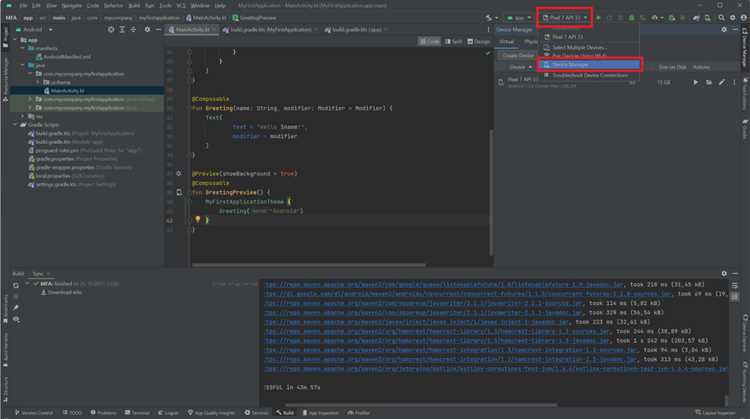
Комментирование кода в Android Studio помогает разработчикам быстро ориентироваться в проекте и сокращает время на отладку. Правильные комментарии объясняют не только что делает код, но и почему он реализован именно таким образом. В крупных проектах отсутствие четких комментариев увеличивает риск ошибок при доработке функционала.
В Android Studio доступны однострочные комментарии с помощью // и многострочные через /* … */. Однострочные удобно использовать для кратких пояснений к отдельным выражениям, а многострочные – для описания логики целых блоков или методов. Встроенная поддержка Javadoc позволяет документировать методы и классы с указанием параметров и возвращаемых значений, что повышает читабельность и интеграцию с инструментами IDE.
Рекомендуется комментировать только сложные или нестандартные участки кода. Излишние комментарии, дублирующие очевидные действия, снижают читаемость. В комментариях стоит использовать термины проекта, ссылки на документацию или заметки о возможных ограничениях и особенностях платформы Android, чтобы коллеги могли быстрее понять контекст.
При работе в команде следует придерживаться единого стиля комментариев. Android Studio поддерживает автоматическое форматирование и подсказки для Javadoc, что облегчает соблюдение стандарта. Такой подход упрощает ревью кода, поиск ошибок и ускоряет передачу проекта новым участникам команды.
Способы комментирования одной строки кода

В Android Studio однострочные комментарии создаются с помощью двойного слэша //. Все символы после // до конца строки игнорируются компилятором. Например: int count = 0; // инициализация счетчика. Такой метод удобен для кратких пояснений прямо рядом с кодом.
Сочетание клавиш Ctrl + / (Windows/Linux) или Cmd + / (Mac) позволяет быстро закомментировать или раскомментировать выбранные строки. Это ускоряет процесс документирования и тестирования кода без необходимости вручную ставить // перед каждой строкой.
Для временного отключения одной строки кода также применяют однострочный комментарий. Такой подход полезен при отладке и тестировании отдельных выражений, например: //Log.d(«TAG», «Проверка значения переменной»);.
Важно размещать комментарий после кода на той же строке, если пояснение краткое, или на отдельной строке, если комментарий требует разъяснения. Это повышает читаемость и упрощает поддержку проекта.
Использование многострочных комментариев
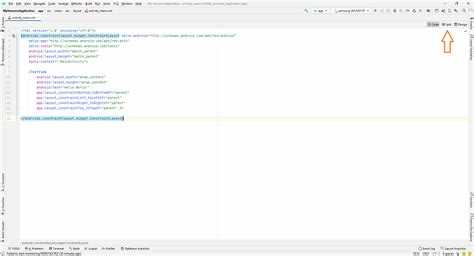
Многострочные комментарии в Android Studio оформляются с помощью символов /* для начала и */ для завершения блока. Они позволяют комментировать сразу несколько строк кода без необходимости ставить // перед каждой строкой.
Их удобно использовать для описания сложной логики функций, структур данных или временного отключения больших блоков кода. Например, при тестировании новой функции можно закомментировать несколько строк, чтобы проверить влияние изменений на приложение.
При использовании многострочных комментариев важно соблюдать аккуратность: блок не должен перекрывать другие комментарии, иначе это приведет к синтаксической ошибке. Также рекомендуется внутри блока оставлять информативные пояснения, поясняющие назначение кода и причины его временной неактивности.
Android Studio поддерживает сочетание клавиш Ctrl + Shift + / (Windows) или Cmd + Shift + / (Mac) для быстрого создания многострочного комментария, что ускоряет работу и снижает вероятность ошибок при ручном вводе символов.
Многострочные комментарии также применяются для документации к методам и классам, особенно при использовании формата Javadoc (/** ... */), позволяющего автоматически генерировать справочные материалы для проекта.
Горячие клавиши для добавления и удаления комментариев
В Android Studio для быстрого комментирования кода используются стандартные сочетания клавиш. Чтобы закомментировать или раскомментировать одну строку, выделите её и нажмите Ctrl + / на Windows или Cmd + / на macOS. Этот способ применим и к нескольким выбранным строкам одновременно.
Для многострочных комментариев применяется комбинация Ctrl + Shift + / на Windows или Cmd + Shift + / на macOS. Она автоматически добавляет блок /* … */ вокруг выделенного фрагмента кода. Для удаления многострочного комментария используется та же комбинация клавиш на выделенном блоке.
Использование горячих клавиш ускоряет работу с кодом, особенно при тестировании и отладке, позволяя временно отключать или включать участки кода без ручного редактирования символов комментария.
Android Studio позволяет настраивать эти сочетания клавиш через Settings → Keymap, что удобно для адаптации под индивидуальные привычки разработчика или использование альтернативных раскладок клавиатуры.
Комментирование блоков кода при отладке
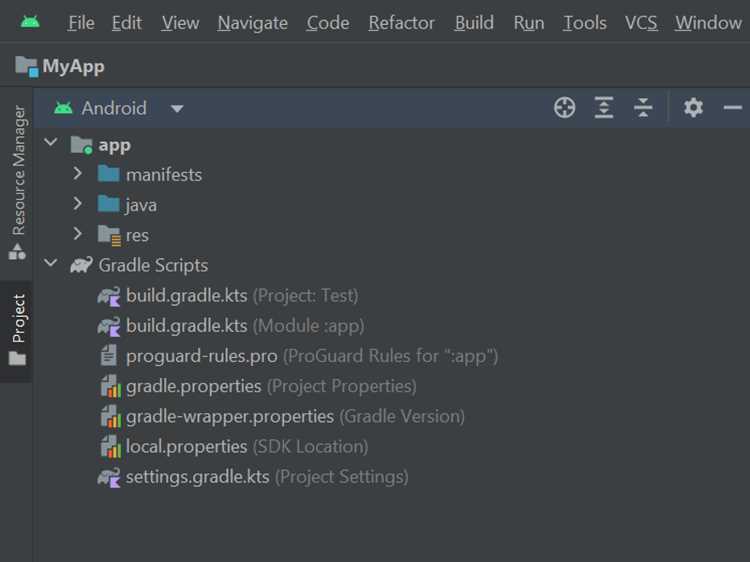
При отладке часто требуется временно исключить из выполнения большие участки кода. В Android Studio для этого удобно использовать многострочные комментарии, обрамляя код между /* и */. Такой подход позволяет быстро отключать функции без удаления строк и сохраняет структуру программы.
Для выделения и комментирования блока кода можно использовать горячие клавиши: Ctrl + Shift + / на Windows/Linux и Cmd + Shift + / на macOS. Повторное нажатие снимает комментарий с выделенного блока. Это ускоряет проверку различных вариантов выполнения и упрощает анализ ошибок.
При работе с большими методами рекомендуется комментировать логические блоки отдельно, а не весь метод целиком. Это позволяет тестировать отдельные участки без влияния на остальной код. В комментариях полезно оставлять краткие пометки о причинах временного отключения кода, например: /* Отключено для теста функции загрузки данных */.
Для быстрого возврата к рабочему состоянию кода удобно использовать сочетание многострочных и однострочных комментариев. Например, временно закомментированные строки с // помогают отключать отдельные вызовы внутри блока, оставляя остальной код активным.
Также рекомендуется проверять, чтобы закомментированные блоки не содержали синтаксических ошибок внутри комментариев, особенно при использовании вложенных комментариев, чтобы избежать непредвиденного поведения при компиляции.
Применение комментариев для документации методов и классов
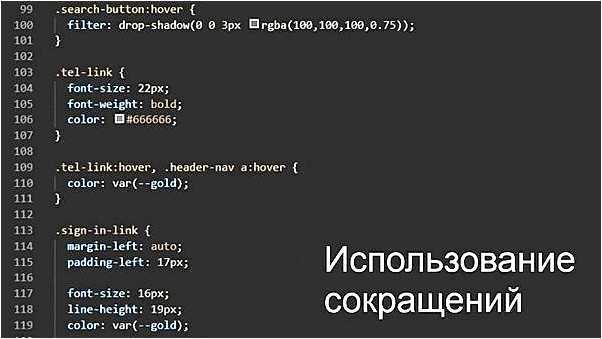
В Android Studio для документирования классов и методов используется формат Javadoc. Он позволяет автоматически генерировать документацию и облегчает понимание структуры кода другими разработчиками.
Комментарии Javadoc располагаются непосредственно перед объявлением класса или метода и заключаются между символами /** и */. Основные элементы документации включают краткое описание, параметры метода, возвращаемое значение и возможные исключения.
Пример документирования класса:
/**
* Класс отвечает за обработку пользовательских данных.
* Содержит методы для валидации и сохранения информации.
*/
public class UserDataManager {
...
}
Пример документирования метода с параметрами и возвращаемым значением:
/**
* Проверяет корректность email и сохраняет данные пользователя.
*
* @param email Адрес электронной почты пользователя
* @param name Имя пользователя
* @return true, если данные успешно сохранены, false при ошибке валидации
* @throws IllegalArgumentException если email пустой или некорректный
*/
public boolean saveUser(String email, String name) throws IllegalArgumentException {
...
}
Для комплексного документа класса рекомендуется включать таблицу с описанием всех методов и их назначением:
| Метод | Назначение | Параметры | Возвращаемое значение |
|---|---|---|---|
| validateEmail | Проверка формата email | String email | boolean |
| saveUser | Сохранение данных пользователя | String email, String name | boolean |
| deleteUser | Удаление пользователя из базы данных | String email | boolean |
Документирование методов и классов с использованием Javadoc повышает читаемость кода, ускоряет поиск нужных функций и упрощает работу команды при разработке крупных Android-проектов.
Ошибки при комментировании и их исправление
Неправильное использование комментариев может ухудшить читаемость и сопровождение кода. Основные ошибки и методы их исправления:
- Избыточные комментарии: комментирование очевидных действий, например,
int x = 5; // присваиваем 5 переменной x. Исправление: удалять комментарии, которые не добавляют смысловой информации. - Недостаток комментариев: отсутствие пояснений сложной логики или алгоритмов. Исправление: добавлять комментарии только там, где код неочевиден, объясняя почему выполняется операция.
- Ошибки в формате: использование незакрытых многострочных комментариев (
/* ...без*/). Исправление: проверять, чтобы каждый блок был корректно закрыт, иначе код не скомпилируется. - Устаревшие комментарии: комментарии, не соответствующие текущему коду. Исправление: при изменении логики обновлять комментарии или удалять их.
- Смешение стилей комментариев: чередование однострочных и многострочных без причины. Исправление: использовать единый стиль для однотипных блоков кода.
- Комментарии на других языках: код на русском, комментарии на английском, или наоборот, что затрудняет восприятие. Исправление: придерживаться одного языка в проекте.
Рекомендуется регулярно проводить ревизию комментариев при рефакторинге кода, чтобы поддерживать их актуальность и точность.
Использование автоматических инструментов, например, встроенных инспекций Android Studio, помогает выявлять незакрытые комментарии и устаревшие блоки, ускоряя исправление ошибок.
Вопрос-ответ:
Как лучше всего комментировать однострочные участки кода в Android Studio?
Для однострочных комментариев используется символ // перед текстом. Он подходит для кратких пояснений, например, пояснения назначения переменной или функции. В Android Studio можно выделить строку и нажать Ctrl+/ (Cmd+/ на Mac), чтобы автоматически добавить или убрать комментарий. Важно, чтобы комментарий был конкретным и отражал, зачем эта строка существует, а не пересказывал код дословно.
Когда стоит использовать многострочные комментарии в Java для Android Studio?
Многострочные комментарии с помощью /* … */ удобны для пояснения сложных блоков кода, например, алгоритмов с несколькими шагами или условий. Они позволяют комментировать сразу несколько строк, что упрощает понимание логики для других разработчиков. Также такой формат используют для временного отключения блоков кода при тестировании и отладке.
Какие ошибки чаще всего делают при добавлении комментариев и как их исправлять?
Частые ошибки: избыточные комментарии, которые повторяют код, неактуальные комментарии после изменения логики, или слишком общие, например «функция что-то делает». Исправляют их, переписывая текст так, чтобы он отражал реальное назначение кода, удаляют устаревшие комментарии и стараются писать кратко, но понятно. Хорошая практика — проверять комментарии после каждого редактирования кода.
Как комментировать методы и классы для документации в Android Studio?
Для документации используют Javadoc-комментарии /** … */. Внутри указывают описание метода или класса, параметры (@param), возвращаемое значение (@return) и возможные исключения (@throws). Android Studio распознает эти комментарии и позволяет автоматически создавать документацию. Такой подход помогает другим разработчикам быстро понять назначение методов и избежать необходимости анализировать весь код.

 Загрузка...