Содержание статьи
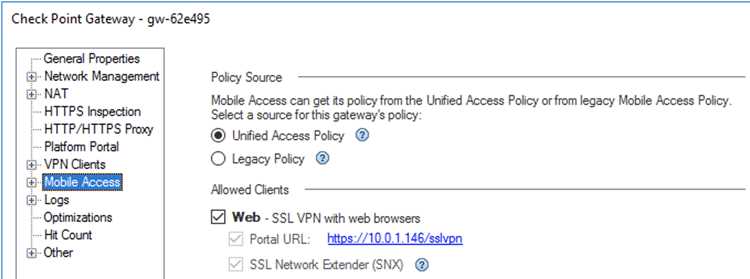
Checkpoint Endpoint Security контролирует запуск приложений и сетевой трафик, блокируя подозрительные процессы. Иногда необходимо временно отключить защиту для установки программ или диагностики сети. Перед этим важно удостовериться, что у вас есть права администратора и доступ к настройкам безопасности.
Для начала следует определить установленную версию Checkpoint. Разные версии имеют отличия в интерфейсе и методах отключения компонентов. Проверка версии проводится через системный трей или панель управления, что помогает выбрать корректный способ временной приостановки защиты.
Перед отключением рекомендуется закрыть все важные файлы и резервировать данные. Полная остановка защиты включает завершение служб Checkpoint через Диспетчер задач и при необходимости временное изменение настроек брандмауэра. После изменений следует перезагрузить компьютер и убедиться, что система функционирует без вмешательства защитного ПО.
Проверка установленной версии Checkpoint Endpoint Security
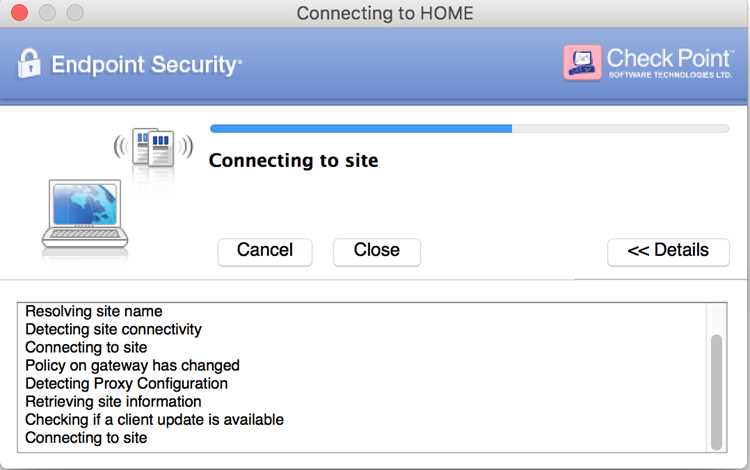
Определение версии Checkpoint Endpoint Security необходимо для выбора правильного метода отключения компонентов. Версию можно узнать через значок программы в системном трее: щелкните правой кнопкой мыши по иконке и выберите О программе или Сведения. В открывшемся окне отображается номер версии и сборки.
Если значок в трее отсутствует, версия определяется через Панель управления → Программы и компоненты. Найдите в списке Checkpoint Endpoint Security и проверьте столбец с версией. Для корпоративных установок также можно использовать команду wmic product where «name like ‘Checkpoint%'» get Name, Version в командной строке с правами администратора.
Фиксация версии важна для поиска инструкций по отключению, так как интерфейс и расположение опций отличаются между версиями 15.x, 16.x и более новыми. Кроме того, знание версии помогает избежать конфликтов с другими защитными средствами при временном отключении Checkpoint.
Выключение защиты в системном трее
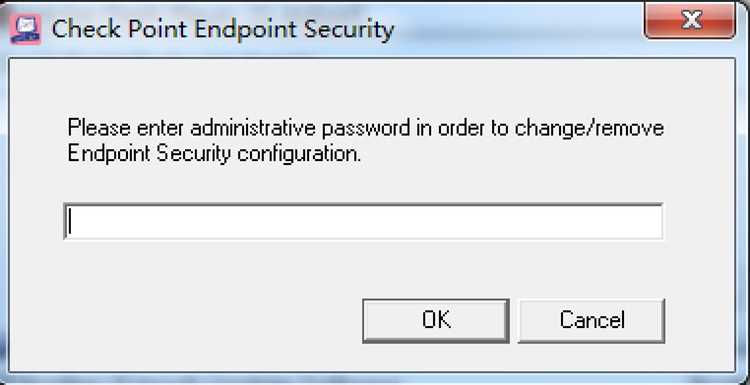
Для временного отключения Checkpoint Endpoint Security откройте системный трей в правом нижнем углу экрана. Щелкните правой кнопкой мыши по значку Checkpoint и выберите Приостановить защиту или Выключить защиту. В некоторых версиях доступна опция выбора временного интервала, после которого защита автоматически восстановится.
При выборе опции система запросит подтверждение администратора. Введите пароль администратора, чтобы изменения вступили в силу. После подтверждения значок в трее изменит цвет или появится отметка о приостановке работы, что сигнализирует о временном отключении защиты.
Важно закрыть все активные программы и сохранить документы перед отключением, так как некоторые процессы Checkpoint блокируют доступ к критическим системным ресурсам. После завершения необходимых действий рекомендуется включить защиту обратно через те же пункты меню.
Отключение службы Checkpoint через Диспетчер задач
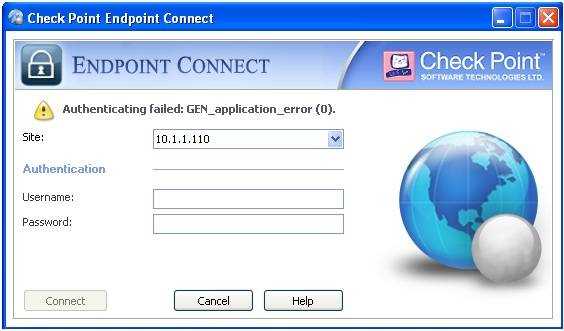
Чтобы полностью приостановить работу Checkpoint Endpoint Security, откройте Диспетчер задач сочетанием клавиш Ctrl+Shift+Esc или через правый клик на панели задач. Перейдите на вкладку Службы и найдите все процессы, связанные с Checkpoint, например CPD или Endpoint Security.
Выделите службу и нажмите Остановить. В некоторых версиях также доступен правый клик с выбором Перезапустить, что временно отключает активные модули защиты. Для завершения всех зависимых процессов откройте вкладку Процессы и завершите процессы с именами FW1, IPS или SecAgent.
После остановки служб рекомендуется проверить, что защита не активна, через системный трей или попытку запуска заблокированных приложений. Любое вмешательство в службы требует прав администратора и аккуратности, чтобы не нарушить работу операционной системы.
Использование панели управления для приостановки защиты
Откройте Панель управления через поиск Windows или комбинацию Win+R и ввод control. Перейдите в раздел Программы и компоненты и найдите Checkpoint Endpoint Security в списке установленных приложений.
Выберите программу и нажмите Изменить или Настроить. В открывшемся окне выберите опцию временного приостановления защиты. В некоторых версиях можно указать точный период, после которого защита автоматически восстановится.
После внесения изменений подтвердите их, введя пароль администратора, если потребуется. Панель управления позволяет безопасно отключать отдельные модули защиты без завершения всех служб вручную, что снижает риск ошибок и конфликтов с системой.
Удаление временных файлов и настроек Checkpoint
Удаление временных файлов и пользовательских настроек помогает полностью отключить Checkpoint Endpoint Security и подготовить систему к установке новых программ или обновлений. Для этого выполните следующие действия:
- Откройте Проводник и перейдите в папку C:\ProgramData\Checkpoint или C:\Users\Имя_пользователя\AppData\Local\Checkpoint. Удалите содержимое этих папок.
- Очистите временные файлы Windows через Win+R и ввод %temp%, затем удалите все файлы внутри.
- Откройте реестр Windows (Win+R → regedit) и перейдите к ключам Checkpoint, например HKEY_LOCAL_MACHINE\SOFTWARE\Checkpoint. Сделайте резервную копию ключей перед удалением.
- Проверьте наличие дополнительных настроек в папке C:\Program Files (x86)\Checkpoint и при необходимости удалите оставшиеся файлы.
После очистки временных файлов рекомендуется перезагрузить компьютер, чтобы система обновила конфигурацию и завершила оставшиеся фоновые процессы Checkpoint.
Перезагрузка компьютера после отключения защиты
После временного отключения Checkpoint Endpoint Security рекомендуется перезагрузить компьютер, чтобы полностью завершить работу всех служб и модулей защиты. Используйте Пуск → Перезагрузка или сочетание клавиш Alt+F4 на рабочем столе с выбором Перезагрузка.
Перед перезагрузкой сохраните все открытые файлы и завершите активные приложения, чтобы избежать потери данных. Перезагрузка позволяет системе сбросить сетевые настройки, временные файлы и завершить фоновые процессы Checkpoint, которые могли оставаться активными после ручного отключения.
После старта компьютера проверьте системный трей и запущенные службы, чтобы убедиться, что Checkpoint не активен. Это подтверждает успешное временное отключение защиты и готовность системы к установке или диагностике программного обеспечения.
Проверка, что Checkpoint больше не активен
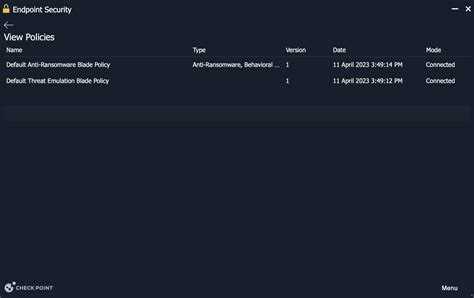
После отключения Checkpoint Endpoint Security важно убедиться, что все компоненты защиты действительно не работают. Это предотвращает неожиданные блокировки приложений и сетевого трафика.
Основные способы проверки активности Checkpoint представлены в таблице:
| Метод | Действие | Ожидаемый результат |
|---|---|---|
| Системный трей | Щелкните значок Checkpoint или проверьте его отсутствие | Значок отсутствует или отображается с индикатором приостановки |
| Диспетчер задач | Откройте вкладки Процессы и Службы, найдите процессы Checkpoint | Все процессы, включая CPD, FW1, SecAgent, не запущены |
| Командная строка | Введите sc query «CPD» или sc query «Endpoint Security» | Статус службы – STOPPED |
| Проверка приложений | Попытайтесь запустить ранее заблокированные программы | Программы запускаются без вмешательства Checkpoint |
Если хотя бы один метод показывает активность службы, необходимо повторно завершить процессы или проверить временные файлы и настройки, чтобы полностью отключить защиту.
Вопрос-ответ:
Как узнать версию Checkpoint Endpoint Security на компьютере?
Версию можно проверить через значок программы в системном трее, выбрав пункт О программе. Если значок отсутствует, откройте Панель управления → Программы и компоненты и найдите Checkpoint в списке установленных программ. Для командной строки можно использовать команду wmic product where «name like ‘Checkpoint%'» get Name, Version с правами администратора.
Можно ли временно отключить защиту через системный трей?
Да. Щелкните правой кнопкой мыши по значку Checkpoint в трее и выберите Приостановить защиту или Выключить защиту. В некоторых версиях можно указать временной интервал. Система запросит пароль администратора для подтверждения изменений.
Какие службы нужно остановить через Диспетчер задач?
В Диспетчере задач на вкладках Службы и Процессы найдите компоненты Checkpoint, включая CPD, FW1, SecAgent и IPS. Выделите их и нажмите Остановить. После этого можно проверить, что процессы завершились.
Как удалить временные файлы и настройки Checkpoint?
Откройте папки C:\ProgramData\Checkpoint и C:\Users\Имя_пользователя\AppData\Local\Checkpoint и удалите содержимое. Очистите временные файлы Windows через %temp%. При необходимости удалите ключи Checkpoint в реестре HKEY_LOCAL_MACHINE\SOFTWARE\Checkpoint, предварительно создав резервную копию.
Как проверить, что Checkpoint полностью отключен?
Проверьте системный трей: значок должен отсутствовать или показывать приостановку работы. В Диспетчере задач убедитесь, что процессы Checkpoint не запущены. Через командную строку можно выполнить sc query «CPD» и убедиться, что статус службы — STOPPED. Попробуйте запустить программы, которые ранее блокировались.

 Загрузка...