Содержание статьи
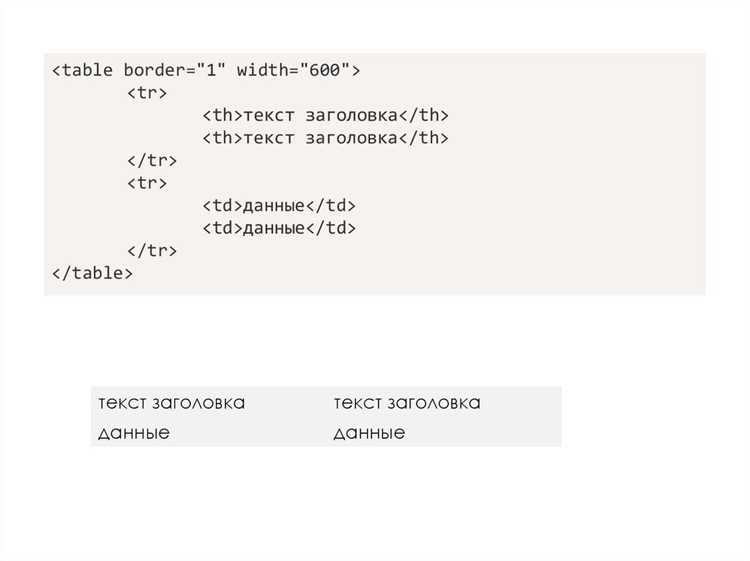
При работе с HTML-разметкой текст, расположенный сразу после таблицы, нередко отображается иначе, чем ожидается. Причина – особенности поведения блочных и строчных элементов, а также влияние таблицы на окружающий контент. Корректное размещение текста требует точного выбора тегов и настройки структуры документа.
Если требуется добавить пояснения, подписи или технические комментарии под таблицей, применяют <figcaption> или отдельные абзацы с заданными отступами. Такой подход позволяет точно управлять положением текста и сохранять читаемость структуры независимо от размера таблицы и её содержимого.
Разметка таблицы и текста с использованием стандартных HTML-тегов

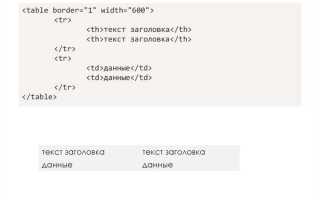
Чтобы текст корректно отображался после таблицы, важно соблюдать строгую структуру разметки и разделять элементы с помощью блочных тегов. Таблица должна завершаться полностью закрытыми тегами, без вложенного контента, который может сместить дальнейший текст.
- Используйте базовый набор тегов: <table>, <tr>, <th>, <td> без размещения абзацев или заголовков внутри ячеек;
- Проверяйте, что каждый тег таблицы закрыт, иначе браузер может перенести текст внутрь структуры;
- Ставьте текст вне таблицы только после закрывающего </table>, без пустых элементов между ними;
- Для размещения обычного текста используйте отдельный <p>, а не <br>, чтобы избежать непредсказуемых переносов.
Если требуется вынести подпись или комментарий под таблицей, можно использовать <figure> с <figcaption>, размещая таблицу и подпись в одном контейнере. Такой подход исключает случайное смещение текста вниз при сложной структуре страницы.
- Создайте таблицу стандартными тегами;
- Проверьте закрытие всех элементов;
- Добавьте абзац текста после таблицы, сохраняя строгий порядок разметки.
Применение блочных элементов для отделения текста от таблицы

Блочные элементы позволяют задать чёткую границу между таблицей и следующим текстовым блоком. Браузер воспринимает каждый блочный элемент как самостоятельную область, поэтому текст ниже не смешивается с содержимым таблицы.
| Поле | Значение |
|---|---|
| ID | 001 |
Чтобы текст всегда отображался строго после таблицы, используйте отдельный <p> или <div>, размещённый сразу после закрывающего тега </table>. Такой подход предотвращает перенос текста внутрь таблицы при неполной разметке.
Если требуется визуально отделить текст, применяют дополнительные блочные контейнеры для структурирования содержимого. Например, <section> или <article> помогают группировать фрагменты, где таблица и пояснительный абзац выступают как независимые блоки.
Использование CSS-свойств для управления отступами после таблицы

Отступы позволяют задать точное расстояние между таблицей и следующим абзацем. Для управления промежутком применяют свойство margin-bottom, которое влияет только на внешний отступ таблицы и не затрагивает структуру соседних элементов.
Когда таблица находится внутри контейнера, отступ можно задавать не только самой таблице, но и блоку, который её содержит. Это удобно при работе с несколькими таблицами подряд: наружный контейнер контролирует интервалы, а разметка остаётся неизменной.
При использовании адаптивной структуры следует проверять, как ведут себя отступы на разных ширинах. В некоторых случаях добавляют минимальное значение через min() или ограничивают максимальный промежуток через max(), чтобы расстояние оставалось стабильным на устройствах с узким экраном.
Размещение текста после таблицы при помощи flex и grid-контейнеров
Для точного контроля промежутков между таблицей и текстом используют row-gap в grid и gap во flex-контейнере. Это избавляет от необходимости добавлять дополнительные обёртки, поскольку расстояние задаётся на уровне контейнера.
Когда требуется изменить порядок отображения на мобильных устройствах, применяют свойство order, не нарушая исходную разметку. Таблица может оставаться на первом месте, а текст – переходить ниже вне зависимости от ширины экрана.
Добавление текста после таблицы в адаптивной вёрстке
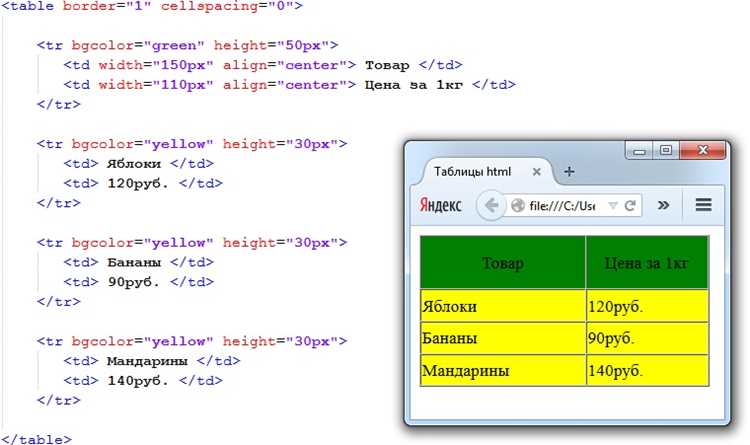
В адаптивной верстке таблицы могут изменять ширину и структуру при разных размерах экрана, поэтому текст после таблицы нужно размещать с учётом изменения высоты и ширины контейнера. Абзацы следует оборачивать в отдельные <p> или <div>, чтобы они не сливались с таблицей.
Для контроля отступов используют margin с относительными единицами (em, rem) или процентами. Это позволяет сохранять расстояние между таблицей и текстом на разных устройствах без ручного изменения стилей для каждой ширины экрана.
При работе с медиа-запросами (@media) задают отдельные правила для текста, например, уменьшают margin-bottom или изменяют порядок блоков через flex-direction и order. Такой подход гарантирует, что текст всегда остаётся видимым и читаемым под таблицей.
Если таблица горизонтально скроллируемая, текст размещают вне скроллируемого контейнера, чтобы избежать смещения и перекрытия. Использование overflow-x: auto для таблицы и отдельного блока для текста обеспечивает стабильное позиционирование на всех устройствах.
Устранение типичных ошибок, мешающих отображению текста после таблицы
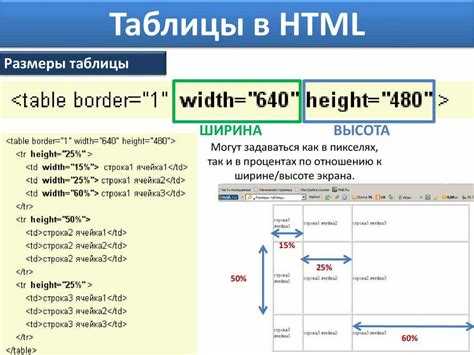
Игнорирование отступов вызывает слипание текста с таблицей. Даже если таблица визуально отделена, отсутствие margin-bottom или padding может привести к наложению на строки таблицы при адаптивной верстке.
Использование скроллируемых контейнеров для таблиц без правильного позиционирования текста создаёт перекрытия. Размещайте текст вне контейнера с overflow-x: auto, чтобы он оставался независимым блоком и всегда был виден.
Вопрос-ответ:
Почему текст иногда отображается внутри таблицы вместо того, чтобы быть после неё?
Чаще всего это происходит из-за отсутствия закрывающего тега </table> или неправильной структуры строк и ячеек. Браузер воспринимает последующий текст как часть таблицы. Чтобы исправить это, убедитесь, что каждая <tr> и <td> корректно закрыта, и размещайте текст в отдельном абзаце <p> после закрывающего тега таблицы.
Как сделать так, чтобы текст после таблицы не сливался с её нижней границей?
Используйте CSS-свойство margin-bottom для таблицы или margin-top для абзаца. Например, table { margin-bottom: 12px; } добавляет пространство между таблицей и текстом. Можно применять относительные единицы (em, rem) для сохранения пропорций на разных устройствах.
Можно ли использовать flex или grid для размещения текста после таблицы?
Да. Flex-контейнер с flex-direction: column располагает таблицу и текст по вертикали. В grid-контейнере создают две строки через grid-template-rows: первая для таблицы, вторая для текста. Для управления промежутками применяют gap или row-gap, что исключает необходимость дополнительных обёрток.
Как размещать текст после таблицы в адаптивной верстке?
Размещайте текст в отдельном блочном элементе и используйте относительные отступы через margin. При необходимости применяют медиа-запросы (@media) для корректировки отступов и порядка блоков с помощью order или flex-direction. Это сохраняет читаемость текста на экранах разной ширины и предотвращает наложение на таблицу.
Какие ошибки чаще всего мешают тексту отображаться после таблицы?
Наиболее распространённые ошибки: незакрытые теги таблицы, размещение абзацев внутри ячеек, отсутствие отступов, использование скроллируемых контейнеров без отдельного блока для текста. Решение — корректная разметка таблицы, отдельный абзац для текста и настройка внешних отступов через CSS.
Как правильно разместить текст сразу после таблицы в HTML, чтобы он не сливался с её содержимым и корректно отображался на всех устройствах?
Для точного размещения текста после таблицы используйте отдельный блочный элемент, например <p> или <div>, сразу после закрывающего тега </table>. Убедитесь, что таблица полностью закрыта и каждая строка <tr> и ячейка <td> корректно завершены. Для управления расстоянием используйте CSS-свойства margin-bottom для таблицы или margin-top для текста. В адаптивной верстке задавайте отступы относительными единицами (em, rem, %), а при необходимости применяйте медиа-запросы и flex или grid-контейнеры, чтобы текст всегда оставался ниже таблицы и не перекрывался на экранах разной ширины.

 Загрузка...