Содержание статьи
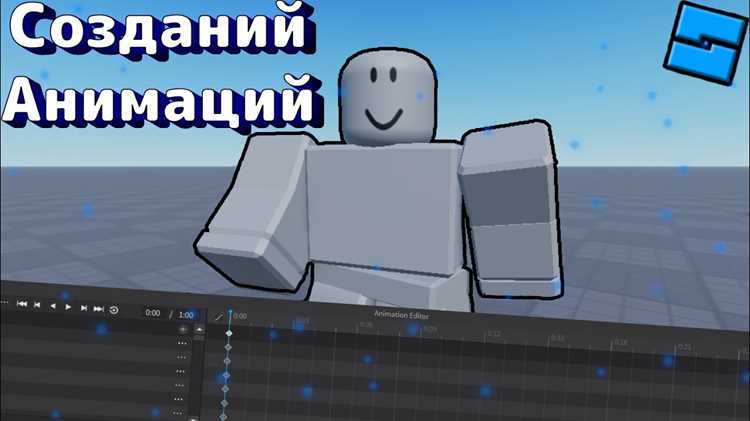
Камера в Roblox Studio отвечает за восприятие мира игроком и напрямую влияет на игровой опыт. Настройка камеры включает выбор типа поведения, управление положением, ориентацией и ограничениями движения. В Studio доступно несколько режимов камеры: Classic, Follow, Fixed и Custom, каждый из которых подходит для конкретных сценариев – от платформеров до шутеров от первого лица.
Для начала работы с камерой необходимо использовать CameraService или свойства объекта Workspace.CurrentCamera. Через эти элементы можно задавать позицию, направление и угол обзора камеры. Практически всегда полезно ограничивать движение камеры с помощью CameraType и CameraSubject, чтобы предотвратить нежелательные коллизии и обеспечить стабильное отображение сцены.
Создание кастомной камеры требует знания Lua и событий Studio, таких как RenderStepped и Heartbeat. Они позволяют обновлять позицию камеры в реальном времени, синхронизировать её с движением игрока и анимировать переходы между точками обзора. Важно учитывать производительность: слишком частые изменения свойств камеры могут вызвать падение FPS на слабых устройствах.
Правильная настройка камеры включает выбор FieldOfView, ограничение вертикальных и горизонтальных углов поворота, а также добавление эффектов, таких как CameraShake для динамичных сцен. Комбинирование этих параметров позволяет создавать реалистичное и управляемое восприятие мира игроком, что особенно важно для игр с акцентом на точность управления и взаимодействие с объектами.
Выбор типа камеры для проекта
В Roblox Studio доступны несколько типов камер: Classic, Follow, Attach и Scriptable. Выбор зависит от цели проекта и механики взаимодействия игрока с игровым миром.
Камера Classic обеспечивает стандартное управление мышью и клавиатурой, подходит для игр с видом от первого и третьего лица. Follow автоматически отслеживает объект, удерживая его в центре экрана, что удобно для платформеров и гонок. Attach фиксирует камеру на конкретном объекте или части персонажа, полезно для VR-проектов и сценариев с фиксированными ракурсами. Scriptable позволяет полностью контролировать движение и поворот камеры через скрипты, идеально для динамичных сцен и нестандартных эффектов.
Для анализа оптимального типа камеры можно использовать таблицу сравнения:
| Тип камеры | Особенности | Применение |
|---|---|---|
| Classic | Ручное управление игроком, стандартная обработка мыши и клавиатуры | Шутеры, ролевые игры, квесты |
| Follow | Автоматическое отслеживание объекта, плавное движение | Гонки, платформеры, спортивные игры |
| Attach | Фиксируется на объекте или кости персонажа, ограниченный обзор | VR-проекты, кинематографические сцены, сюжеты с фиксированными ракурсами |
| Scriptable | Полный контроль через скрипты, нестандартные движения и эффекты | Кинематографические вставки, головоломки, динамичные камеры для экшн-сцен |
Выбор типа камеры должен учитывать скорость перемещения игрока, размер игрового пространства и необходимость контроля визуальной перспективы. Для мобильных проектов рекомендуется проверять комфортное управление камерой на сенсорном экране, особенно для Classic и Follow.
Настройка позиции и угла обзора камеры
Для точного позиционирования камеры в Roblox Studio используйте свойство Camera.CFrame. Оно задаёт одновременно положение и ориентацию камеры в пространстве. Для установки позиции применяйте CFrame.new(x, y, z), где x, y, z – координаты в мировых единицах.
Угол обзора определяется свойством Camera.FieldOfView. Рекомендуется диапазон от 50 до 70 градусов для стандартного игрового вида. Для эффектов приближения или панорамных сцен используйте значения 30–120 градусов, соблюдая баланс между видимым пространством и искажением объектов.
Для динамических сцен комбинируйте Camera.CFrame с CFrame.Angles(rx, ry, rz), чтобы поворачивать камеру вокруг осей x, y, z. Малые изменения углов (0.01–0.05 радиан) дают плавное движение, подходящее для анимаций.
При следовании за игроком применяйте CameraSubject, устанавливая объект игрока в качестве цели. Сочетание с CameraType Scriptable позволяет полностью контролировать позицию и угол обзора через скрипт, обеспечивая точное кадрирование и уникальные ракурсы.
Для тестирования ракурсов используйте режим Run в Studio и наблюдайте результат с разных точек, корректируя CFrame и FieldOfView до достижения желаемой композиции кадра.
Создание скрипта для управления камерой игрока
Для точного контроля камеры в Roblox Studio используется локальный скрипт, помещённый в StarterPlayerScripts. Такой скрипт позволяет изменять позицию, угол обзора и поведение камеры в реальном времени для конкретного игрока.
Базовая структура скрипта включает подключение к сервисам и получение объекта камеры:
local Players = game:GetService("Players")
local RunService = game:GetService("RunService")
local player = Players.LocalPlayer
local camera = workspace.CurrentCamera
Для установки фиксированной позиции и направления камеры используют свойства CameraType и CFrame:
camera.CameraType = Enum.CameraType.Scriptable
camera.CFrame = CFrame.new(Vector3.new(0, 10, -20), Vector3.new(0, 0, 0))
Чтобы камера следовала за игроком с определённым смещением:
RunService.RenderStepped:Connect(function()
local character = player.Character
if character then
local head = character:FindFirstChild("Head")
if head then
camera.CFrame = CFrame.new(head.Position + Vector3.new(0, 5, -10), head.Position)
end
end
end)
Для управления камерой с помощью мыши и клавиатуры можно использовать события UserInputService:
local UserInputService = game:GetService("UserInputService")
local rotation = Vector2.new(0, 0)
UserInputService.InputChanged:Connect(function(input)
if input.UserInputType == Enum.UserInputType.MouseMovement then
rotation = rotation + Vector2.new(input.Delta.x, input.Delta.y) * 0.2
camera.CFrame = CFrame.new(camera.CFrame.Position) * CFrame.Angles(math.rad(-rotation.y), math.rad(-rotation.x), 0)
end
end)
Рекомендуется ограничивать углы поворота камеры и добавлять плавное смещение через TweenService для более комфортного управления. Также можно создавать функции переключения между несколькими точками обзора или камерами с разными режимами, используя отдельные CFrame для каждой позиции.
- Размещайте локальные скрипты только в StarterPlayerScripts для корректной работы на клиенте.
- Используйте
RenderSteppedвместоHeartbeat, чтобы камера обновлялась синхронно с кадрами. - Применяйте
CameraType.Scriptableдля полного контроля над камерой, избегая конфликтов с системной камерой игрока.
Использование TweenService для плавного перемещения камеры
TweenService позволяет создавать плавные анимации камеры, управляя её положением и ориентацией без резких переходов. Этот подход особенно полезен для смены точек обзора, катсцен или динамических эффектов в игре.
Основные шаги для применения TweenService к камере:
- Подключение сервиса:
local TweenService = game:GetService("TweenService")
- Создание цели для камеры:
Создайте объект типа CFrame, который определяет новое положение и направление камеры.
local targetCFrame = CFrame.new(Vector3.new(0, 10, -20)) * CFrame.Angles(0, math.rad(45), 0)
- Настройка параметров Tween:
Создайте таблицу с настройками анимации, включая длительность и стиль:
local tweenInfo = TweenInfo.new(2, Enum.EasingStyle.Quad, Enum.EasingDirection.Out)
- Создание Tween и запуск:
Используйте TweenService для создания анимации и запуска её на объекте камеры.
local cameraTween = TweenService:Create(workspace.CurrentCamera, tweenInfo, {CFrame = targetCFrame})

cameraTween:Play()
Дополнительные рекомендации:
- Для последовательных перемещений создавайте несколько Tween с разными CFrame.
- Используйте
cameraTween.Completed:Connect(function()) для запуска следующей анимации или событий после завершения движения. - Регулируйте
EasingStyleиEasingDirectionдля более естественных эффектов ускорения и замедления. - Сочетайте Tween с
Ограничение области движения камеры
Для предотвращения выхода камеры за пределы игровой зоны в Roblox Studio используют ограничение позиции с помощью скриптов. Основной подход – проверка координат камеры и корректировка её позиции при достижении границ.
Создайте таблицу с минимальными и максимальными значениями координат для каждой оси. Например: local bounds = {minX = -50, maxX = 50, minY = 5, maxY = 20, minZ = -50, maxZ = 50}. Эти значения соответствуют ограниченной области, в пределах которой камера может перемещаться.
В скрипте отслеживайте позицию камеры через Camera.CFrame.Position. Если координата выходит за пределы, используйте math.clamp для её корректировки: local x = math.clamp(camera.Position.X, bounds.minX, bounds.maxX). Аналогично корректируются оси Y и Z.
Для динамического движения камеры, например при следовании за игроком, применяйте проверку на каждом кадре через RunService.RenderStepped. Это обеспечит плавное удержание камеры внутри заданных границ без рывков.
При использовании TweenService для перемещения камеры также проверяйте целевые координаты и при необходимости корректируйте их до вызова
Кроме координатной фиксации, можно добавлять зоны с разной скоростью движения камеры, чтобы создавать эффект замедления у границ, улучшая контроль и предотвращая резкие сдвиги обзора.
Привязка камеры к объектам и персонажам
Для привязки камеры к объекту или персонажу в Roblox Studio используется свойство CameraSubject объекта Workspace.CurrentCamera. Обычно в качестве цели указывают Humanoid персонажа или конкретную Part объекта. Это позволяет камере автоматически следовать за выбранной целью при перемещении.
Пример базовой привязки к персонажу:
local camera = workspace.CurrentCamera |
camera.CameraSubject = game.Players.LocalPlayer.Character.Humanoid |
camera.CameraType = Enum.CameraType.Custom |
Для более точного контроля движения камеры вокруг объекта применяют CFrame и TweenService. Это позволяет задавать фиксированное смещение или плавное следование. Например, чтобы камера шла позади персонажа с небольшим отступом, используют:
local offset = Vector3.new(0, 5, -10) |
camera.CFrame = character.HumanoidRootPart.CFrame * CFrame.new(offset) |
Если объект движется динамически, рекомендуется обновлять CFrame камеры в RenderStepped, чтобы избежать задержек и рывков:
game:GetService("RunService").RenderStepped:Connect(function() |
camera.CFrame = character.HumanoidRootPart.CFrame * CFrame.new(offset) |
end) |
Также возможна привязка к нескольким объектам с динамическим выбором цели через условные проверки, например, переключение камеры на ближайший объект или активного игрока, используя функции DistanceFromCharacter и фильтрацию по Workspace.
Настройка полей зрения и глубины резкости
Поле зрения (Field of View, FOV) определяет угол обзора камеры. В Roblox Studio стандартное значение FOV равно 70 градусов. Для широких открытых локаций рекомендуется устанавливать FOV в диапазоне 90–120 градусов, что расширяет обзор и создает эффект масштабного пространства. Для концентрированной съемки объектов или узких коридоров подбирают FOV 50–60 градусов.
Изменение FOV осуществляется через свойство Camera.FieldOfView. Пример:
workspace.CurrentCamera.FieldOfView = 100
Плавное изменение FOV достигается с помощью TweenService, предотвращая резкие переходы и дискомфорт игрока.
Глубина резкости (Depth of Field, DoF) выделяет основной объект, размывая фон. Основные параметры: фокусное расстояние, диафрагма и сила размытия. Для персонажей эффективен фокус 10–15 единиц с диафрагмой 5–7. Для удаленных объектов фокус увеличивают до 30–40 единиц.
DoF настраивается через добавление BlurEffect в Lighting и управление Camera.Focus, Camera.FocalLength и Camera.Aperture. Пример установки фокуса на объект:
local camera = workspace.CurrentCamera
camera.Focus = workspace.Part.Position
camera.FocalLength = 20
camera.Aperture = 6
Сочетание корректного FOV и DoF улучшает восприятие сцены, создает акцент на ключевых элементах и сохраняет естественную перспективу.
Тестирование и отладка камеры в игровом режиме
Для проверки работы камеры используйте Play Solo или Run в Roblox Studio. Это позволяет наблюдать движение камеры в реальном времени и выявлять несоответствия позиции, угла обзора или плавности переходов.
Обратите внимание на угол обзора и положение камеры относительно игрока. Важно проверить, чтобы объекты не обрезались и не создавали эффект «проваливания» сквозь стены. Для этого можно включить Collisions и тестировать прохождение через различные зоны уровня.
Используйте Output и Developer Console для выявления ошибок скриптов, связанных с камерой. Ошибки могут проявляться как рывки, резкие повороты или зависание камеры.
При динамическом следовании за объектами проверяйте, как камера реагирует на быстрые изменения позиции и повороты. Настройте LerpSpeed или TweenInfo для плавности перемещений, добиваясь баланса между отзывчивостью и комфортом обзора.
Тестируйте камеру в различных игровых сценариях: узкие коридоры, открытые пространства, прыжки и падения персонажа. Это позволяет выявить потенциальные проблемы с клиппингом, зумом и углами обзора в реальных условиях.
Для итеративной отладки рекомендуется вносить небольшие изменения и сразу проверять результат, фиксируя параметры, которые дают стабильное поведение камеры. Сохраняйте резервные копии скриптов перед масштабными изменениями.
Вопрос-ответ:
Как в Roblox Studio привязать камеру к движению персонажа?
Для привязки камеры к персонажу используют свойство CameraType объекта Camera. Чаще всего выбирают тип Custom, а затем в скрипте обновляют Position и CFrame камеры, ориентируясь на позицию HumanoidRootPart персонажа. Можно использовать LocalScript, чтобы камера реагировала на движение только конкретного игрока, что предотвращает конфликт с другими игроками. Также полезно добавлять небольшое смещение по оси Z или Y для улучшения обзора.
Как настроить плавное перемещение камеры между точками в сцене?
В Roblox Studio для плавного перемещения камеры используют TweenService. Сначала создают TweenInfo с нужной длительностью и стилем интерполяции, затем создают Tween для свойства CFrame камеры. Это позволяет перемещать камеру между заданными позициями без резких скачков. Для дополнительного контроля можно комбинировать Tween с событиями, например при активации триггера или после завершения анимации объекта.
Какие параметры влияют на поле зрения (FOV) камеры и как их корректировать?
Поле зрения камеры регулируется свойством FieldOfView. Его значения задают угол обзора в градусах: меньшее значение делает изображение более «зумированным», а большее — расширяет обзор. FOV можно изменять в скрипте для создания динамичных эффектов, например приближения при прицеливании. Важно учитывать, что слишком большое значение может искажать перспективу, а слишком маленькое — ограничивать видимость объектов вокруг персонажа.
Как проверить работу камеры в игровом режиме и отладить ошибки?
Тестирование камеры проводят в режиме Play или Play Here в Roblox Studio. Если камера не реагирует на движения персонажа или скрипт вызывает ошибки, нужно проверить, используется ли LocalScript вместо Script, и правильно ли указаны объекты, к которым привязывается камера. Также стоит проверять порядок выполнения скриптов и наличие конфликтов с другими скриптами, которые меняют CameraType или CFrame. Для отладки полезно выводить значения координат камеры через print или использовать свойства Output и Watch в Studio.
Можно ли ограничить область движения камеры и как это сделать?
Да, ограничение движения камеры помогает не выходить за пределы сцены или игрового уровня. Один из способов — проверять координаты CFrame камеры в скрипте и предотвращать движение за заданные границы. Например, можно задать минимальные и максимальные значения по осям X, Y и Z и при обновлении позиции камеры сравнивать текущие координаты с этими значениями. Также ограничения можно комбинировать с TweenService для плавного удержания камеры внутри допустимой области.
Как привязать камеру к движению персонажа в Roblox Studio и контролировать её угол обзора?
Для привязки камеры к персонажу необходимо использовать объект Camera и установить его тип в Scriptable или CustomCamera через свойства CameraType. Затем в скрипте можно обновлять позицию и угол обзора камеры, ориентируясь на координаты HumanoidRootPart персонажа. Например, через функцию RenderStepped в UserInputService можно изменять CFrame камеры так, чтобы она следовала за персонажем с нужным смещением и высотой. Дополнительно можно применять TweenService для плавного перемещения и поворота камеры, чтобы движения выглядели естественно. Такой подход позволяет контролировать как горизонтальный поворот, так и наклон камеры, создавая стабильный обзор во время движения персонажа по карте.

 Загрузка...