В Linux Mint обмен файлами между устройствами в локальной сети осуществляется через протокол Samba. Для работы необходимо убедиться, что пакет установлен: выполните sudo apt install samba в терминале. Отсутствие Samba сделает любую попытку расшаривания папок невозможной.
Перед расшариванием важно определить права доступа. Для каждого ресурса можно задать только чтение или чтение и запись, ограничить доступ конкретными пользователями или разрешить анонимный вход. Эти параметры задаются через графический интерфейс или редактирование файла конфигурации /etc/samba/smb.conf.
После внесения изменений конфигурацию нужно применить, перезапустив службу командой sudo systemctl restart smbd. Для проверки работы расшаренной папки используйте подключение с другого устройства по IP-адресу компьютера или через сетевое имя, указанное в настройках Samba.
Пошаговое выполнение настроек минимизирует ошибки и позволяет сразу выявить проблемы с правами доступа или сетевыми ограничениями. Точная настройка гарантирует стабильный и безопасный обмен файлами внутри локальной сети.
Проверка установки Samba на Linux Mint
Откройте терминал и выполните команду dpkg -l | grep samba. Если пакет установлен, в списке отобразятся строки с названием samba и версией.
Для проверки доступности служб Samba используйте команду systemctl status smbd. Статус active (running) подтверждает, что служба запущена.
Если пакет отсутствует, установите его через sudo apt update && sudo apt install samba. После установки повторно проверьте статус службы с помощью systemctl status smbd.
Дополнительно можно проверить версию Samba командой smbd --version. Это позволяет убедиться, что установлена актуальная версия для вашей системы.
Для завершения проверки убедитесь, что пользовательская учетная запись добавлена в базу Samba через sudo smbpasswd -a имя_пользователя. Это обеспечит возможность расшаривания папок с нужными правами доступа.
Создание папки для совместного доступа
Откройте файловый менеджер Linux Mint и перейдите в каталог, где будет создана общая папка. Рекомендуется использовать /home/имя_пользователя/ или отдельный каталог /srv/ для упрощения управления правами доступа.
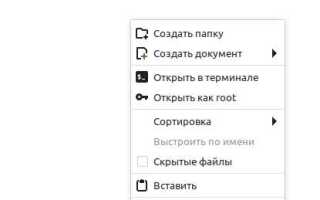
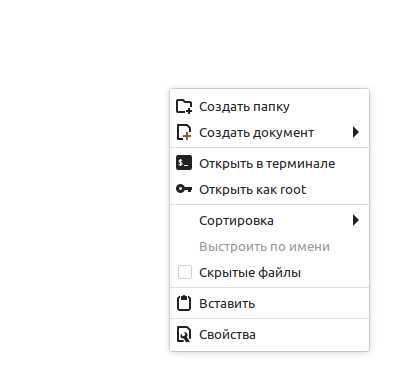
Щелкните правой кнопкой мыши и выберите Создать папку. Присвойте ей понятное имя, например Shared или Общая. Избегайте пробелов и специальных символов, чтобы избежать проблем при подключении с других устройств.
После создания папки необходимо настроить права доступа. Щелкните по папке правой кнопкой, выберите Свойства → Права доступа. Установите разрешения для чтения и записи для пользователей, которым будет предоставлен доступ, либо назначьте группу пользователей с соответствующими правами.
Для корректной работы с Samba важно, чтобы владелец папки совпадал с пользователем, зарегистрированным в Samba. Для проверки и изменения владельца используйте команду в терминале: sudo chown имя_пользователя:имя_группы /путь/к/папке.
При необходимости создайте подкаталоги внутри основной папки и настройте отдельные права для каждого из них, чтобы разграничить доступ к разным типам файлов.
Настройка прав доступа к папке для пользователей
Откройте терминал и выполните команду ls -l для проверки текущих прав доступа к папке. Формат отображения прав: rwx для владельца, группы и остальных пользователей.
Для изменения владельца используйте sudo chown пользователь:группа /путь/к/папке. Это определяет, кто может управлять содержимым папки.
Чтобы настроить конкретные права, примените chmod. Например, chmod 755 /путь/к/папке дает владельцу полный доступ, группе и другим пользователям – только чтение и выполнение.
Для расшаривания папки через Samba откройте файл /etc/samba/smb.conf и добавьте секцию:
[Имя_шары]

path = /путь/к/папке

valid users = пользователь1, пользователь2

read only = no

create mask = 0644

directory mask = 0755
После редактирования сохраните файл и перезапустите службу Samba командой sudo systemctl restart smbd.
Проверить действующие права можно командой testparm для синтаксической проверки конфигурации Samba, а также smbclient -L localhost -U пользователь для просмотра доступных шары.
Открытие настроек сети для общего доступа
Для расшаривания папок в Linux Mint необходимо убедиться, что сетевые настройки позволяют общий доступ. Доступ к этим настройкам осуществляется через системные инструменты управления сетью.
- Откройте меню «Настройки» и выберите раздел «Сеть».
- В панели слева выберите активное подключение: проводное или Wi-Fi.
- Нажмите на кнопку «Настроить» или значок шестерёнки рядом с подключением.
- Перейдите в вкладку «Общий доступ» или «Общий доступ к сети».
- Установите галочку «Разрешить общий доступ к этой сети».
- При необходимости задайте имя рабочей группы, совпадающее с рабочей группой Windows в локальной сети.
- Сохраните изменения и перезапустите сетевое соединение для применения настроек.
После включения общего доступа Linux Mint будет виден другим устройствам в локальной сети. Для корректной работы важно, чтобы брандмауэр не блокировал порты Samba (обычно TCP 139 и 445, UDP 137 и 138).
Следующий шаг – настройка прав доступа к конкретной папке и её расшаривание через Samba.
Добавление папки в общий доступ через графический интерфейс
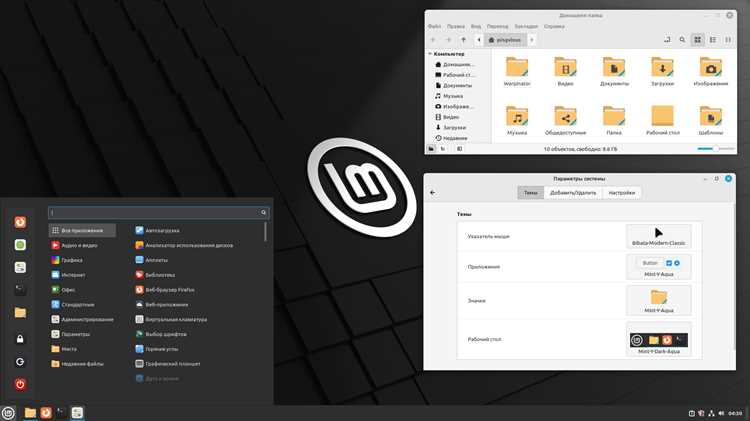
Для расшаривания папки в Linux Mint через графический интерфейс используется файловый менеджер Nemo. Процесс требует прав пользователя с доступом к изменениям общего доступа.
- Откройте Nemo и перейдите к папке, которую планируете сделать доступной.
- Щелкните правой кнопкой мыши по папке и выберите Свойства.
- Перейдите во вкладку Доступ или Общий доступ.
- Установите галочку Поделиться этой папку.
- Укажите имя общего ресурса, которое будет видно другим пользователям сети.
- При необходимости активируйте опцию Разрешить другим изменять файлы для предоставления прав записи.
- Если требуется доступ без ввода пароля, включите Доступ без пароля. Для безопасности этот вариант используется только в локальной сети с доверенными устройствами.
- Нажмите Создать общий доступ и подтвердите создание при появлении запроса на установку необходимых компонентов Samba.
После выполнения этих действий папка появится в списке доступных ресурсов сети. Для проверки откройте сетевой браузер на другом устройстве и убедитесь, что папка видна и доступна с указанными правами.
Настройка пароля и пользователей Samba
Для доступа к расшаренной папке через Samba необходимо создать пользователей и задать им пароли. Samba использует собственную систему учётных записей, независимую от системных пользователей.
Добавление пользователя выполняется командой:
sudo smbpasswd -a имя_пользователя
После выполнения потребуется ввести пароль и подтвердить его. Этот пароль будет использоваться для сетевого доступа к общим папкам.
Активировать пользователя можно командой:
sudo smbpasswd -e имя_пользователя
sudo pdbedit -L
Для безопасности рекомендуется следующие меры:
| Действие | Рекомендация |
|---|---|
| Пароль | Минимум 8 символов, комбинация букв, цифр и спецсимволов |
| Ограничение доступа | Создавать отдельные учетные записи для каждой группы пользователей |
| Удаление неактивных пользователей | Команда
sudo smbpasswd -x имя_пользователя удаляет лишние учетные записи |
| Проверка конфигурации | Команда
sudo testparm проверяет корректность настроек Samba |
После настройки пользователей важно убедиться, что права на файловой системе Linux позволяют чтение и запись выбранным учетным записям, соответствующим расшаренной папке.
Проверка доступа к расшаренной папке с другого устройства

Для проверки доступа с другого устройства используйте файловый менеджер или сетевой проводник. Введите адрес в формате \\IP-адрес_компьютера\Имя_папки для Windows или smb://IP-адрес_компьютера/Имя_папки для Linux и macOS.
Если сеть требует авторизации, используйте учетные данные пользователя Linux Mint, на котором расшарена папка. При правильных настройках откроется содержимое папки без ошибок.
Проверьте возможность чтения и записи файлов. Создайте тестовый файл и попробуйте изменить его с другого устройства. Это подтвердит корректность прав доступа.
Если доступ невозможен, убедитесь, что брандмауэр Linux Mint разрешает входящие соединения по протоколу SMB. Используйте команду sudo ufw allow samba для открытия порта 445.
Для многократной проверки можно подключить расшаренную папку как сетевой диск. В Windows выберите «Подключить сетевой диск», укажите путь и отметьте «Подключать при входе в систему». В Linux используйте gvfs-mount smb://IP-адрес_компьютера/Имя_папки.
Устранение ошибок при подключении к общей папке
Если устройство не видит расшаренную папку, проверьте статус службы Samba командой systemctl status smbd. При остановке или сбое перезапустите её: sudo systemctl restart smbd.
Убедитесь, что в файле /etc/samba/smb.conf присутствует раздел с вашей папкой и указаны корректные права доступа. После изменений перезапустите Samba.
Проверка сетевого соединения выполняется через ping IP_адрес_компьютера. Если пинги не проходят, устраните блокировку через файрволл: sudo ufw allow samba.
При проблемах с авторизацией проверьте учетные записи Samba командой sudo pdbedit -L. Для добавления пользователя используйте sudo smbpasswd -a имя_пользователя и задайте пароль.
Ошибки типа «Access Denied» часто связаны с несоответствием системных и сетевых прав. Проверьте, что права на файловой системе позволяют чтение и запись для указанного пользователя: ls -l /путь/к/папке. При необходимости примените chmod 775 /путь/к/папке или корректные владельца и группу через chown.
Для диагностики сетевых шар используйте smbclient -L IP_адрес, чтобы увидеть доступные ресурсы и подтвердить корректность имени шара.
Вопрос-ответ:
Как проверить, установлена ли в Linux Mint служба Samba для общего доступа к папкам?
Откройте терминал и выполните команду dpkg -l | grep samba. Если пакет установлен, вы увидите его в списке. Если пакета нет, установите его с помощью sudo apt update и sudo apt install samba. После установки рекомендуется перезапустить службу командой sudo systemctl restart smbd и проверить её статус через sudo systemctl status smbd.
Как разрешить доступ к расшаренной папке определённому пользователю?
Для этого откройте настройки папки и включите общий доступ. В разделе прав доступа укажите конкретного пользователя системы Linux Mint. Затем убедитесь, что пользователь добавлен в Samba с помощью команды sudo smbpasswd -a имя_пользователя, и установите пароль для доступа. После этого данный пользователь сможет подключаться к папке с другого устройства, используя свои учётные данные.
Почему при подключении к общей папке с другого компьютера появляется ошибка “Access denied”?
Ошибка может возникать из-за несовпадения прав доступа или отсутствия учётной записи Samba для пользователя. Проверьте, что папка расшарена с разрешением на чтение и запись для нужного пользователя. Убедитесь, что пользователь добавлен в Samba через sudo smbpasswd -a имя_пользователя. Также проверьте сетевые настройки: компьютер с Linux Mint и клиент должны находиться в одной рабочей группе и иметь включенный доступ к сетевым ресурсам.
Можно ли расшарить папку без создания отдельного пользователя Samba?
Да, можно включить общий доступ без учётной записи, но это создаёт доступ без пароля. В свойствах папки выберите «Общий доступ» и активируйте опцию «Разрешить доступ без пароля» или «Гостевой доступ». Этот метод удобен для локальной сети с доверенными пользователями, однако он снижает безопасность, так как любой подключившийся к сети сможет получить доступ к папке.
Как проверить с другого устройства, что папка действительно расшарена и доступна?
На другом компьютере откройте проводник и введите путь к расшаренной папке в формате \\IP_адрес_Linux_Mint\Имя_папки для Windows или используйте smb://IP_адрес_Linux_Mint/Имя_папки в файловых менеджерах Linux. Если требуется, введите учётные данные пользователя Samba. Если папка открывается и файлы доступны, общий доступ настроен корректно. При проблемах проверьте состояние службы Samba на Linux Mint и настройки брандмауэра.

 Загрузка...