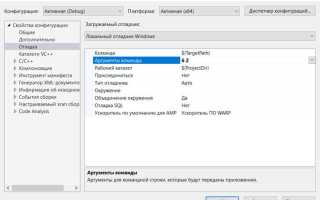
Содержание статьи

Аргументы командной строки позволяют запускать приложение с различными параметрами без изменения кода. В Visual Studio их настройка осуществляется через свойства проекта, что обеспечивает удобное тестирование различных сценариев выполнения.
Для передачи аргументов необходимо открыть Свойства проекта, перейти на вкладку Отладка и в поле Аргументы командной строки указать нужные параметры. Можно использовать несколько аргументов, разделяя их пробелами, а значения, содержащие пробелы, заключать в кавычки.
Использование аргументов особенно полезно при работе с консольными приложениями, автоматизацией тестов и запуском нескольких конфигураций без необходимости модификации кода. Настройка через Visual Studio позволяет сохранять параметры для каждой конфигурации сборки отдельно.
Правильное применение аргументов сокращает время отладки и повышает точность тестирования. Рекомендуется документировать передаваемые значения и использовать понятные имена переменных, чтобы исключить ошибки при повторных запусках.
Где в проекте задать аргументы командной строки
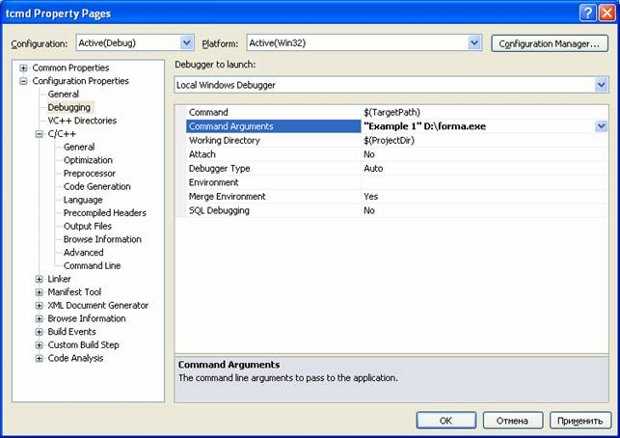
В Visual Studio аргументы командной строки указываются в настройках проекта, а не в коде. Это позволяет тестировать приложение с разными параметрами без изменения исходного кода.
Чтобы задать аргументы:
- Откройте решение и выберите проект, для которого нужно настроить аргументы.
- Щелкните правой кнопкой мыши по проекту в Solution Explorer и выберите Свойства (Properties).
- Перейдите в раздел Debug (Отладка).
- Найдите поле Command line arguments или Arguments (зависит от версии Visual Studio).
- Введите параметры через пробел, например:
-file "data.txt" -mode test. - Сохраните изменения и запустите проект через Start Debugging (F5) или Start Without Debugging (Ctrl+F5).
Для проектов .NET Core и .NET 5+ можно также редактировать файл launchSettings.json в папке Properties:
- В секции
profilesнайдите профиль запуска, например"ProjectName". - Добавьте или измените ключ
commandLineArgsс нужными параметрами:
"commandLineArgs": "-file "data.txt" -mode test"
Эти методы позволяют задавать аргументы для отладки и тестирования без необходимости передавать их через консоль вручную.
Как указать отдельные аргументы для запуска приложения
В Visual Studio отдельные аргументы для запуска задаются через свойства проекта. Откройте контекстное меню проекта в Solution Explorer и выберите «Свойства». В появившемся окне перейдите на вкладку «Отладка» (Debug).
В поле «Аргументы командной строки» (Command line arguments) укажите необходимые параметры. Аргументы разделяются пробелами, строковые значения с пробелами заключайте в кавычки. Например, для передачи файла и режима запуска используйте: "input.txt" -mode fast.
После ввода аргументов сохраните изменения и запустите проект через кнопку «Запуск» или клавишу F5. Приложение будет получать указанные параметры в массиве args метода Main.
Для тестирования разных наборов аргументов можно создавать несколько конфигураций отладки. В разделе «Конфигурации» добавьте новую конфигурацию, задайте уникальные аргументы и переключайтесь между ними без изменения основного набора.
Также можно использовать переменные среды в аргументах. Например, %USERPROFILE%\Documents\file.txt позволит программе корректно определить путь независимо от пользователя.
Передача нескольких аргументов через пробел
В Visual Studio для передачи нескольких аргументов командной строки используется поле «Аргументы» в свойствах проекта. Каждый аргумент разделяется пробелом. Например, запись input.txt output.txt 100 передаст три отдельных значения: имя входного файла, имя выходного файла и числовой параметр.
Если аргумент содержит пробелы, его необходимо заключить в двойные кавычки. Например, "C:\Program Files\MyApp\data.txt" будет воспринят как один аргумент, несмотря на наличие пробелов.
Для тестирования нескольких аргументов в отладчике рекомендуется использовать комбинацию разных типов: строки, числа и пути. Visual Studio корректно разбивает их на элементы массива string[] args в методе Main.
Аргументы можно менять без пересборки проекта. Достаточно открыть свойства проекта, перейти в раздел «Отладка» и внести новые значения в поле «Аргументы командной строки».
При работе с аргументами учитывайте экранирование специальных символов. Символы &, | и ^ в Windows требуют предварительного экранирования, иначе они могут быть интерпретированы командной строкой неправильно.
Использование кавычек для аргументов с пробелами
При передаче аргументов командной строки, содержащих пробелы, необходимо заключать их в двойные кавычки. Без кавычек каждый пробел будет восприниматься как разделитель новых аргументов. Например, строка МойДокумент.txt будет интерпретирована как один аргумент, а Мой Документ.txt без кавычек – как два аргумента: Мой и Документ.txt.
В Visual Studio указание аргументов с пробелами выполняется через свойства проекта. Перейдите в Свойства проекта → Отладка → Аргументы командной строки и введите значения в кавычках, например: "C:\Users\Public\Документы\Мой Документ.txt". Это гарантирует корректную передачу пути или текста целиком.
Для нескольких аргументов, содержащих пробелы, каждое значение оборачивается в отдельные кавычки, разделенные пробелами. Пример: "Первый аргумент" "Второй аргумент с пробелами". Visual Studio передаст их как отдельные элементы массива args[].
Если внутри аргумента требуется использовать сами кавычки, их необходимо экранировать с помощью обратного слэша: "Путь с \"кавычками\" внутри". Это предотвращает ошибочную интерпретацию разделителя и сохраняет строку целостной.
При тестировании аргументов рекомендуется запускать проект через Отладчик → Параметры запуска, проверяя корректность передачи всех значений и отсутствие разбиения на лишние элементы.
Настройка аргументов для разных конфигураций сборки
Visual Studio позволяет задавать аргументы командной строки отдельно для каждой конфигурации сборки, например Debug и Release. Это важно, когда приложение требует разных параметров в процессе разработки и в финальной сборке.
Чтобы задать аргументы для конкретной конфигурации:
- Откройте свойства проекта через Правка → Свойства или щелкните правой кнопкой мыши по проекту в Solution Explorer и выберите Properties.
- В разделе Configuration Properties → Debugging найдите поле Command Arguments.
- Выпадающий список Configuration позволяет выбрать нужную конфигурацию (Debug, Release или пользовательские).
- Введите аргументы, специфичные для выбранной конфигурации.
Пример настройки аргументов для разных конфигураций:
| Конфигурация | Аргументы | Назначение |
|---|---|---|
| Debug | —log-level debug —config debug.json | Подробное логирование и использование тестового файла конфигурации |
| Release | —log-level error —config release.json | Минимальное логирование и использование боевого файла конфигурации |
| Custom_Test | —simulate —timeout 30 | Запуск симуляции с ограничением времени |
Использование отдельных аргументов для каждой конфигурации снижает риск ошибок при тестировании и облегчает автоматизацию сборок. Можно создавать свои конфигурации через Configuration Manager и задавать для них уникальные параметры запуска.
Проверка переданных аргументов в коде программы
Для контроля корректности аргументов в C# используется массив string[] args метода Main. Проверку начинают с оценки количества элементов: if (args.Length < expectedCount) позволяет определить, передано ли достаточное число параметров.
Каждый аргумент следует проверять на формат и тип данных. Для числовых значений применяют int.TryParse(args[i], out var value) или аналогичные методы для других типов, чтобы избежать ошибок преобразования.
Для строковых аргументов важна проверка на пустые значения и допустимые символы: string.IsNullOrWhiteSpace(args[i]) помогает предотвратить использование некорректных данных.
Если приложение ожидает ключи и значения, их можно сопоставлять с помощью словаря или конструкции switch по аргументам, например: switch(args[i]) { case "-f": ... }, что упрощает обработку параметров.
Для комплексной проверки можно создать отдельный метод, который получает массив args, проверяет каждый элемент на соответствие правилам и возвращает булев результат, обозначающий успешность проверки перед выполнением основной логики программы.
Сохранение и повторное использование настроек аргументов
В Visual Studio настройки аргументов командной строки можно сохранить для каждой конфигурации проекта. Это позволяет быстро запускать приложение с одинаковыми параметрами без необходимости повторного ввода.
Для сохранения аргументов выполните следующие шаги:
- Откройте свойства проекта через контекстное меню на проекте в Solution Explorer.
- Перейдите в раздел Debugging или Отладка.
- В поле Command Arguments укажите необходимые параметры.
- Выберите соответствующую конфигурацию сборки (Debug или Release) и сохраните изменения.
После сохранения эти аргументы автоматически используются при запуске проекта в выбранной конфигурации. Для повторного использования в других проектах можно скопировать строку аргументов из поля Command Arguments и вставить её в аналогичное поле другого проекта.
Рекомендуется поддерживать отдельные строки аргументов для разных сценариев тестирования:
- Тестовые данные разработки.
- Рабочие сценарии для интеграции.
- Автоматизированные проверки и скрипты.
Хранение аргументов в документации проекта или в отдельных текстовых файлах упрощает совместную работу команды и предотвращает ошибки при ручном вводе.
Вопрос-ответ:
Где в Visual Studio можно задать аргументы командной строки для проекта?
Аргументы задаются в свойствах проекта. Откройте проект, щёлкните правой кнопкой по его имени в Обозревателе решений и выберите «Свойства». В окне свойств перейдите на вкладку «Отладка» (Debug). Там есть поле «Аргументы командной строки» (Command line arguments), куда можно вписать значения, разделяя их пробелами.
Как передать несколько аргументов одновременно и сохранить корректное разделение?
Для нескольких аргументов просто разделяйте их пробелами. Если какой-либо аргумент содержит пробел, его нужно заключить в двойные кавычки. Например, аргументы file.txt и "C:\My Documents\data.txt" будут корректно переданы в программу как два отдельных значения.
Можно ли использовать разные наборы аргументов для разных конфигураций сборки?
Да, Visual Studio позволяет задавать аргументы отдельно для каждой конфигурации сборки. В окне свойств проекта выберите нужную конфигурацию (Debug или Release) и впишите соответствующие аргументы. Это позволяет тестировать программу с разными параметрами без изменения основного кода.
Как проверить, что программа правильно получила все переданные аргументы?
В коде программы аргументы передаются через массив string[] args (C#) или char* argv[] (C++). Можно добавить вывод всех элементов массива в консоль для проверки. Например, в C#: foreach(var arg in args) Console.WriteLine(arg);. Это покажет, как именно программа интерпретирует переданные значения.
Можно ли сохранить набор аргументов и использовать его повторно для нескольких запусков?
Да, можно. Visual Studio сохраняет последние введённые значения в поле аргументов командной строки для выбранной конфигурации. Если нужно часто запускать с одинаковым набором аргументов, можно создать несколько конфигураций с разными именами и задать для каждой собственные аргументы, либо использовать внешние скрипты запуска, передающие нужные параметры.
Где в Visual Studio можно задать аргументы командной строки для программы?
Аргументы командной строки задаются через свойства проекта. Для этого нужно открыть контекстное меню проекта в Solution Explorer, выбрать «Свойства», перейти в раздел «Конфигурация» → «Отладка» и в поле «Аргументы командной строки» ввести нужные значения. Эти аргументы будут использоваться при запуске приложения через среду разработки, без необходимости передавать их вручную каждый раз через командную строку Windows.
Можно ли использовать пробелы в аргументах, и как правильно их оформлять?
Если аргумент содержит пробел, его нужно заключить в двойные кавычки. Например, для передачи строки «Мой файл.txt» следует указать её как "Мой файл.txt" в поле аргументов. Visual Studio корректно распознаёт такие значения и передаёт их программе как один аргумент. Это позволяет передавать пути к файлам, описания или другие данные, которые содержат пробелы, без ошибок разбора.

 Загрузка...