Содержание статьи
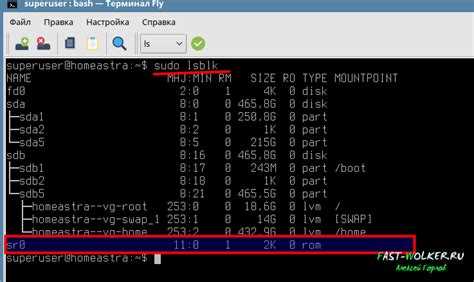
Для корректной работы с флешкой в Astra Linux важно сначала убедиться, что устройство распознается системой. Подключение через USB-порт должно отображаться в списке устройств, доступных командой lsblk или fdisk -l. Если флешка не отображается, стоит проверить кабель, порт и совместимость файловой системы.
После распознавания необходимо определить файловую систему флешки. Astra Linux поддерживает FAT32, NTFS и ext4. Для работы с NTFS может потребоваться установка пакета ntfs-3g. Определение файловой системы выполняется командой blkid, которая покажет тип и метку устройства.
Монтирование флешки можно выполнить двумя способами: через графический интерфейс или командную строку. В графическом режиме достаточно выбрать устройство в файловом менеджере и нажать Подключить. В терминале используется команда mount с указанием точки монтирования, которая создается заранее, например, в /mnt/usb. Установка корректных прав доступа гарантирует возможность чтения и записи файлов.
Безопасное извлечение флешки предотвращает потерю данных и повреждение файловой системы. Командой umount отключается устройство, после чего можно физически извлечь флешку. В случае ошибок при монтировании система предоставляет лог через dmesg, позволяющий определить причину сбоя и исправить её.
Проверка распознавания флешки системой
Если устройство не отображается в списке, проверьте сообщения ядра через dmesg | tail. В логах можно увидеть ошибки, связанные с подключением USB, например USB device not recognized или unable to enumerate device. В таких случаях рекомендуется сменить порт или проверить флешку на другом компьютере.
Дополнительно можно использовать fdisk -l для получения полного списка разделов и их размеров. Это позволяет убедиться, что система видит все разделы флешки и корректно определяет ёмкость.
Определение точки монтирования и файловой системы
Для правильного подключения флешки в Astra Linux необходимо выбрать точку монтирования и проверить файловую систему устройства.
Пошаговая проверка и подготовка:
- Определите устройство с помощью lsblk или fdisk -l. Например, флешка может отображаться как /dev/sdb1.
- Если файловая система NTFS и пакет ntfs-3g не установлен, выполните sudo apt install ntfs-3g для возможности записи и чтения.
- Создайте точку монтирования, если её нет, командой sudo mkdir -p /mnt/usb. Папка /mnt/usb будет использоваться для подключения флешки.
Рекомендации по организации точек монтирования:
- Используйте короткие и понятные имена, например /mnt/usb или /media/flash.
- Для постоянного монтирования добавляйте запись в /etc/fstab с указанием файловой системы и опций доступа.
- Проверяйте права доступа командой ls -l /mnt/usb и при необходимости корректируйте через chmod или chown.
Монтирование флешки через графический интерфейс
Пошаговые действия:
- Подключите флешку к USB-порту и дождитесь её появления в списке устройств.
- Щелкните на устройстве правой кнопкой мыши и выберите Подключить или Монтировать.
- Если система запросит пароль администратора, введите его для предоставления прав на монтирование.
- После подключения папка с флешкой откроется автоматически, либо её можно найти в /media/имя_устройства.
Рекомендации при работе с графическим интерфейсом:
- Следите за индикатором состояния устройства – он показывает активное подключение.
- Для файловых систем NTFS и ext4 убедитесь, что права доступа позволяют запись и чтение файлов.
- Для безопасного извлечения используйте опцию Извлечь устройство, чтобы избежать повреждения данных.
Монтирование флешки через командную строку
Для монтирования флешки в Astra Linux через терминал сначала определите устройство и раздел командой lsblk или fdisk -l. Обычно флешка обозначается как /dev/sdb1 или /dev/sdc1.
Создайте точку монтирования, если её нет:
sudo mkdir -p /mnt/usb
Для монтирования используйте команду mount с указанием типа файловой системы:
sudo mount -t тип_фс /dev/sdX1 /mnt/usb
Например:
sudo mount -t vfat /dev/sdb1 /mnt/usb
Для упрощения работы с правами доступа примените опцию -o uid=1000,gid=1000 для файловых систем FAT32 и NTFS:
sudo mount -t vfat -o uid=1000,gid=1000 /dev/sdb1 /mnt/usb
Примеры команд и результатов:
| Команда | Описание | |
|---|---|---|
| lsblk | Список подключенных устройств |
NAME MAJ:MIN RM SIZE RO TYPE MOUNTPOINT sda 8:0 0 120G 0 disk └─sda1 8:1 0 120G 0 part / sdb 8:16 1 16G 0 disk └─sdb1 8:17 1 16G 0 part |
| mount | Подключение флешки к точке монтирования | /dev/sdb1 on /mnt/usb type vfat (rw,uid=1000,gid=1000) |
| umount /mnt/usb | Отключение устройства | – |
Настройка прав доступа к смонтированному устройству
После монтирования флешки в Astra Linux важно корректно настроить права доступа для пользователей. Команда ls -l /mnt/usb показывает текущие права и владельца.
Для изменения владельца используйте команду:
sudo chown имя_пользователя:имя_группы /mnt/usb
Например, для пользователя с UID 1000:
sudo chown user:user /mnt/usb
Для задания прав на чтение, запись и выполнение применяйте команду chmod:
sudo chmod 770 /mnt/usb
Эта настройка позволяет владельцу и группе читать и записывать файлы, а другим пользователям доступ закрыт.
При монтировании файловых систем FAT32 и NTFS права задаются сразу с помощью опций mount:
sudo mount -t vfat -o uid=1000,gid=1000,fmask=007,dmask=007 /dev/sdb1 /mnt/usb
Опция fmask=007 запрещает доступ остальным пользователям к файлам, dmask=007 – к директориям.
Для постоянного монтирования добавьте эти опции в /etc/fstab, чтобы права сохранялись при перезагрузке системы.
Отсоединение и безопасное извлечение флешки
Перед физическим отключением флешки важно корректно размонтировать устройство, чтобы избежать повреждения файловой системы. Используйте команду umount с указанием точки монтирования или устройства:
sudo umount /mnt/usb
Если система сообщает, что устройство занято, проверьте открытые файлы командой lsof /mnt/usb и закройте их. После успешного размонтирования флешка готова к безопасному извлечению.
В графическом интерфейсе используйте опцию Извлечь устройство или Unmount в файловом менеджере. Иконка флешки исчезнет из панели, что сигнализирует о завершении процесса.
Для флешек с файловой системой NTFS рекомендуется дождаться завершения всех операций записи. Любое преждевременное извлечение может привести к потере данных или нарушению структуры разделов.
Решение ошибок при монтировании и доступе

При монтировании флешки в Astra Linux могут возникать ошибки, связанные с файловой системой, правами доступа или аппаратными проблемами. Для их устранения рекомендуется пошаговый анализ.
-
Проверка логов ядра:
Используйте команду dmesg | tail после подключения флешки. В сообщениях можно увидеть ошибки типа unable to read partition table или USB device not recognized.
-
Проверка прав доступа:
Если монтирование прошло, но файлы недоступны, выполните ls -l /mnt/usb и скорректируйте владельца и права через chown и chmod.
-
Использование утилит для исправления файловой системы:
- Для FAT32: sudo dosfsck -w -r -l -a -v /dev/sdX1
- Для NTFS: sudo ntfsfix /dev/sdX1
- Для ext4: sudo fsck.ext4 /dev/sdX1
-
Переподключение устройства:
Попробуйте сменить USB-порт или использовать другой кабель. Иногда проблемы возникают из-за нестабильного контакта.
-
Очистка точки монтирования:
Если предыдущие попытки монтирования завершились с ошибкой, убедитесь, что точка монтирования пуста. Очистите её командой sudo rm -rf /mnt/usb/* перед повторным подключением.
Вопрос-ответ:
Как проверить, что флешка распознана Astra Linux после подключения?
После подключения флешки выполните команду lsblk, чтобы увидеть список всех подключенных устройств. Флешка обычно отображается как /dev/sdb1 или /dev/sdc1. Для проверки файловой системы используйте blkid /dev/sdX, где sdX — это идентификатор флешки. Это поможет определить тип файловой системы и подготовить устройство к монтированию.
Как создать точку монтирования для флешки в Astra Linux?
Точка монтирования — это папка, куда будет подключено устройство. Создайте её командой sudo mkdir -p /mnt/usb. Название папки может быть любым, но рекомендуется использовать короткие и понятные имена. После создания точки монтирования можно подключать флешку через командную строку или графический интерфейс.
Какие команды использовать для монтирования флешки через терминал?
Для монтирования выполните команду: sudo mount -t тип_фс /dev/sdX1 /mnt/usb, заменив тип_фс на файловую систему устройства (vfat, ntfs, ext4) и /dev/sdX1 на идентификатор флешки. Для FAT32 и NTFS можно указать опции -o uid=1000,gid=1000 для корректного отображения прав доступа.
Как изменить права доступа к смонтированной флешке?
После монтирования проверьте права командой ls -l /mnt/usb. Для изменения владельца используйте sudo chown имя_пользователя:имя_группы /mnt/usb. Для задания прав на чтение и запись применяйте sudo chmod 770 /mnt/usb, чтобы владелец и группа имели полный доступ, а остальные пользователи не могли изменять файлы.
Что делать, если флешка не монтируется или файлы недоступны?
Сначала проверьте логи ядра командой dmesg | tail для выявления ошибок. Убедитесь, что точка монтирования пуста и права доступа корректны. Для исправления файловой системы используйте dosfsck для FAT32, ntfsfix для NTFS и fsck.ext4 для ext4. Если проблема сохраняется, переподключите флешку или смените USB-порт.
Как правильно размонтировать флешку в Astra Linux, чтобы не повредить данные?
Для безопасного извлечения флешки используйте команду umount с указанием точки монтирования или устройства, например sudo umount /mnt/usb. Если система сообщает, что устройство занято, проверьте открытые файлы командой lsof /mnt/usb и закройте их. В графическом интерфейсе выберите опцию Извлечь устройство. Для файловых систем NTFS дождитесь завершения всех операций записи, чтобы избежать потери данных или повреждения разделов.

 Загрузка...