Содержание статьи

Многие веб-разработчики сталкиваются с проблемой бесконечной анимации гифок, которая отвлекает пользователей и увеличивает нагрузку на страницу. Формат GIF не имеет встроенного способа автоматически ограничить количество повторов, поэтому стандартная загрузка изображения приводит к непрерывному воспроизведению.
Для контроля цикла анимации можно использовать атрибут loop в теге img, однако не все браузеры его поддерживают. Более универсальный способ – преобразовать гифку в видеоформат MP4 или WebM, где можно задать playback count и автоматически останавливать воспроизведение после первого цикла.
Если требуется оставить именно гифку, на сайте можно использовать JavaScript, который отслеживает завершение первого прохода анимации и подменяет файл на статичное изображение. Такой подход сокращает нагрузку на браузер и предотвращает повторное воспроизведение, сохраняя визуальный эффект для пользователя.
Тестирование на разных браузерах важно, поскольку поведение гифок отличается: Chrome и Firefox корректно поддерживают методы замены через JavaScript, а Safari может игнорировать некоторые атрибуты. Планомерная проверка позволяет убедиться, что анимация остановится после нужного количества циклов без вмешательства пользователя.
Проверка формата и свойств исходной гифки
Перед тем как пытаться ограничить повторение гифки, необходимо убедиться в ее формате и свойствах. Стандартный GIF-файл может содержать несколько кадров с разной продолжительностью, что влияет на скорость и количество циклов. Инструменты вроде GIMP или Photoshop позволяют открыть файл и проверить количество кадров, длительность каждого кадра и наличие тега NETSCAPE2.0, который отвечает за автоматическое зацикливание.
Если тег NETSCAPE2.0 отсутствует, гифка по умолчанию проигрывается один раз. При его наличии можно изменить число повторов, открыв гифку в редакторе и выставив конкретное значение в поле Loop Count. Для веб-сайтов важно, чтобы итоговая гифка содержала правильное значение, иначе любые скрипты или атрибуты HTML не смогут предотвратить бесконечное воспроизведение.
Проверка размеров и вес файла также важна: большие анимации с сотнями кадров могут создавать задержки при замене или остановке цикла через скрипты. Оптимизация кадров, сокращение количества повторяющихся изображений и уменьшение общей длины гифки облегчает контроль повторения и снижает нагрузку на браузер.
Использование атрибута loop для управления циклом анимации
Атрибут loop позволяет задать количество повторов анимации при использовании видеоформатов MP4 или WebM, а для GIF он может применяться через тег video после конвертации. Значение loop=»1″ ограничивает воспроизведение одним циклом, а loop=»3″ – тремя циклами. В HTML5 для гифок через img атрибут напрямую не действует, поэтому требуется конвертация или дополнительный скрипт для контроля.
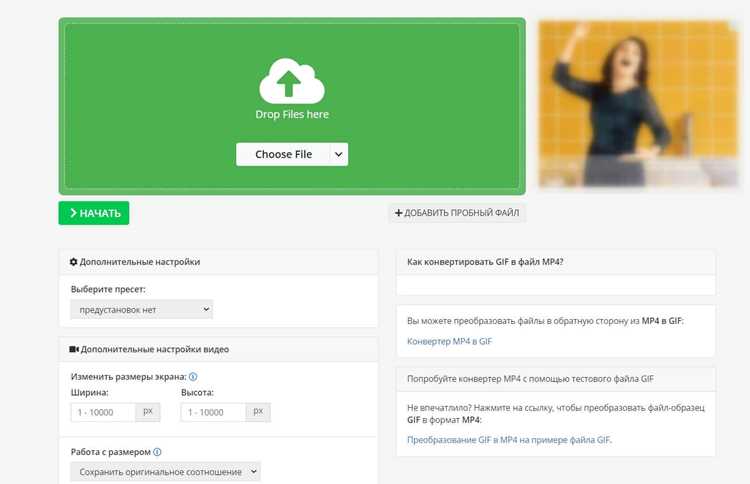
Для видеоформатов рекомендуется указывать autoplay вместе с loop, чтобы анимация запускалась автоматически, но останавливалась после заданного числа повторов. Если файл изначально является гифкой, необходимо сначала преобразовать его в MP4 или WebM через инструменты ffmpeg или онлайн-конвертеры, сохраняя точное количество циклов.
После добавления атрибута loop важно протестировать поведение на Chrome, Firefox и Safari, поскольку некоторые версии браузеров могут игнорировать ограничение числа циклов. В случае несовместимости следует использовать JavaScript для подмены анимации на статическое изображение по завершении нужного числа воспроизведений.
Замена гифки на видеоформат для однократного воспроизведения

Для ограничения воспроизведения анимации до одного цикла гифку можно преобразовать в видеоформат MP4 или WebM. Видео позволяет точно задавать параметры автозапуска, количество повторов и управление остановкой через HTML5 и JavaScript. Конвертация производится с помощью ffmpeg или онлайн-конвертеров, при этом важно сохранять исходное разрешение и длительность кадров.
Пример команды для ffmpeg, чтобы преобразовать гифку в MP4 без зацикливания:
| Команда | Описание |
|---|---|
| ffmpeg -i input.gif -movflags faststart -pix_fmt yuv420p -vf «scale=trunc(iw/2)*2:trunc(ih/2)*2» output.mp4 | Конвертирует GIF в MP4 с корректным разрешением и без повторов |
После конвертации видео вставляется на страницу с атрибутами autoplay и playsinline для мобильных устройств. Атрибут loop не указывается, что обеспечивает однократное воспроизведение. Контроль воспроизведения через JavaScript позволяет при необходимости запускать видео повторно только по событию пользователя.
Добавление JavaScript для остановки анимации после первого цикла

Если исходная гифка должна оставаться в формате GIF, контроль повторения можно реализовать через JavaScript. Скрипт отслеживает количество пройденных циклов и подменяет анимацию на статичное изображение после первого цикла. Такой подход снижает нагрузку на браузер и позволяет точно остановить воспроизведение.
Рекомендуемый алгоритм действий:
- Определить длительность одного цикла анимации в миллисекундах с помощью редактора или инструментов анализа GIF.
- Создать HTML-элемент img с исходной гифкой.
- Добавить скрипт, который через setTimeout подменяет src на статичное изображение после завершения первого цикла.
Пример реализации:
- Определяем длительность: let duration = 3000; (время одного цикла)
- Создаем элемент: let gif = document.getElementById(‘animation’);
- Добавляем подмену:
setTimeout(() => {
gif.src = 'frame1.png';
}, duration);
Для точного совпадения времени с анимацией рекомендуется учитывать задержки между кадрами и тестировать скрипт на разных браузерах. Такой подход обеспечивает однократное воспроизведение без необходимости конвертации GIF в другой формат.
Применение CSS-анимаций вместо повторяющихся гифок

Вместо использования гифок с бесконечным циклом можно создавать анимацию с помощью CSS. Такой подход позволяет точно контролировать количество повторов и уменьшает вес страницы, поскольку нет необходимости загружать несколько кадров.
Пример использования CSS для однократного воспроизведения:
1. Создаем HTML-элемент, например div, с нужным фоном или спрайтом.
2. Определяем анимацию через @keyframes с последовательностью кадров или изменений свойств.
3. Добавляем свойства animation-duration и animation-iteration-count: 1;, чтобы анимация проигралась один раз.
Пример кода:
@keyframes slide {
0% { transform: translateX(0); }
100% { transform: translateX(200px); }
}
.element {
width: 100px;
height: 100px;
background-color: red;
animation: slide 2s 1;
}
Использование CSS-анимаций позволяет более точно контролировать воспроизведение, интегрировать события через animationend и легко изменять параметры без перекодирования файлов, что делает страницу легче и быстрее для загрузки.
Контроль повторения через HTML5 canvas
Для точного ограничения количества воспроизведений гифки можно использовать HTML5-теги video или img с обработкой через JavaScript. HTML5 предоставляет методы для отслеживания завершения воспроизведения и управления циклом без использования сторонних библиотек.
Рекомендуемый подход:
1. Конвертировать гифку в видеоформат MP4 или WebM, сохранив исходное разрешение.
2. Добавить на страницу элемент video с атрибутами autoplay и playsinline, не указывая loop.
3. Использовать событие ended для выполнения функции, которая подменяет видео на статическое изображение или повторно запускает воспроизведение только по событию пользователя.
Пример JavaScript-кода:
let video = document.getElementById('animationVideo');
video.addEventListener('ended', () => {
video.style.display = 'none';
document.getElementById('placeholder').style.display = 'block';
});
Такой метод обеспечивает полное управление циклом воспроизведения, исключает бесконечное повторение и позволяет интегрировать анимацию с другими элементами страницы без увеличения нагрузки на браузер.
Тестирование результата на разных браузерах и устройствах
После реализации контроля повторения гифки важно проверить поведение анимации на различных браузерах и устройствах. Chrome, Firefox, Safari и Edge обрабатывают GIF и видеоформаты по-разному, что влияет на работу атрибутов loop и событий ended.
Рекомендации по тестированию:
1. Проверять как на десктопных версиях, так и на мобильных устройствах с разными операционными системами.
2. Использовать инструмент разработчика для отслеживания подмены файлов и событий JavaScript.
3. Сравнивать длительность одного цикла анимации с реальным временем воспроизведения, чтобы убедиться, что скрипт или атрибуты останавливают анимацию после нужного количества повторов.
4. В случае несоответствия поведения применять корректировки длительности таймеров, проверять поддержку форматов и при необходимости использовать альтернативные решения, например, CSS-анимации или видеоформаты.
Систематическое тестирование гарантирует, что пользователи увидят анимацию ровно один раз, независимо от браузера или устройства, и страница не будет перегружена повторяющимися гифками.
Вопрос-ответ:
Почему гифка на моем сайте повторяется бесконечно?
Большинство GIF-файлов по умолчанию настроены на бесконечное воспроизведение. Это определяется тегом NETSCAPE2.0, который задает количество повторов. Если этот тег установлен на бесконечное число, браузер будет проигрывать анимацию циклично без остановки. Для ограничения числа повторов необходимо изменить этот тег в редакторе или заменить гифку на видеоформат с управлением циклом.
Можно ли остановить повторение гифки без конвертации в видео?
Да, остановка возможна с помощью JavaScript. Скрипт отслеживает длительность одного цикла анимации и подменяет src гифки на статическое изображение после завершения первого цикла. Такой метод позволяет оставить формат GIF, но требует точного расчета времени одного цикла и проверки работы на разных браузерах.
Зачем использовать CSS-анимации вместо гифок?
CSS-анимации позволяют точно контролировать количество воспроизведений с помощью свойства animation-iteration-count. Они не загружают десятки кадров, как гифки, и позволяют использовать события окончания анимации через animationend. Это уменьшает нагрузку на страницу и обеспечивает одинаковое поведение на всех устройствах.
Как правильно протестировать остановку гифки на разных устройствах?
Следует проверять анимацию на Chrome, Firefox, Safari и Edge, а также на мобильных устройствах с iOS и Android. Нужно следить, чтобы таймеры JavaScript или атрибуты HTML5 точно совпадали с длительностью цикла анимации. В случае расхождений корректируют длительность таймеров или используют альтернативные форматы, например MP4, чтобы добиться одного воспроизведения.
Как ограничить количество повторов гифки через HTML без JavaScript?
Стандартный тег img не поддерживает ограничение повторов. Для управления циклом необходимо конвертировать гифку в видеоформат и использовать атрибут loop с нужным числом повторов или полностью убрать loop для однократного воспроизведения. Это позволяет контролировать количество циклов через HTML без подключения скриптов.
Почему гифка продолжает повторяться, даже когда я добавил атрибут loop в HTML?
Атрибут loop работает только с видеоформатами HTML5, такими как MP4 или WebM. Для тегов img, которые отображают GIF, этот атрибут не имеет эффекта. Чтобы ограничить количество повторов, нужно либо конвертировать гифку в видеоформат, где можно задать число циклов, либо использовать JavaScript для подмены изображения на статическое после первого воспроизведения.
Можно ли остановить воспроизведение гифки на мобильных устройствах?
Да, но подход отличается от десктопа. На iOS и Android браузеры обрабатывают GIF и видео по-разному. Для контроля цикла лучше использовать конвертацию в MP4 с отключенным loop и атрибутом autoplay. Если используется JavaScript для замены гифки на статическое изображение, важно учитывать задержки загрузки и проверять работу на разных браузерах, чтобы остановка происходила после нужного числа циклов.

 Загрузка...