Содержание статьи
Pip – это стандартный менеджер пакетов для Python, который позволяет устанавливать и обновлять библиотеки напрямую из командной строки. На Mac OS он может быть уже предустановлен вместе с Python версии 2.7 и выше, но для современных проектов рекомендуется использовать Python 3.11 или новее.
Перед установкой pip важно проверить текущую версию Python и наличие pip в системе. Для этого в терминале выполняются команды python3 —version и pip3 —version. Если команды возвращают ошибки или версия устарела, необходимо скачать последнюю версию Python с официального сайта python.org.
Установка pip на Mac OS может выполняться напрямую через скрипт get-pip.py или встроенные инструменты Python. После установки стоит проверить, что pip корректно распознается терминалом, а также обновить его до последней версии с помощью python3 -m pip install —upgrade pip.
Пошаговое выполнение этих действий гарантирует стабильную работу Python-пакетов на Mac и предотвращает ошибки, связанные с устаревшими библиотеками или конфликтами версий. В дальнейшем pip станет основным инструментом для управления пакетами и зависимостями в любых проектах на Python.
Проверка предустановленного Python и pip на Mac
На большинстве современных версий Mac OS Python 2.7 установлен по умолчанию. Для работы с современными библиотеками рекомендуется использовать Python 3. Проверка версий выполняется через терминал.
- Откройте терминал через Launchpad → Другие → Терминал.
- Проверьте версию Python 3 командой:
- python3 —version
- Проверьте наличие pip для Python 3 командой:
- pip3 —version
Если Python 3 или pip отсутствуют или устарели, необходимо скачать актуальный установщик с официального сайта python.org и следовать шагам по установке pip.
Загрузка и установка последней версии Python с официального сайта
Перейдите на официальный сайт Python по ссылке https://www.python.org/downloads/. На странице доступны версии для macOS. Выберите последнюю стабильную версию, помеченную как «Latest Python 3 Release».
Нажмите кнопку «Download macOS installer» для загрузки установочного пакета формата .pkg. Размер файла обычно составляет от 25 до 35 МБ.
После загрузки откройте файл .pkg. Появится мастер установки, который пошагово проведет через процесс установки. На экране «Introduction» нажмите «Continue», затем согласитесь с условиями лицензии, нажав «Continue» и «Agree».
Выберите диск для установки Python. По умолчанию выбирается системный диск macOS. Нажмите «Install» и введите пароль администратора для подтверждения.
После завершения установки проверьте версию Python в терминале командой python3 --version. Она должна соответствовать загруженной версии.
Для корректной работы pip убедитесь, что путь к Python добавлен в переменную PATH. Обычно установка через официальный .pkg автоматически добавляет Python и pip в системный путь.
Установка pip через терминал с помощью curl и get-pip.py
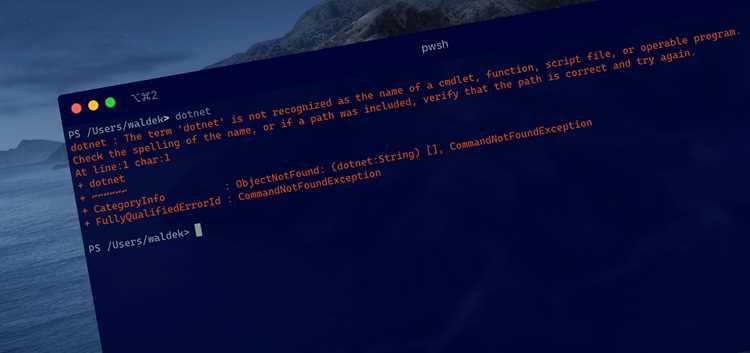
Откройте терминал на Mac. Скачайте скрипт get-pip.py командой: curl -O https://bootstrap.pypa.io/get-pip.py. Файл будет сохранён в текущей директории.
Установите pip для Python 3, используя команду: python3 get-pip.py. Процесс занимает несколько секунд и требует прав администратора. При необходимости добавьте sudo перед командой: sudo python3 get-pip.py.
После завершения установки проверьте версию pip командой: pip3 --version. Должна отображаться версия, соответствующая последней стабильной сборке.
Для удобства можно создать алиас, чтобы запускать pip командой pip вместо pip3, добавив в файл ~/.zshrc строку: alias pip="pip3", затем выполнить source ~/.zshrc.
При возникновении ошибок доступа убедитесь, что Python установлен через официальный .pkg или Homebrew и что путь к Python включён в переменную PATH.
Проверка корректности установки pip
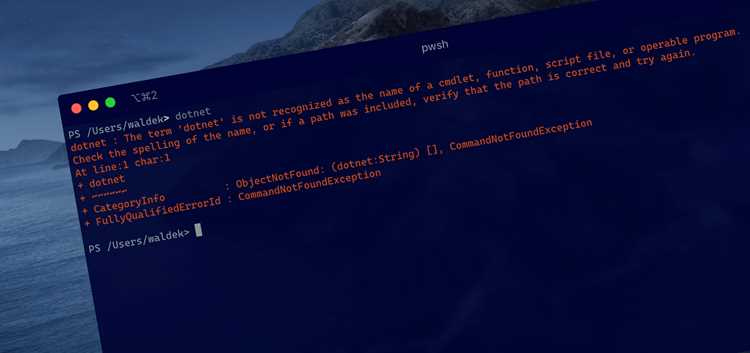
Откройте терминал на Mac. Для проверки версии pip выполните команду: pip3 --version. В ответе должна отображаться установленная версия pip и путь к директории Python.
Для тестирования работы pip установите любой пакет, например requests: pip3 install requests. После завершения установки убедитесь, что пакет появился в списке установленных командой: pip3 list.
Если команда pip3 не распознается, проверьте, добавлен ли путь к Python в переменную PATH: echo $PATH. При необходимости добавьте путь к Python вручную в файл ~/.zshrc или ~/.bash_profile.
Для удаления тестового пакета используйте команду: pip3 uninstall requests, чтобы убедиться, что pip корректно управляет установленными библиотеками.
Обновление pip до последней версии на Mac
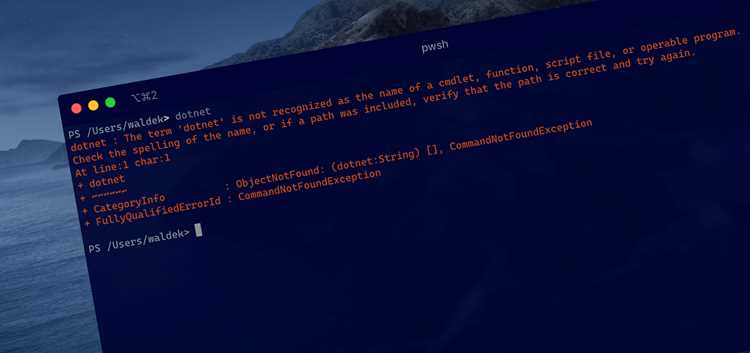
Откройте терминал. Для обновления pip выполните команду: python3 -m pip install --upgrade pip. Для выполнения с правами администратора используйте sudo: sudo python3 -m pip install --upgrade pip.
После завершения обновления проверьте текущую версию pip командой: pip3 --version. Она должна соответствовать последней стабильной сборке, указанной на официальном сайте Python.
Если при обновлении появляются ошибки доступа, убедитесь, что Python установлен через официальный .pkg или Homebrew и что путь к Python включён в переменную PATH.
 .»>
.»>
Для поддержки одновременной работы нескольких версий Python можно использовать команду python3.X -m pip install --upgrade pip, где X – номер минорной версии Python, чтобы обновить pip конкретной версии.
Регулярное обновление pip обеспечивает совместимость с последними пакетами и улучшает безопасность установки библиотек.
Решение типичных ошибок при установке pip
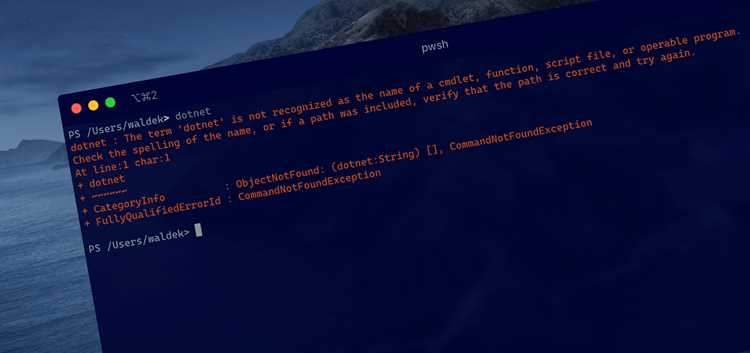
Ниже приведены наиболее часто встречающиеся ошибки при установке pip на Mac и способы их устранения.
| Ошибка | Причина | Решение |
|---|---|---|
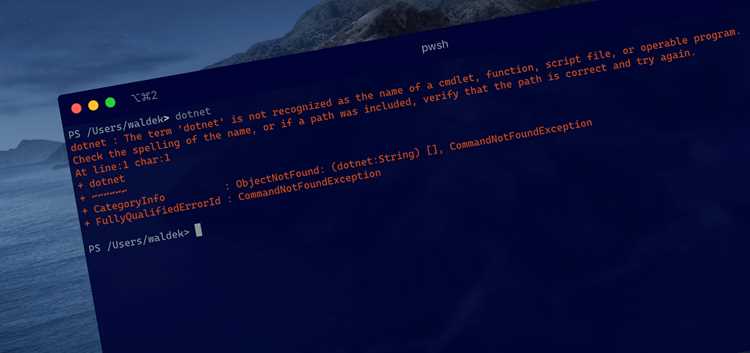
command not found: pip3 |
Pip не добавлен в системный PATH или Python установлен некорректно. | Проверьте путь установки Python: which python3. Добавьте путь к pip в ~/.zshrc или ~/.bash_profile: export PATH="/Library/Frameworks/Python.framework/Versions/3.X/bin:$PATH", затем выполните source ~/.zshrc. |
Permission denied |
Недостаточно прав для записи в системные каталоги. | Используйте команду с sudo: sudo python3 get-pip.py или sudo python3 -m pip install --upgrade pip. |
SSL/TLS verification failed |
Старая версия Python или отсутствие обновлённых сертификатов. | Обновите Python до последней версии через официальный .pkg, затем повторите установку pip. |
Could not fetch URL |
Проблемы с интернет-соединением или блокировка прокси/файерволом. | Проверьте подключение к сети и отключите прокси или VPN, затем повторите команду curl -O https://bootstrap.pypa.io/get-pip.py. |
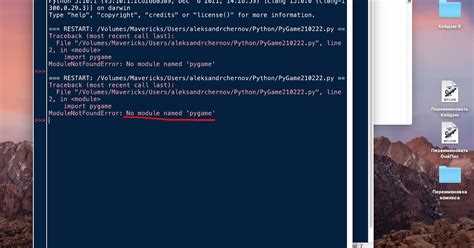
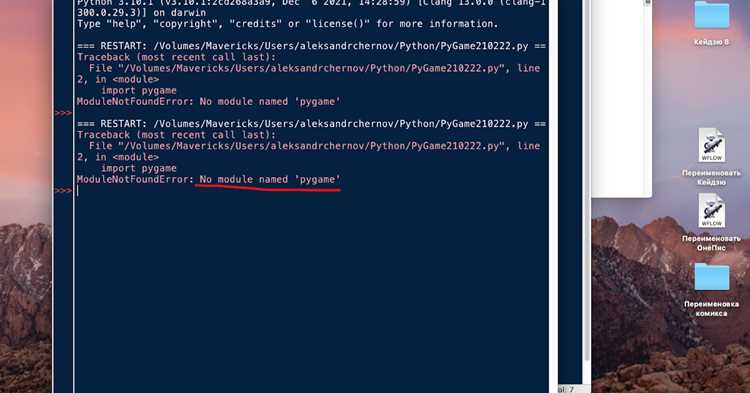
ModuleNotFoundError: No module named 'pip' |
Pip не установлен или повреждён. | Скачайте скрипт get-pip.py и выполните установку: python3 get-pip.py. |
Вопрос-ответ:
Как узнать, установлен ли pip на Mac?
Откройте терминал и введите pip3 --version. Если pip установлен, вы увидите номер версии и путь к Python. Если команда не распознаётся, pip отсутствует или не добавлен в PATH, тогда его нужно установить отдельно.
Какая команда скачивает pip через терминал?
Скачивание выполняется с помощью curl -O https://bootstrap.pypa.io/get-pip.py. После загрузки скрипт можно запустить командой python3 get-pip.py, чтобы установить pip.
Что делать при ошибке Permission denied при установке pip?
Ошибка возникает из-за отсутствия прав на запись в системные каталоги. Решение — добавить sudo перед командой установки: sudo python3 get-pip.py. После этого процесс установки проходит без ограничений.
Как обновить pip до последней версии на Mac?
Для обновления используйте команду python3 -m pip install --upgrade pip. При необходимости добавьте sudo. После завершения обновления проверьте версию через pip3 --version, чтобы убедиться, что установлена актуальная сборка.
Почему pip может не работать после установки Python через Homebrew?
Homebrew размещает Python в отдельной директории, которая может не быть в PATH. Чтобы pip работал, добавьте путь Homebrew Python в PATH: export PATH="/usr/local/opt/python@3.X/bin:$PATH", затем перезапустите терминал.
Как исправить ситуацию, если после установки Python на Mac команда pip3 не работает?
Если после установки Python через официальный .pkg или Homebrew команда pip3 не распознаётся, сначала проверьте, добавлен ли путь к Python в переменную PATH командой echo $PATH. Для Python из официального пакета путь обычно /Library/Frameworks/Python.framework/Versions/3.X/bin, для Homebrew — /usr/local/opt/python@3.X/bin. Добавьте соответствующую строку в ~/.zshrc или ~/.bash_profile: export PATH="путь_к_Python:$PATH", затем выполните source ~/.zshrc или source ~/.bash_profile. После этого повторите команду pip3 --version для проверки корректной работы.

 Загрузка...