Содержание статьи

Подписание документов на Android перестало быть сложной задачей благодаря современным приложениям. Например, Adobe Acrobat Reader позволяет добавить подпись за менее 30 секунд, используя функцию «Fill & Sign». Достаточно открыть PDF, выбрать инструмент подписи и нарисовать подпись пальцем или стилусом.
Для более юридически значимых документов стоит использовать приложения с электронной подписью, такие как DocuSign или SignEasy. Эти сервисы поддерживают сертификаты, обеспечивая соответствие требованиям eIDAS и российского законодательства, а интеграция с Google Drive и Dropbox ускоряет процесс работы с файлами.
Если документ приходит в формате изображения, его можно конвертировать в PDF прямо на телефоне через встроенные функции Google Drive или сторонние конвертеры. После этого подпись добавляется стандартными инструментами приложений, а готовый файл можно отправить по email или через мессенджеры без потери качества.
Для ускорения процесса рекомендуется заранее сохранить подпись в приложении, использовать автозаполнение полей и синхронизацию с облачными хранилищами. Такой подход сокращает время подписания документов с нескольких минут до 30–60 секунд на файл, что особенно важно при работе с большим объемом документов в мобильном режиме.
Выбор подходящего приложения для подписи PDF на Андроид
Foxit PDF Editor выделяется легкостью работы с большими файлами и возможностью добавления визуальных и цифровых подписей. Приложение оптимизировано для устройств с ограниченной памятью и поддерживает шифрование документов.
Xodo PDF Reader & Editor предлагает мгновенную подпись прямо на экране, синхронизацию с Google Drive и Dropbox, а также совместную работу с комментариями и аннотациями.
При выборе приложения важно проверять поддержку форматов подписи: PAdES, PKCS#7 или встроенные графические подписи. Для юридически значимых документов предпочтительнее использовать приложения с сертифицированной электронной подписью и возможностью проверки подлинности сертификата.
Также учитывайте интерфейс и скорость работы: приложения с функцией автозаполнения полей и быстрым импортом PDF сокращают время подписания на мобильных устройствах.
Оптимальная стратегия – протестировать 2–3 приложения на реальных документах, чтобы оценить удобство подписания, качество экспорта PDF и надежность сохранения цифровой подписи.
Создание цифровой подписи прямо на экране телефона
Для создания цифровой подписи на Android необходимо использовать приложения, поддерживающие электронные подписи в формате PAdES или XAdES. Наиболее популярные решения: Adobe Acrobat Reader, DocuSign, SignNow и СберБизнес. Все они позволяют подписывать PDF и Word-файлы прямо на сенсорном экране устройства.
Пошаговый процесс:
| Шаг | Действие | Рекомендации |
|---|---|---|
| 1 | Откройте документ в выбранном приложении | Убедитесь, что файл не защищён паролем, иначе подпись не будет применена |
| 2 | Выберите функцию «Подпись» или «Sign» | В приложении Adobe Acrobat Reader она находится в меню «Инструменты» → «Заполнить и подписать» |
| 3 | Создайте подпись с помощью сенсорного экрана | Используйте стилус для большей точности или палец, если требуется быстрое оформление |
| 4 | Разместите подпись в нужном месте документа | Приложение автоматически масштабирует подпись под размер поля, проверяйте соответствие |
| 5 | Сохраните документ с подписью | Файл сохраняется в формате PDF с встроенной цифровой подписью, готовой к юридическому использованию |
Для ускорения процесса рекомендуется заранее сохранить шаблон подписи в приложении и использовать его повторно. Важно проверять дату и время подписи, так как некоторые сервисы автоматически фиксируют этот параметр для юридической силы документа.
При использовании Android 11 и выше можно дополнительно включить функцию «Подпись с подтверждением по биометрии», что ускоряет процесс и повышает защиту от подделки. В случае работы с большим количеством документов, рекомендуются приложения с поддержкой пакетной подписи.
Импорт документа в приложение для подписи
Откройте выбранное приложение для подписи, например Adobe Fill & Sign или DocuSign. В главном меню выберите опцию «Добавить документ» или «Импорт». Поддерживаются форматы PDF, DOCX и изображения JPEG/PNG. Для документов на облачных хранилищах выберите соответствующий сервис: Google Drive, OneDrive, Dropbox. После подключения учетной записи приложения автоматически отобразят доступные файлы.
Для локальных файлов используйте кнопку «Из памяти устройства» или «Файлы». Навигация обычно ведется через стандартный файловый менеджер Android: перейдите в папку, где хранится документ, и коснитесь файла. Некоторые приложения позволяют перетаскивать документы из панели уведомлений или «Недавние файлы».
После выбора файла убедитесь, что приложение корректно распознало страницы и форматирование. Если документ многополосный, проверьте порядок страниц и наличие всех элементов перед подписью. Некоторые программы предоставляют возможность конвертации DOCX в PDF прямо при импорте для сохранения макета документа.
При импорте документов с конфиденциальной информацией используйте функции шифрования приложения или временные локальные копии. Это гарантирует, что данные не сохраняются на сторонних серверах без необходимости. После успешного импорта документ готов к добавлению цифровой подписи и дальнейшему экспорту или отправке.
Подписание документов с помощью стилуса или пальца

На Android-планшетах и смартфонах можно подписывать документы напрямую, используя стилус или палец. Для этого оптимально подходят приложения с поддержкой рукописной подписи, такие как Adobe Acrobat Reader, Xodo, Foxit PDF или Microsoft OneDrive.
Рекомендации по работе с подписью:
- Откройте документ в приложении с функцией «Добавить подпись».
- Выберите инструмент «Ручная подпись» или «Draw/Signature».
- Используйте стилус для точного воспроизведения формы подписи. Палец подойдет для быстрых подписей, но линии будут менее аккуратными.
- При необходимости увеличьте масштаб страницы, чтобы подписывать в небольших полях без ошибок.
- Используйте функцию «Отменить/Undo» для корректировки каждой линии, вместо стирания всей подписи.
- Сохраняйте подпись в приложении, чтобы использовать её повторно без повторного рисования.
Технические советы:
- Выберите экранное разрешение выше 1080p для плавного рисования линий.
- При использовании стилуса активируйте функцию предсказания линий, если приложение поддерживает, для более ровной подписи.
- Проверяйте совместимость с форматами PDF, DOCX и JPG перед подписанием.
- Сохраняйте итоговый документ в облаке или на устройстве в формате PDF для гарантированной корректности подписи.
Следуя этим рекомендациям, можно быстро и точно подписывать документы на Android, минимизируя ошибки и повторное редактирование.
Сохранение подписанного документа на устройстве
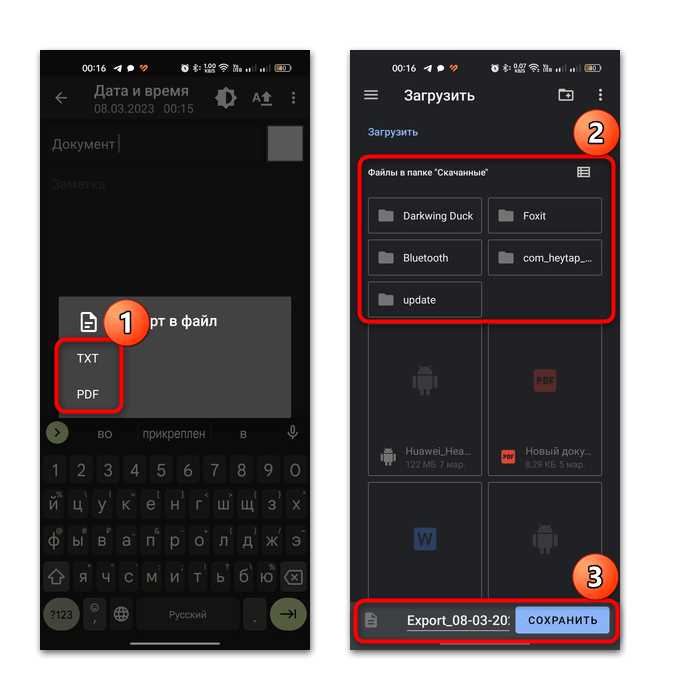
После подписания документа на Android важно правильно сохранить файл, чтобы обеспечить его доступность и целостность. Следуйте этим шагам:
- Выбор формата: сохраняйте документ в формате PDF, так как большинство приложений для электронной подписи поддерживают именно его, а структура и подпись остаются неизменными.
- Путь сохранения: выбирайте постоянную папку, например
ДокументыилиDownload. Это ускоряет поиск файла и предотвращает случайное удаление. - Использование встроенного экспорта: большинство приложений (Adobe Acrobat, Xodo, SignEasy) предлагают кнопку «Сохранить» или «Экспортировать» с возможностью выбора папки и имени файла. Всегда проверяйте, что подпись отображается корректно перед завершением.
- Создание резервной копии: сохраняйте копию в облаке: Google Drive, OneDrive или Dropbox. Это защищает от потери данных при поломке устройства.
- Проверка целостности: после сохранения откройте PDF на другом приложении или устройстве, чтобы убедиться, что подпись видна и документ не поврежден.
- Автоматизация: включите автосинхронизацию с облачными сервисами, если приложение поддерживает, чтобы каждая подписанная версия сохранялась автоматически и архивировалась.
Следуя этим шагам, вы гарантируете, что подписанный документ останется доступным, корректным и защищенным на вашем Android-устройстве.
Отправка подписанного документа по электронной почте или мессенджеру
После подписания документа на Android важно сохранить формат файла. Рекомендуется экспортировать документ в PDF, так как большинство почтовых сервисов и мессенджеров корректно отображают именно этот формат.
Для отправки по электронной почте откройте почтовый клиент, создайте новое письмо, прикрепите PDF-файл через кнопку «Прикрепить файл» и убедитесь, что размер вложения не превышает лимит сервиса (обычно 25 МБ для Gmail). В теме письма укажите название документа и дату подписания для удобства получателя.
При отправке через мессенджеры, такие как WhatsApp, Telegram или Viber, используйте функцию «Отправить документ», а не «Отправить фото», чтобы сохранить оригинальное качество и структуру файла. В Telegram допустимый размер файла – до 2 ГБ, в WhatsApp – до 100 МБ. Это предотвращает сжатие и возможные ошибки при открытии.
Перед отправкой рекомендуется проверить документ на наличие всех подписей и печатей, а также убедиться, что имя файла отражает содержание и дату подписи. Для конфиденциальных документов активируйте защиту PDF паролем или используйте встроенные функции шифрования мессенджеров.
Если требуется отправка нескольким получателям, используйте массовую отправку через электронную почту с полем «Скрытая копия» (BCC), чтобы сохранить приватность адресов. В мессенджерах создавайте отдельные чаты или каналы для групповой рассылки, чтобы избежать потери данных при пересылке.
Использование облачных сервисов для подписей на ходу

Облачные сервисы, такие как DocuSign, Adobe Sign и PandaDoc, позволяют подписывать документы прямо с Android-устройства без необходимости скачивать файлы на телефон. Для работы достаточно зарегистрироваться, загрузить документ в формате PDF или DOCX и выбрать инструмент «Подписать». Сервисы автоматически сохраняют версию с подписью в облаке и отправляют уведомления получателям.
Большинство приложений поддерживают создание собственного цифрового сертификата и рукописной подписи с помощью сенсорного экрана. Например, DocuSign позволяет настроить подпись за 30 секунд и прикреплять её к документу одной кнопкой. Adobe Sign дополнительно интегрируется с Google Drive и Microsoft OneDrive, что ускоряет обмен файлами между устройствами.
Для ускорения процесса стоит заранее подготовить шаблоны документов с полями для подписи. Это сокращает время подписания на 40–60%, так как сервис автоматически распознаёт места для подписи и инициалы. Также рекомендуется включить двухфакторную аутентификацию для защиты подписей и доступа к документам.
Некоторые сервисы, такие как SignNow, поддерживают офлайн-подписи: документ подписывается без интернет-соединения и синхронизируется после подключения. Это удобно для работы в полевых условиях или при поездках.
Регулярное использование облачных платформ уменьшает количество ошибок при подписании, позволяет хранить все документы в едином месте и обеспечивает юридическую силу подписей в большинстве стран, включая Россию, при условии наличия квалифицированной электронной подписи.
Проверка юридической силы подписи на мобильном устройстве

Для подтверждения юридической силы подписи на Android требуется использовать электронные подписи, соответствующие национальным стандартам. В России это, как правило, квалифицированная электронная подпись (КЭП), которая создается с помощью сертифицированных приложений, таких как СБИС, Контур.ЭЦП, КриптоПро CSP.
Проверка подлинности документа начинается с удостоверения сертификата подписи. На Android это реализуется через встроенные функции приложения: при открытии подписанного файла в поддерживаемом формате PDF с подписью PAdES или XML с подписью XAdES система проверяет дату выдачи сертификата, срок действия и статус сертификата в государственном реестре.
Важно убедиться, что мобильное устройство использует обновленные корневые сертификаты. Без актуальной базы проверка может быть недостоверной, и подпись не будет считаться юридически значимой.
Для дополнительной уверенности рекомендуется проверять подпись через официальные онлайн-сервисы, предоставляемые удостоверяющими центрами: например, портал Минцифры РФ для КЭП. При успешной проверке сервис выдаёт отчет с отметкой о соответствии подписи документу и действительности сертификата.
Документы, подписанные простыми электронными подписями или графическими изображениями подписи на экране, не имеют юридической силы без привязки к сертифицированному ключу и системе верификации.
Для хранения подписанных документов используйте защищенные хранилища Android с шифрованием и резервным копированием. Это обеспечивает возможность предъявления документа с юридически значимой подписью при необходимости.
Вопрос-ответ:
Можно ли подписать PDF-документ прямо на телефоне Андроид без компьютера?
Да, на Андроид есть несколько приложений, которые позволяют добавлять подпись к PDF-файлам прямо с телефона. Обычно это делается через встроенный инструмент рисования или через функцию «Добавить подпись». После сохранения документ уже содержит вашу подпись и готов к отправке.
Как создать собственную подпись для документов на телефоне?
Большинство приложений предлагают рисовать подпись пальцем или стилусом на сенсорном экране. Некоторые программы позволяют загружать готовое изображение подписи. После создания подпись можно сохранять и использовать для разных документов без необходимости каждый раз рисовать её заново.
Какие приложения для Андроид позволяют быстро подписывать документы без регистрации?
Существует несколько приложений, которые не требуют создания аккаунта, например, Xodo, PDFelement или Adobe Acrobat Reader. В таких приложениях можно открыть документ, выбрать инструмент подписи, нарисовать подпись и сохранить изменения прямо на устройстве. Это удобно, если нужно подписать документ разово.
Можно ли подписывать документы на телефоне, если они находятся в облачном хранилище?
Да, большинство современных приложений умеют работать с облаком. Вы можете открыть документ из Google Drive, Dropbox или OneDrive, добавить подпись и сохранить изменения обратно в облако. Это позволяет работать с документами, не загружая их на телефон и не теряя версию оригинала.
Как проверить, что подпись на документе на телефоне действительно сохранена?
После добавления подписи стоит сохранить документ и открыть его повторно, убедившись, что подпись отображается на нужной странице. Если приложение поддерживает формат PDF, подпись станет частью файла, и её нельзя случайно стереть без редактирования самого документа. Также можно отправить файл себе на почту, чтобы убедиться, что подпись видна в другом устройстве.
Как подписать PDF-документ на Android без печати?
Для подписания PDF на телефоне Android можно воспользоваться приложениями для работы с документами, такими как Adobe Acrobat Reader или Xodo. Нужно открыть файл в приложении, выбрать инструмент для подписи или рисования, создать свою подпись с помощью пальца или стилуса, а затем разместить её на нужной странице документа. После этого файл можно сохранить или отправить по почте прямо с телефона.
Можно ли подписывать документы на Android с помощью фото подписи?
Да, некоторые приложения позволяют использовать фотографию вашей подписи. Сначала подпись пишется на бумаге, затем её фотографируют и импортируют в приложение. После обработки изображения можно вставить подпись в документ в нужном месте. Такой способ удобен, если требуется сохранить стиль вашей рукописной подписи и быстро использовать её для разных файлов без повторного рисования на экране.

 Загрузка...