Содержание статьи
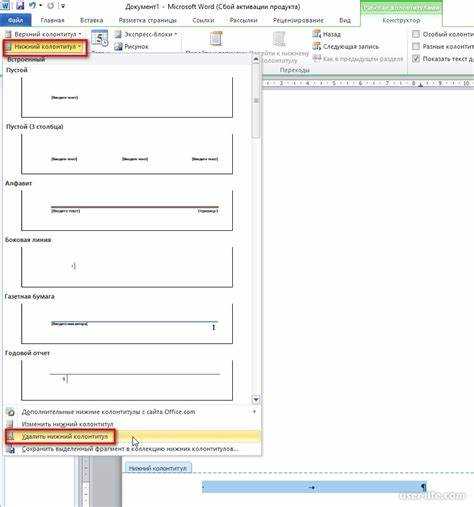
В Microsoft Word стандартное положение верхнего колонтитула ограничено полем страницы, но существует возможность точной регулировки его положения. Для этого нужно изменить значение «От края страницы» в настройках колонтитула. Минимальное значение по умолчанию – 1,25 см, но его можно уменьшить до 0,5 см или даже до нуля, что позволяет приблизить текст колонтитула к верхнему краю.
Чтобы корректно поднять колонтитул, откройте вкладку «Вставка» → «Колонтитулы», выберите «Изменить верхний колонтитул», затем в разделе «Положение» установите нужное расстояние от верхнего края страницы. Если документ содержит разные колонтитулы для первой страницы или четных и нечетных страниц, параметры необходимо настраивать отдельно для каждой секции.
Для точного позиционирования можно использовать линейку Word. Активируйте отображение линейки через «Вид» → «Линейка» и перетащите границу колонтитула вверх. При этом важно учитывать, что уменьшение отступа до нуля может привести к обрезанию текста при печати, поэтому рекомендуется проверять предварительный просмотр перед финальной версткой.
Дополнительно, если требуется поднять графические элементы колонтитула, используйте вставку рисунка и в свойствах изображения установите «Положение на странице» → «В тексте», после чего вручную перемещайте объект выше стандартного поля. Такой подход позволяет полностью контролировать визуальное размещение элементов колонтитула на странице.
Проверка настроек верхнего поля документа
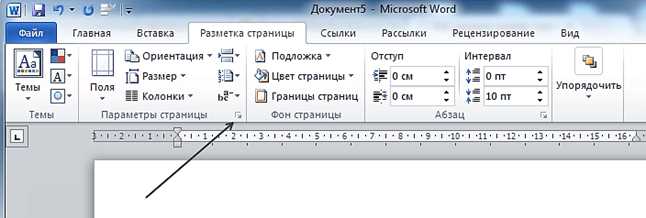
Для точного позиционирования верхнего колонтитула необходимо убедиться, что верхнее поле документа соответствует вашим требованиям. В Word верхнее поле задается в сантиметрах и определяет расстояние от края страницы до начала основного текста.
- Откройте вкладку Разметка страницы или Макет.
- Нажмите на Поля → Настраиваемые поля.
- В поле Верхнее проверьте текущее значение. По умолчанию Word устанавливает 2 см для стандартного документа формата A4.
- Если требуется, уменьшите значение верхнего поля. Например, 1 см позволит поднять верхний колонтитул ближе к краю страницы.
- Убедитесь, что параметр Разрешить колонтитулы за пределами поля включен, если вы хотите полностью использовать пространство страницы для колонтитула.
После изменения верхнего поля проверьте визуально положение колонтитула. Если колонтитул остается низко, откройте режим редактирования колонтитула и убедитесь, что значение От края страницы в настройках колонтитула не превышает уменьшенное верхнее поле.
- Вкладка Вставка → Колонтитул → Изменить верхний колонтитул.
- В разделе Положение проверьте поле От края страницы. Значение должно быть меньше или равно верхнему полю документа.
- Для точного позиционирования используйте миллиметровую сетку или направляющие, чтобы колонтитул не заходил за пределы печати.
Правильная проверка и корректировка верхнего поля обеспечивает максимально эффективное использование пространства страницы и предотвращает смещение колонтитула при печати или конвертации документа в PDF.
Включение режима редактирования колонтитулов

Для работы с верхним колонтитулом в Word необходимо активировать режим его редактирования. На вкладке Вставка выберите Колонтитул, затем Изменить верхний колонтитул. Альтернативный способ – двойной щелчок в области верхнего колонтитула на странице.
После активации режима верхний колонтитул отображается с пунктирной границей, а панель инструментов Word автоматически переключается на Конструктор с набором функций для редактирования колонтитулов.
В режиме редактирования доступны точные настройки положения: поле От края страницы позволяет установить вертикальное смещение колонтитула в миллиметрах или сантиметрах. Для корректировки высоты колонтитула используйте поле Верхний колонтитул на панели, что важно при необходимости поднять его выше стандартной линии страницы.
Режим редактирования сохраняется на всех страницах документа, если не включен параметр Разные колонтитулы для четных и нечетных страниц или Разная первая страница. Эти настройки также доступны на панели Конструктор и позволяют изменять положение колонтитула выборочно для отдельных страниц.
Для выхода из режима редактирования достаточно нажать кнопку Закрыть окно колонтитулов на панели или двойным щелчком вне области колонтитула.
Изменение положения колонтитула с помощью линейки
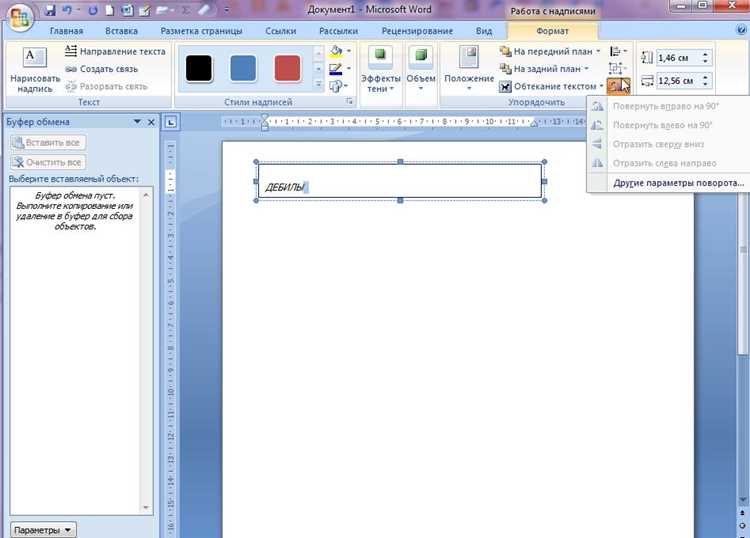
Чтобы поднять верхний колонтитул выше стандартного положения страницы, активируйте режим редактирования колонтитулов двойным щелчком по верхней части страницы. Включите отображение горизонтальной линейки через вкладку «Вид» → «Линейка». На линейке появится маркер колонтитула – серый прямоугольник, обозначающий область верхнего колонтитула.
Щелкните по маркеру колонтитула и перетащите его вверх, удерживая левую кнопку мыши. Точное смещение можно контролировать по делениям линейки, каждое соответствует 0,1 см. Для изменения позиции точнее используйте клавиши стрелок при активном маркере: стрелка вверх смещает колонтитул на 0,05 см за один шаг.
Если колонтитул нужно поднять выше границы печатного поля, убедитесь, что выбран правильный тип страницы и установлены минимальные поля. Вкладка «Макет» → «Поля» позволяет уменьшить верхнее поле, что даст дополнительное пространство для перемещения колонтитула. Линейка покажет реальное положение колонтитула относительно верхнего края страницы, включая зазор до поля.
После корректировки положения колонтитула проверьте вид на нескольких страницах документа, так как смещение может отличаться для первой, четных и нечетных страниц. Завершите редактирование, дважды щелкнув вне области колонтитула или нажав «Закрыть окно колонтитулов» в панели инструментов.
Настройка отступа от края страницы через параметры страницы
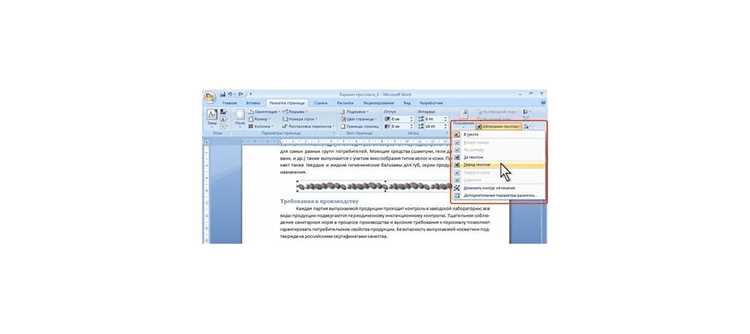
Откройте вкладку «Разметка» и нажмите «Поля» → «Настраиваемые поля». В поле «Верхний» укажите точное расстояние от верхнего края страницы до начала основного текста. Для поднятия колонтитула уменьшите верхний отступ колонтитула в отдельном поле «Верхний колонтитул от края страницы».
Стандартное значение верхнего колонтитула 1,25 см. Для расположения выше страницы установите 0,5 см или минимальное допустимое значение 0,2–0,3 см, в зависимости от возможностей принтера.
Если нужно сохранить расположение основного текста, оставьте верхнее поле страницы неизменным и корректируйте только отступ колонтитула. После изменений нажмите «ОК» и выберите «Применить ко всем страницам» или к текущему разделу.
Для точной визуальной проверки включите горизонтальные и вертикальные линейки. Линейки позволяют контролировать точное расстояние колонтитула от верхнего края и предотвратить смещение текста при печати.
Использование функции «Дополнительные поля» для точной позиции

В Word точное расположение верхнего колонтитула регулируется через меню «Дополнительные поля». Для этого откройте вкладку «Вставка» → «Колонтитулы» → «Изменить верхний колонтитул». Далее перейдите в раздел «Параметры» и выберите «Дополнительные поля». Здесь доступны числовые значения для верхнего отступа от края страницы.
В поле «От края страницы» введите конкретное значение в сантиметрах или дюймах. Например, если стандартный верхний колонтитул находится на 1,25 см, уменьшение значения до 0,5 см поднимет его ближе к краю страницы. Минимальное значение зависит от полей документа и настроек принтера – обычно это 0,2–0,3 см.
Использование точных значений важно при подготовке документов с требованиями к верху страницы, например, при научных публикациях или официальных отчетах. После ввода числа необходимо нажать «Применить к документу» для корректного отображения на всех страницах.
Дополнительно можно использовать таблицу для выравнивания элементов внутри колонтитула. Создайте таблицу с одной строкой и одной колонкой, установите ширину равной ширине страницы, а высоту минимальной, например 0,5 см. Внутри ячейки расположите текст или изображения, задав вертикальное выравнивание «По верхнему краю».
| Параметр | Рекомендованное значение | Назначение |
|---|---|---|
| От края страницы | 0,5–0,7 см | Подъем колонтитула ближе к верхнему краю |
| Высота таблицы | 0,3–0,5 см | Точное позиционирование текста внутри колонтитула |
| Вертикальное выравнивание ячейки | По верхнему краю | Фиксация текста на нужной высоте |
Использование этих настроек обеспечивает стабильное и предсказуемое размещение верхнего колонтитула без смещений при печати или экспорте документа в PDF.
Применение смещения для первой страницы отдельно
В Word можно задать уникальное положение верхнего колонтитула для первой страницы, не затрагивая остальные страницы документа. Это особенно полезно для титульных листов, где требуется увеличить отступ сверху.
- Откройте вкладку Вставка и выберите Верхний колонтитул → Изменить верхний колонтитул.
- В разделе Параметры активируйте Особый колонтитул для первой страницы. Появится надпись «Первая страница» над рабочей областью колонтитула.
- Установите точное смещение, используя поле От края страницы в разделе Положение. Рекомендуется вводить значение в сантиметрах, например, 2,5–3 см для титульной страницы при стандартном формате А4.
- Если требуется более точная настройка, нажмите Параметры страницы → Разметка → Верхний колонтитул и вручную введите число миллиметров или сантиметров.
- После установки смещения проверьте визуально расположение текста и элементов колонтитула через Предварительный просмотр, чтобы убедиться, что колонтитул не пересекается с основным текстом.
- Изменения применяются только к первой странице, остальные страницы сохраняют стандартное смещение, что позволяет создавать различное оформление без дополнительных секций.
Использование отдельного смещения для первой страницы упрощает подготовку официальных документов, отчетов и диссертаций, где титульный лист требует большей верхней границы, при этом обеспечивая единообразие остальных страниц.
Проверка совместимости с разными версиями Word
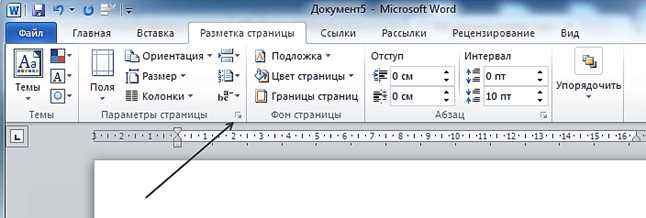
В Word 2010–2013 верхний колонтитул ограничен минимальным отступом 0,63 см от края страницы. Чтобы поднять его выше, необходимо включить режим «Разметка страницы» и вручную изменить значение поля «Верхний колонтитул» в диалоговом окне «Параметры страницы». В Word 2016 и 2019 минимальный отступ снижен до 0,3 см, но при экспорте в DOCX старых версий изменения могут не сохраниться. Рекомендуется проверять документ в режиме совместимости с Word 2010 для корректного отображения.
Word 365 поддерживает отрицательные значения верхнего колонтитула через вкладку «Вид» → «Колонтитулы», но при открытии в Word 2013 или 2010 колонтитул автоматически сдвигается на минимальный допустимый отступ. Для сохранения позиционирования используйте функцию «Сохранить как PDF» или включайте «Совместимость с предыдущими версиями» перед распространением документа.
При проверке совместимости следует открыть «Файл» → «Сведения» → «Проверка документа» → «Проверка совместимости». Этот инструмент выявляет элементы верхнего колонтитула, которые могут быть проигнорированы в старых версиях, включая таблицы, изображения и нестандартные поля. После анализа рекомендуется скорректировать отступы вручную и протестировать экспорт в DOC и DOCX для каждой целевой версии Word.
Для документов, которые будут использоваться на разных платформах (Windows и Mac), учитывайте, что Mac Word 2011 и 2016 ограничивают верхний колонтитул 0,5 см, а негативные значения не поддерживаются. Проверка должна включать предварительный просмотр и при необходимости повторную корректировку полей через «Параметры страницы» → «Отступы».
Сохранение изменений и проверка отображения при печати
После поднятия верхнего колонтитула убедитесь, что документ сохранён в формате .docx, так как .doc может искажать позицию элементов. Используйте комбинацию Ctrl + S для быстрого сохранения и Файл → Сохранить как, чтобы создать резервную копию перед изменением.
Для проверки точного отображения колонтитула откройте Предварительный просмотр печати через Файл → Печать → Предварительный просмотр. Убедитесь, что верхний колонтитул не выходит за границы страницы и соответствует выбранным полям. Особое внимание уделите различиям для форматов бумаги A4 и Letter, так как смещение на 2–3 мм может быть критично при печати.
Если колонтитул обрезается, вернитесь в Верхний колонтитул → Параметры → Расположение от края страницы и уменьшите значение «От края страницы» на 1–2 мм. После корректировки повторно откройте предварительный просмотр, чтобы убедиться в исправлении.
Для печати с точной привязкой используйте PDF-просмотр. Экспортируйте документ через Файл → Экспорт → Создать PDF/XPS и откройте его в Adobe Acrobat или аналогичном приложении. Это гарантирует, что положение верхнего колонтитула сохранится независимо от принтера или драйвера.
При массовой печати проверяйте настройки масштабирования в диалоговом окне печати. Убедитесь, что включена опция «Фактический размер» вместо «Подогнать по странице», чтобы избежать смещения колонтитула.
Вопрос-ответ:
Как изменить расстояние верхнего колонтитула от края страницы в Word?
Чтобы поднять верхний колонтитул выше, откройте вкладку «Вставка» и выберите «Колонтитулы», затем нажмите «Изменить верхний колонтитул». После этого в разделе «Положение» введите нужное значение в поле «От края страницы» — уменьшение этого числа поднимет колонтитул вверх.
Можно ли сделать так, чтобы верхний колонтитул располагался практически у самого края листа?
Да, это возможно, но важно учитывать поля печати принтера. В Word установите минимальное значение поля для верхнего колонтитула в настройках страницы и проверьте, чтобы принтер поддерживал печать до края. Если принтер ограничивает поля, верхний колонтитул не выйдет за эти границы.
Почему после изменения положения верхнего колонтитула текст в документе смещается вниз?
Это происходит потому, что Word сохраняет расстояние между колонтитулом и основным текстом. Если вы поднимаете колонтитул, иногда нужно вручную уменьшить отступы основного текста или изменить верхнее поле страницы в «Разметке страницы», чтобы избежать смещения контента.
Можно ли задать разное положение верхнего колонтитула на разных страницах документа?
Да, Word позволяет устанавливать разные колонтитулы для отдельных разделов. Для этого вставьте разрыв раздела перед страницей, где нужно изменить колонтитул, и снимите привязку к предыдущему разделу. После этого можно поднять колонтитул только для этой страницы, не затрагивая другие.
Какие ограничения есть при попытке поднять верхний колонтитул выше обычного уровня?
Основные ограничения связаны с физическими возможностями принтера и настройками полей страницы. Если значение «От края страницы» слишком мало, Word может автоматически вернуть минимальное допустимое расстояние. Также следует учитывать, что слишком высокий колонтитул может перекрывать заголовок или графику, поэтому лучше проверять визуально, как это будет выглядеть при печати.

 Загрузка...