Содержание статьи

Сообщение No module named matplotlib появляется, когда интерпретатор Python не обнаруживает установленный пакет или обращается к среде, в которой библиотека отсутствует. Часто это связано с несоответствием путей, параллельными установками Python или запуском скрипта через другой интерпретатор. Точная причина становится очевидной после проверки версии Python и активной среды.
Для устранения проблемы важно выполнить установку matplotlib в том окружении, которое используется при запуске программы. Дополнительно стоит убедиться, что в системе не возник конфликт между pip и pip3, а IDE не ссылается на отдельный интерпретатор. Проверка переменной среды PYTHONPATH позволяет выявить неверные пути, из-за которых модуль становится недоступен.
Если библиотека присутствует, но ошибка сохраняется, помогает переустановка пакета или обновление ядра Jupyter Notebook при работе в интерактивной среде. Эти шаги устраняют повреждённые файлы и синхронизируют окружение, возвращая доступ к matplotlib.
Проверка установленной версии Python и пути к интерпретатору
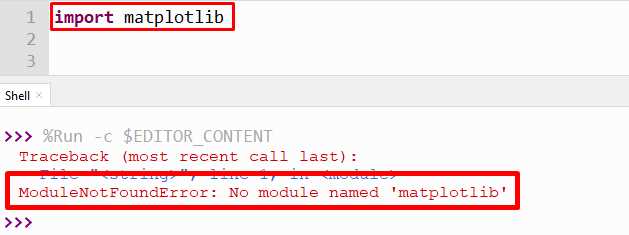
Для выявления причины ошибки требуется определить, какой именно интерпретатор выполняет скрипт. Команда python —version или python3 —version позволяет уточнить активную версию. Несовпадение между версиями, используемыми системой и IDE, приводит к ситуации, когда установленный модуль недоступен.
Установка matplotlib через pip в активной среде
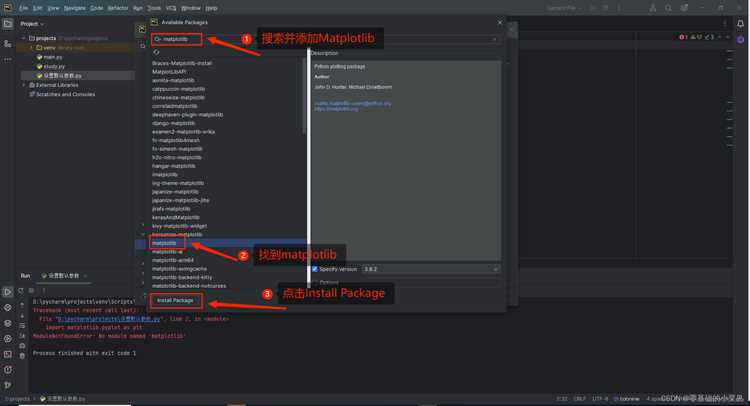
Перед установкой необходимо убедиться, что активна та среда, в которой запускается скрипт. Команда pip —version отображает путь к используемому менеджеру пакетов. Если путь указывает на другой интерпретатор, установка попадёт не в то окружение, и библиотека останется недоступной.
Для прямой установки используется команда pip install matplotlib или python -m pip install matplotlib. Второй вариант предпочтителен, поскольку принудительно запускает pip от того же интерпретатора, который выполняет код. Это исключает ситуации, когда модуль устанавливается в сторонний путь.
Ниже указаны команды, которые помогают проверить связь между интерпретатором и pip:
| Задача | Команда |
|---|---|
| Показать путь к pip | python -m pip --version |
| Установить matplotlib в активную среду | python -m pip install matplotlib |
| Показать путь к установленному модулю | python -m pip show matplotlib |
Если установка прошла успешно, а ошибка сохраняется, следует сравнить путь из команды pip show matplotlib с тем интерпретатором, через который запускается программа. Несовпадение путей означает использование другой среды, и скрипт нужно запускать через точный путь к нужному Python.
Настройка виртуального окружения и повторная установка библиотеки
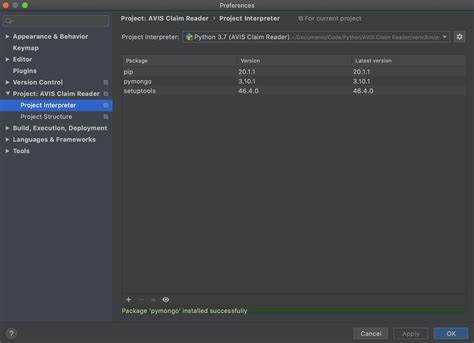
При наличии нескольких версий Python или конфликтующих пакетов надёжнее всего создать отдельное виртуальное окружение. Команда python -m venv venv формирует собственный каталог с изолированными зависимостями. После создания окружение необходимо активировать: venv\Scripts\activate в Windows или source venv/bin/activate в Linux и macOS. Активированная среда исключает запуск скриптов через системный интерпретатор, что предотвращает появление ошибки.
После активации среды библиотеку можно установить заново с помощью python -m pip install matplotlib. Установка в чистое окружение устраняет последствия ранее повреждённых файлов и конфликтов между версиями пакетов. Команда python -m pip list помогает проверить наличие установленной библиотеки и её точную версию.
Если проект использует несколько окружений, стоит закрепить конкретное в настройках IDE или прописать путь к нужному интерпретатору при запуске скриптов. Это гарантирует, что код обращается к библиотеке из того каталога, где она была установлена.
Проверка конфликтов между pip и pip3 при работе с несколькими версиями Python
Использование команды python -m pip или python3 -m pip позволяет привязать установку напрямую к конкретному интерпретатору. Такой вызов гарантирует, что matplotlib будет добавлен именно в ту среду, которая используется при запуске программы. Это особенно важно в системах, где одновременно установлены Python 2 и Python 3.
Исправление ошибки при запуске скриптов из IDE, использующей другой интерпретатор
В большинстве IDE путь корректируется вручную. Последовательность действий может выглядеть так:
- открыть настройки проекта и найти пункт, отвечающий за выбор интерпретатора;
- переключить интерпретатор на тот, в котором уже установлен matplotlib;
- перезапустить IDE, чтобы обновить привязку модулей.
Если подходящий интерпретатор отсутствует в списке, его можно добавить вручную. Для этого выбирается режим выбора пути, после чего указывается файл python.exe в Windows или бинарный файл Python в каталоге bin на Linux и macOS. После добавления выполняется проверка через встроенный терминал IDE командой python -m pip show matplotlib.
Когда проект использует виртуальное окружение, важно убедиться, что IDE активирует именно его. В противном случае установка внутри окружения не будет обнаружена, и IDE продолжит ссылаться на системный интерпретатор, вызывая ошибку при запуске скрипта.
Добавление отсутствующих путей в переменную среды PYTHONPATH
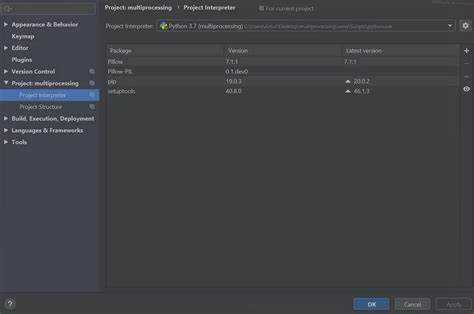
Ошибка No module named matplotlib может возникать из-за того, что интерпретатор Python не видит каталог с установленной библиотекой. Для исправления необходимо добавить путь к библиотеке в переменную среды PYTHONPATH.
Алгоритм действий:
- Добавить путь в переменную PYTHONPATH:
- Windows:
set PYTHONPATH=%PYTHONPATH%;C:\путь\к\библиотеке - Linux/macOS:
export PYTHONPATH=$PYTHONPATH:/путь/к/библиотеке - Проверить, что путь добавлен корректно, командой echo $PYTHONPATH на Linux/macOS или echo %PYTHONPATH% на Windows.
- Запустить Python и выполнить import matplotlib для проверки доступности библиотеки.
Добавление путей в PYTHONPATH особенно важно при работе с виртуальными окружениями, пользовательскими установками или нестандартными каталогами пакетов. Это гарантирует, что интерпретатор будет искать модули в нужных директориях и исключает ошибку импорта.
Переустановка пакета при повреждении файлов библиотеки
Для удаления текущей версии выполните команду: python -m pip uninstall matplotlib. После завершения процесса убедитесь, что каталог пакета удалён из site-packages интерпретатора.
Далее выполните повторную установку с указанием конкретной версии при необходимости: python -m pip install matplotlib==3.7.1. Прямое указание версии полезно, если проект требует совместимости с определённым кодом или зависимостями.
Проверка доступности matplotlib в Jupyter Notebook и устранение несоответствий ядра
Ошибка No module named matplotlib в Jupyter Notebook часто связана с тем, что ядро использует интерпретатор, отличающийся от того, где установлен пакет. Для проверки доступности выполните в ячейке команду: import matplotlib; print(matplotlib.__version__). Если возникает ошибка, ядро не видит библиотеку.
Для устранения несоответствий выполните следующие шаги:
- Проверьте, какой Python используется ядром: !which python на Linux/macOS или !where python на Windows.
- Сравните путь с интерпретатором, где установлен matplotlib, с помощью python -m pip show matplotlib.
- Если пути различаются, установите пакет в используемое ядро: !python -m pip install matplotlib.
- При необходимости добавьте ядро с нужным интерпретатором: python -m ipykernel install —user —name myenv —display-name «Python (myenv)», где myenv – виртуальное окружение с библиотекой.
Вопрос-ответ:
Почему Python не видит установленный matplotlib, хотя я устанавливал пакет?
Наиболее частая причина — несоответствие интерпретатора, через который запускается скрипт, и того, где установлен пакет. Например, если вы установили matplotlib в системный Python, а скрипт запускается через виртуальное окружение или другой Python, модуль не будет найден. Решение: определить активный интерпретатор с помощью python —version и which python (Linux/macOS) или where python (Windows), а затем установить пакет именно в эту среду через python -m pip install matplotlib.
Как проверить, что pip и pip3 устанавливают пакеты в нужную версию Python?
Команды pip —version и pip3 —version показывают, какой интерпретатор используется для установки. Если выводы различаются, установка может идти не в то окружение. Чтобы точно установить пакет в конкретный Python, используйте python -m pip install matplotlib или python3 -m pip install matplotlib, где python — путь к нужному интерпретатору.
Что делать, если matplotlib установлен, но Jupyter Notebook всё равно выдаёт ошибку No module named matplotlib?
Часто это связано с несоответствием ядра и среды, где установлен пакет. Для проверки выполните !which python (Linux/macOS) или !where python (Windows) внутри Notebook, чтобы увидеть путь интерпретатора. Если путь отличается от того, где установлен matplotlib, нужно установить библиотеку в это ядро командой !python -m pip install matplotlib или добавить нужное виртуальное окружение через python -m ipykernel install —user —name myenv —display-name «Python (myenv)».
Почему при работе в IDE возникает ошибка импорта matplotlib, хотя пакет установлен в системе?
IDE может использовать другой интерпретатор, отличающийся от системного. Например, PyCharm или VS Code могут быть настроены на виртуальное окружение, где matplotlib не установлен. Решение: открыть настройки проекта, проверить путь к интерпретатору и при необходимости изменить его на тот, в котором пакет присутствует, либо установить библиотеку через встроенный терминал IDE.
Как восстановить matplotlib, если файлы пакета повреждены?
Если при импорте появляются ошибки, переустановите библиотеку. Сначала удалите существующую версию командой python -m pip uninstall matplotlib. Убедитесь, что каталог пакета удалён из site-packages. Затем установите пакет заново: python -m pip install matplotlib или укажите конкретную версию python -m pip install matplotlib==3.7.1. После этого проверьте работу через python -c «import matplotlib; print(matplotlib.__version__)».

 Загрузка...