Содержание статьи
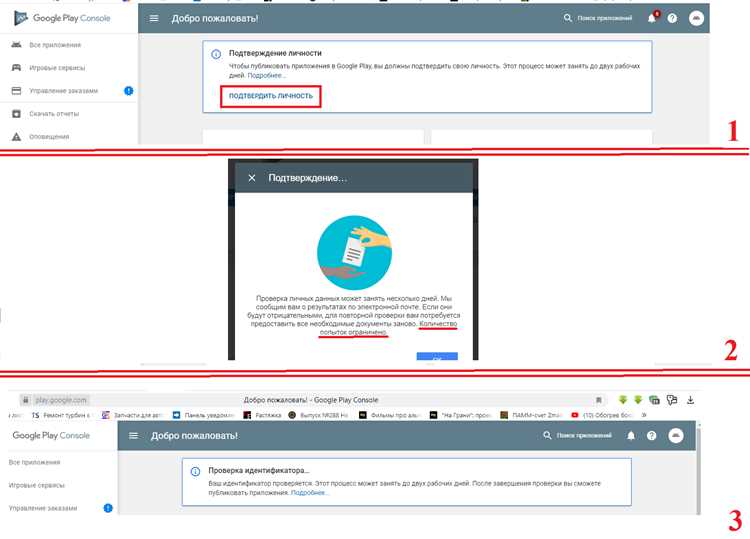
Процесс подтверждения личности в Google необходим для восстановления доступа к аккаунту, изменения настроек безопасности и управления платежными методами. Google требует точного соответствия данных, включая номер телефона, резервный адрес электронной почты и последние действия в аккаунте, чтобы снизить риск несанкционированного доступа.
Первый шаг – вход в аккаунт и переход в раздел «Верификация личности». Здесь система запросит документы, удостоверяющие личность: паспорт, водительское удостоверение или национальную ID-карту. Скан или фотография документа должны быть четкими, без затемнений и отражений, иначе проверка будет отклонена.
Следующий этап – подтверждение контактной информации. Google отправляет код на резервный e-mail или телефон, привязанный к аккаунту. Необходимо вводить код точно в течение 10 минут после получения. Повторная отправка возможна только через 5 минут, что важно учитывать при многократных попытках.
После этого система предложит ответить на вопросы о последних действиях в аккаунте: дату последнего входа, адреса электронной почты контактов, настройки устройств. Правильные ответы ускоряют подтверждение и сокращают время ожидания до нескольких часов вместо нескольких дней.
Заключительный этап – автоматическая проверка Google. При успешном прохождении всех шагов аккаунт получает статус подтвержденного, что открывает доступ к функциям восстановления пароля, управления безопасностью и финансовым инструментам. Несоблюдение точности данных может привести к временной блокировке или необходимости повторного предоставления документов.
Проверка доступности функции подтверждения личности в аккаунте
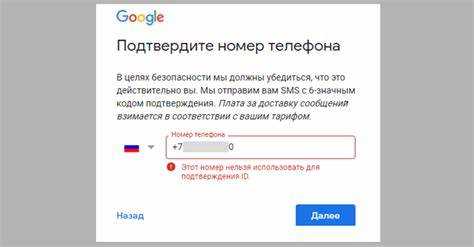
Для начала убедитесь, что ваш аккаунт Google поддерживает функцию подтверждения личности. Она доступна только для аккаунтов с включенной двухфакторной аутентификацией и актуальными настройками безопасности.
Последовательность проверки доступности:
- Откройте страницу «Безопасность» в аккаунте Google.
- Проверьте раздел «Способы входа». Функция подтверждения личности отображается как «Подтверждение личности» или «Верификация личности».
- Если функция активна, рядом с ней появится кнопка «Начать проверку» или «Настроить». Если кнопка отсутствует, функция недоступна для вашего аккаунта.
- Убедитесь, что ваше устройство и браузер обновлены до последних версий – устаревшие платформы могут блокировать доступ к функции.
- Проверьте страну и регион аккаунта. Функция подтверждения личности доступна не во всех странах, ограничение отображается в справочном разделе Google.
Рекомендации при недоступности функции:
- Включите двухэтапную аутентификацию в разделе «Безопасность». Без этого подтверждение личности не активируется.
- Обновите личные данные: номер телефона и резервный email должны быть подтверждены.
- Очистите кэш и куки браузера или попробуйте другой браузер, если кнопка функции не отображается.
- Обратитесь в службу поддержки Google, если функция недоступна при соблюдении всех условий.
Регулярная проверка доступности функции позволяет заранее подготовиться к случаям, когда Google запросит верификацию личности для восстановления аккаунта или изменения критических настроек безопасности.
Подготовка документов, принимаемых Google для верификации
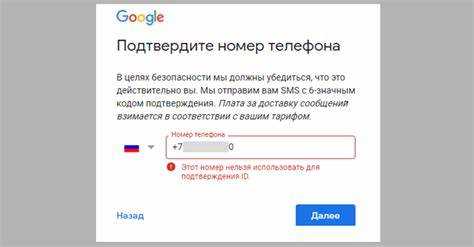
Для подтверждения личности Google принимает официальные документы с фотографией и датой рождения. Основные варианты: паспорт, водительское удостоверение, национальная ID-карта. Срок действия документа должен быть актуальным на момент загрузки.
Документ необходимо сканировать или сфотографировать так, чтобы все данные были четко видны: имя, фамилия, дата рождения, номер документа, фотография. Размытые или обрезанные изображения будут отклонены.
Файлы можно загружать в форматах JPEG, PNG или PDF. Размер изображения не должен превышать 10 МБ, разрешение рекомендуется не ниже 800×600 пикселей.
Если документ не на латинице, Google может запросить перевод. Перевод должен быть заверен официальным органом или нотариусом, на одной странице с оригиналом указываются все переводы полей.
Для корпоративных аккаунтов принимаются дополнительно документы компании: выписка из государственного реестра, налоговое свидетельство или доверенность на представителя. Все документы должны содержать идентичные данные с аккаунтом Google.
Перед загрузкой рекомендуется проверить, чтобы все углы документа были видны, текст не был закрыт пальцами или тенями, а фон был однотонным и контрастным. Несоблюдение этих условий увеличивает риск отклонения.
Как начать процесс подтверждения через настройки аккаунта
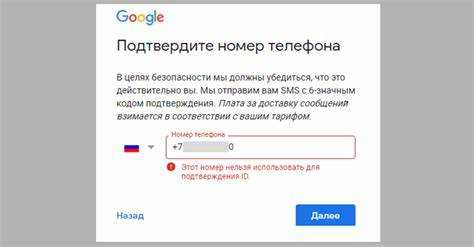
Для запуска процедуры подтверждения личности войдите в Google и откройте Настройки аккаунта через значок профиля в правом верхнем углу. В разделе Безопасность выберите пункт Подтверждение личности. Если данный пункт отсутствует, убедитесь, что аккаунт активен и не имеет ограничений.
Нажмите Начать проверку. Система предложит выбрать метод подтверждения: через смс или звонок на привязанный номер, электронную почту или Google Prompt на доверенном устройстве. Выбор метода зависит от того, какие данные указаны в аккаунте и активны ли они на момент запроса.
После выбора метода Google запросит ввод кода подтверждения. Код поступит в течение нескольких секунд на выбранный канал. Введите его в соответствующее поле и нажмите Далее. Система автоматически проверит корректность кода и продолжит процесс.
Если код не приходит, используйте резервные способы подтверждения, указанные в настройках безопасности, или обновите контактные данные перед повторной попыткой. Активные и актуальные данные ускоряют прохождение проверки и минимизируют риск блокировки аккаунта.
По завершении ввода кода система покажет статус проверки. При успешном подтверждении Google отобразит сообщение Идентификация завершена и откроет доступ ко всем функциям аккаунта, требующим подтвержденную личность.
Загрузка и проверка документов на соответствие требованиям
Для подтверждения личности в Google принимаются документы государственного образца: паспорт, водительское удостоверение, ID-карта. Форматы файлов – JPG, PNG или PDF, размер каждого файла не должен превышать 10 МБ. Рекомендуется использовать скан с разрешением 300 dpi для обеспечения четкости текста и фотографий.
Документ должен быть действующим на момент загрузки. Все углы должны быть видны, без обрезанных частей, бликов и сильных теней. Не допускается использование фотографий с экрана или нечетких копий. Имя и дата рождения на документе должны совпадать с данными аккаунта Google.
Загрузка проводится через интерфейс Google с указанием типа документа. После выбора файла система автоматически проверяет формат и размер. При обнаружении несоответствия формата или поврежденного файла появится ошибка, требующая повторной загрузки.
Google проверяет подлинность документа, анализируя водяные знаки, элементы защиты и соответствие официальным образцам. При выявлении несоответствий документ будет отклонен с указанием причины. В случае отказа рекомендуется загрузить документ с другого устройства, избегая посторонних отражений и бликов.
После успешной загрузки система уведомляет пользователя о начале проверки, которая обычно занимает до 24 часов. По завершении проверки статус документа обновляется, и пользователь получает подтверждение личности или инструкции по повторной загрузке при выявленных проблемах.
Прохождение проверки лица или видеоподтверждения
Для видеоподтверждения Google использует технологию биометрической аутентификации, требующую точного совпадения черт лица с данными аккаунта. Проверка доступна на устройствах с фронтальной камерой высокой четкости (не менее 720p). Рекомендуется проводить процедуру при дневном свете, избегая резких теней и бликов на лице.
Перед началом убедитесь, что камера чистая, а фон нейтральный. Разместите устройство на уровне глаз и держите голову прямо, не наклоняя и не поворачивая резко. Google требует медленных поворотов головы и иногда моргания для проверки живости изображения.
Во время проверки держите лицо полностью в кадре, без очков с отражающими линзами или масок. Если используется мобильное устройство, зафиксируйте его на подставке или столе, чтобы минимизировать дрожание. Любые резкие движения могут привести к повторной попытке.
Видеоподтверждение обычно занимает 15–30 секунд. После успешного сканирования система проверяет совпадение ключевых биометрических точек с данными Google. В случае несоответствия аккаунт может потребовать повторной проверки или альтернативного способа подтверждения личности, например загрузки удостоверяющего документа.
Для ускорения процесса отключите приложения, блокирующие камеру, и убедитесь, что соединение с интернетом стабильно. Google фиксирует попытки проверки, поэтому многократные неудачные попытки могут временно заблокировать возможность подтверждения.
Отслеживание статуса проверки в аккаунте Google
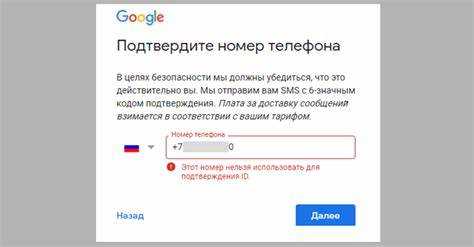
Статус подтверждения личности в Google отображается в разделе «Безопасность» аккаунта. Доступные состояния: «В процессе», «Требуется действие», «Подтверждено». Обновления статуса происходят автоматически в течение 24–48 часов после загрузки документов или завершения проверки.
Для контроля статуса выполните следующие шаги:
| Действие | Описание |
|---|---|
| Вход в аккаунт | Перейдите на myaccount.google.com и авторизуйтесь под своей учетной записью. |
| Раздел «Безопасность» | Откройте пункт «Проверка безопасности» и найдите блок «Подтверждение личности» для просмотра текущего состояния. |
| Проверка статуса | Статус обновляется после каждого шага проверки, включая загрузку документов и автоматическую проверку данных. |
| Уведомления | Google отправляет уведомления на основной e-mail и через мобильное приложение при изменении статуса или необходимости дополнительной информации. |
| История действий | В разделе «Активность аккаунта» отображаются дата и тип последнего шага подтверждения, включая успешные и отклоненные попытки. |
Если статус «Требуется действие» не изменился более 3 дней после отправки документов, используйте ссылку «Связаться с поддержкой» для ускоренной обработки проверки.
Регулярная проверка статуса и своевременная реакция на уведомления позволяют сократить время окончательного подтверждения до 1–2 рабочих дней.
Действия при отклонении или запросе дополнительных данных
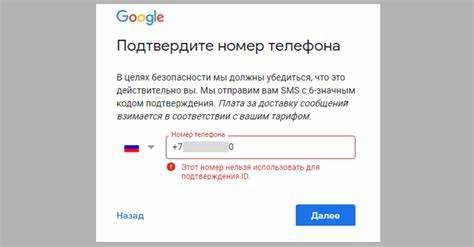
Если Google отклонил вашу заявку на подтверждение личности или запросил дополнительные данные, важно действовать системно и корректно.
Основные шаги:
- Проверка причины отклонения:
- Откройте уведомление от Google и внимательно прочитайте указанные причины.
- Убедитесь, что предоставленные документы соответствуют требованиям: читаемость, актуальность, соответствие имени и даты рождения.
- Подготовка новых документов:
- Используйте официальный документ с фотографией: паспорт, водительское удостоверение, ID-карта.
- При загрузке фотографий убедитесь в хорошем освещении и отсутствии бликов.
- Проверяйте, чтобы данные на документе совпадали с информацией в аккаунте Google.
- Использование официального канала загрузки:
- Загружайте файлы только через форму, указанную в уведомлении Google.
- Не отправляйте документы по электронной почте или сторонним ссылкам.
- Дополнительные подтверждения:
- Если Google запросил подтверждение адреса, предоставьте счет за коммунальные услуги, выписку из банка или официальное письмо с вашим именем и адресом.
- Файлы должны быть в формате PDF, PNG или JPEG и не превышать допустимый размер.
- Повторная отправка и контроль статуса:
- После загрузки новых документов отслеживайте статус через раздел «Проверка личности» в аккаунте.
- Среднее время обработки составляет 2–5 рабочих дней, но может увеличиваться при высокой загрузке.
- Связь с поддержкой:
- Если повторное отклонение произошло без явной причины, обратитесь в поддержку Google через форму «Связаться с нами» и приложите сканы документов.
- Избегайте повторной отправки одних и тех же документов без исправлений.
Системный подход и точное соблюдение требований Google повышает вероятность успешного подтверждения личности с первого повторного запроса.
Вопрос-ответ:
Какие шаги включает процесс подтверждения личности в Google?
Процесс подтверждения личности в Google состоит из нескольких этапов. Сначала необходимо войти в аккаунт и перейти к настройкам безопасности. Затем сервис может попросить ввести пароль и подтвердить код, отправленный на привязанный номер телефона или электронную почту. После этого Google предложит подтвердить личность с помощью документа, такого как паспорт или водительское удостоверение, или с помощью камеры устройства для сравнения фотографии. После проверки данных аккаунт получит статус подтверждённого.
Почему Google требует подтверждение личности?
Подтверждение личности необходимо для защиты аккаунта и предотвращения несанкционированного доступа. Это особенно важно для пользователей, которые используют сервисы с финансовой информацией, хранят личные документы или управляют бизнес-аккаунтами. Проверка позволяет убедиться, что действия выполняет именно владелец аккаунта, а не злоумышленник, и обеспечивает дополнительный уровень безопасности при восстановлении доступа к аккаунту.
Какие документы подходят для подтверждения личности в Google?
Google принимает официальные удостоверения личности, выданные государственными органами. Это может быть паспорт, водительское удостоверение или национальная ID-карта. В некоторых случаях допустимы документы с фотографией, такие как студенческий билет или военный билет, но они должны содержать имя, дату рождения и фотографию владельца. Скан или фото документа должно быть чётким, чтобы все данные были разборчивы.
Что делать, если подтверждение личности не проходит?
Если Google не принимает предоставленные данные, следует проверить несколько моментов. Во-первых, убедитесь, что изображение документа чёткое и все данные видны. Во-вторых, проверьте, соответствует ли документ требованиям Google. Иногда помогает попробовать другой способ подтверждения, например, через номер телефона или альтернативную электронную почту. Если проблема сохраняется, можно обратиться в службу поддержки Google для получения инструкций по восстановлению доступа.

 Загрузка...