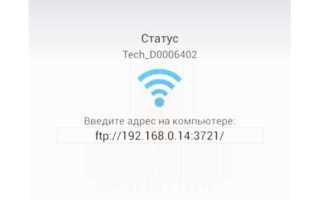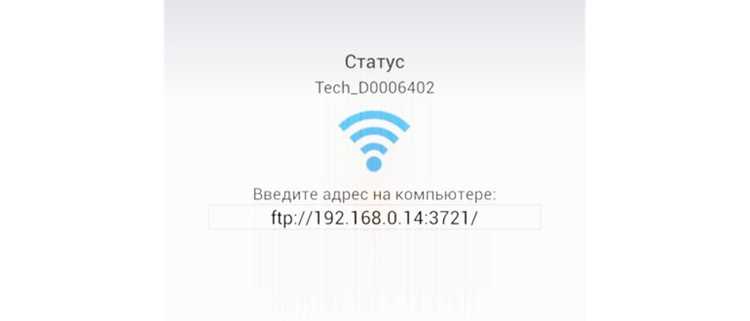
Для прямого доступа к файлам на удалённом компьютере через проводник Windows необходимо корректно настроить сетевые параметры и разрешения. Начать стоит с проверки, что оба устройства находятся в одной локальной сети, а на целевом компьютере включён общий доступ к файлам и папкам. Для точной идентификации используйте IP-адрес устройства вместо имени, чтобы избежать проблем с разрешением имен в сети.
Следующий шаг – настройка учетной записи и прав доступа. В проводнике Windows подключение через \\IP-адрес\Имя_папки требует наличия пользователя с паролем на целевом устройстве. Рекомендуется создать отдельного пользователя с минимально необходимыми правами для повышения безопасности, вместо использования основной учетной записи администратора.
После ввода адреса сетевой папки в проводнике система запросит логин и пароль. Для ускорения последующих подключений можно включить опцию запомнить учетные данные. Если подключение не устанавливается, проверьте, что файерволл и антивирус не блокируют порты SMB (обычно 445 TCP). В случае использования Windows 11 важно убедиться, что функция SMB 1.0/CIFS отключена, а подключение осуществляется через SMB 2.0 или выше, чтобы избежать ошибок совместимости.
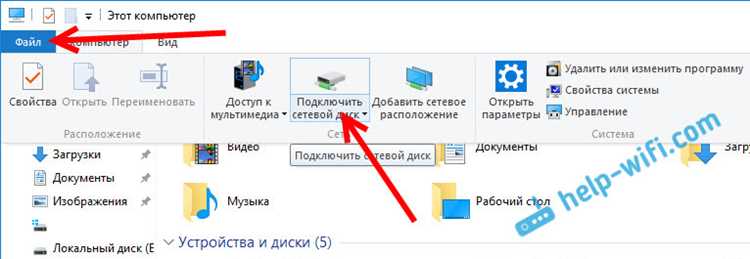
Подключение через проводник позволяет не только копировать файлы, но и работать с ними напрямую, как если бы они находились на локальном диске. При регулярной работе имеет смысл создать сетевой диск через проводник, указав букву диска, чтобы ускорить доступ и упростить навигацию. Это снижает количество повторных ручных подключений и обеспечивает стабильное соединение при стандартных сетевых настройках.
Проверка доступности компьютера в сети
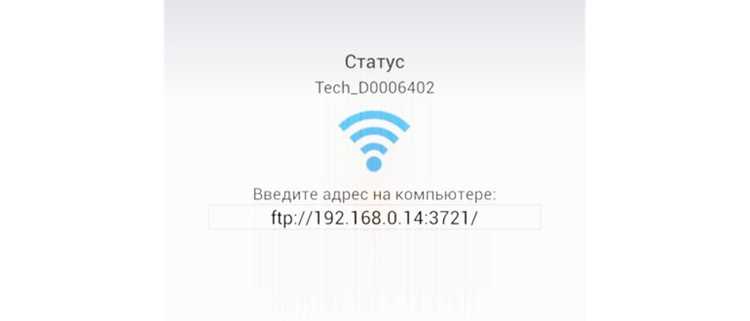
Для подтверждения доступности компьютера используйте команду ping. Откройте командную строку и введите ping IP_адрес_компьютера. Если ответы приходят без потерь пакетов, компьютер доступен. Обратите внимание на время отклика: значения выше 200 мс могут указывать на нестабильное соединение.
Проверку можно дополнить с помощью tracert. Команда tracert IP_адрес_компьютера покажет маршрут до целевого устройства и выявит узлы с задержками или потерей пакетов.
Убедитесь, что на проверяемом компьютере включено обнаружение сети и разрешён пинг через брандмауэр Windows. В настройках брандмауэра откройте Панель управления → Система и безопасность → Брандмауэр Windows → Разрешить взаимодействие приложений и отметьте Обнаружение сети и ICMPv4 Echo Request.
Если компьютер не отвечает, проверьте IP-адрес и маску подсети. Для устройств в одной локальной сети маска обычно 255.255.255.0. Несовпадение подсетей делает компьютер недоступным через проводник.
Для постоянного контроля доступности используйте PowerShell: Test-Connection -ComputerName Имя_или_IP -Count 4. Команда возвращает статистику потерь и времени отклика, позволяя оценить стабильность соединения перед подключением.
Настройка общего доступа к папкам
Чтобы открыть папку для совместного использования в Windows, выполните следующие действия:
- Выберите папку, кликните правой кнопкой мыши и выберите Свойства.
- Перейдите на вкладку Доступ и нажмите Расширенная настройка….
- Отметьте пункт Открыть общий доступ к этой папке и при необходимости измените имя общего ресурса.
- Нажмите Разрешения и задайте права для пользователей:
- Чтение – просмотр и копирование файлов.
- Изменение – редактирование, создание и удаление файлов.
- Полный доступ – все действия, включая изменение разрешений.
- Подтвердите настройки кнопкой ОК.
- Для быстрого доступа используйте Поделиться… на вкладке Доступ, выбрав конкретных пользователей или группу Все, если требуется общий доступ без ограничения.
- Проверьте сетевое обнаружение и разрешения брандмауэра:
- Откройте Панель управления → Сеть и Интернет → Центр управления сетями и общим доступом.
- Включите Обнаружение сети и Общий доступ к файлам и принтерам.
- В брандмауэре Windows разрешите Общий доступ к файлам и принтерам для частных сетей.
- Подключение к папке с другого компьютера:
- Откройте проводник, введите \\Имя_компьютера\Имя_папки в адресной строке.
- Если требуется, введите учетные данные пользователя с доступом.
Рекомендуется использовать учетные записи с паролем для безопасности, ограничивать права только необходимыми действиями и проверять доступ с разных устройств в локальной сети.
Определение IP-адреса или имени компьютера
Для подключения через проводник необходимо точно знать IP-адрес или сетевое имя целевого компьютера. На Windows IP-адрес определяется через команду ipconfig. Откройте Командную строку (Win + R → cmd → Enter) и выполните ipconfig /all. Ищите значение в строке IPv4-адрес для нужного сетевого адаптера. Если компьютер использует динамический IP, зафиксируйте его или настройте статический в свойствах адаптера.
Сетевое имя компьютера можно найти через Панель управления → Система и безопасность → Система, или командой hostname в командной строке. Для подключения в проводнике чаще используют именно сетевое имя с форматом \\имя_компьютера.
Если необходимо подключение из другой подсети, убедитесь, что выбран правильный шлюз и включено разрешение ping. Проверить доступность можно командой ping IP-адрес или ping имя_компьютера. В случае отсутствия ответа проверьте настройки брандмауэра и сетевых разрешений.
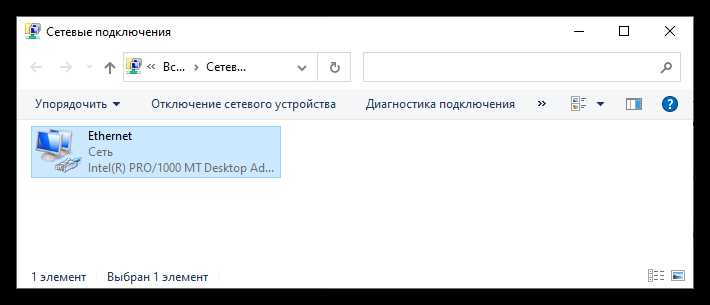
Для упрощения постоянного доступа можно добавить компьютер в Список сетевых мест через Панель управления → Сеть и Интернет → Сетевые подключения, либо использовать постоянное сопоставление сетевого диска через проводник с указанием IP-адреса или имени компьютера.
Открытие проводника и ввод сетевого пути
Для доступа к удалённым ресурсам через проводник Windows откройте Проводник с помощью сочетания клавиш Win + E или через меню «Пуск» → «Этот компьютер». В адресной строке расположенной сверху окна Проводника введите сетевой путь в формате UNC: \\Имя_компьютера\Имя_папки. Пример: \\SERVER01\Документы.
Если подключение требует учетных данных, появится окно запроса имени пользователя и пароля. Используйте формат ДОМЕН\Имя_пользователя при работе в корпоративной сети. После ввода учетных данных доступ к папке предоставляется автоматически.
Для удобства часто используемые сетевые папки можно закрепить через правый клик → «Закрепить в Быстром доступе». Это позволяет открыть папку без повторного ввода сетевого пути.
| Действие | Описание | Пример |
|---|---|---|
| Открытие Проводника | Запуск через Win + E или меню «Пуск» | Win + E |
| Ввод сетевого пути | Указание UNC пути в адресной строке | \\SERVER01\Документы |
| Авторизация | Ввод имени пользователя и пароля при необходимости | ДОМЕН\Иванов |
| Закрепление папки | Добавление в Быстрый доступ для быстрого открытия | Правый клик → Закрепить в Быстром доступе |
Использование точного формата UNC исключает ошибки при подключении, особенно если компьютер находится в другой подсети или используется альтернативное имя хоста. Рекомендуется проверять доступность компьютера командой ping Имя_компьютера перед вводом пути.
Авторизация и ввод учетных данных
После ввода адреса удаленного компьютера в проводнике Windows появится окно запроса учетных данных. Для успешного подключения необходимо указать имя пользователя и пароль той учетной записи, которая имеет разрешение на доступ к общим папкам на целевом компьютере.
Формат имени пользователя может быть локальным (ИмяКомпьютера\ИмяПользователя) или доменным (Домен\ИмяПользователя). При работе в домашней сети чаще используется локальный формат, в корпоративной среде – доменный.
В поле Пароль вводите точный пароль учетной записи. Windows чувствительна к регистру символов, поэтому буквы и цифры должны совпадать с установленными на удаленном компьютере.
Если на удаленном компьютере включена функция Запомнить учетные данные, рекомендуется активировать эту опцию только на личных и защищенных устройствах. В публичных сетях или на чужих компьютерах хранение пароля может создать угрозу безопасности.
После ввода учетных данных система проверяет права доступа. При ошибке авторизации появится сообщение о неверном имени пользователя или пароле. В этом случае следует перепроверить формат имени, раскладку клавиатуры и наличие дополнительных символов в пароле.
Для ускорения повторного подключения в корпоративной среде можно создать учетную запись Windows Credential Manager, где будут сохранены проверенные данные для конкретного адреса компьютера.
Копирование и перемещение файлов между компьютерами
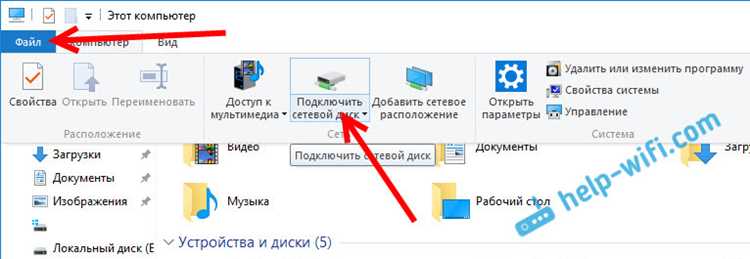
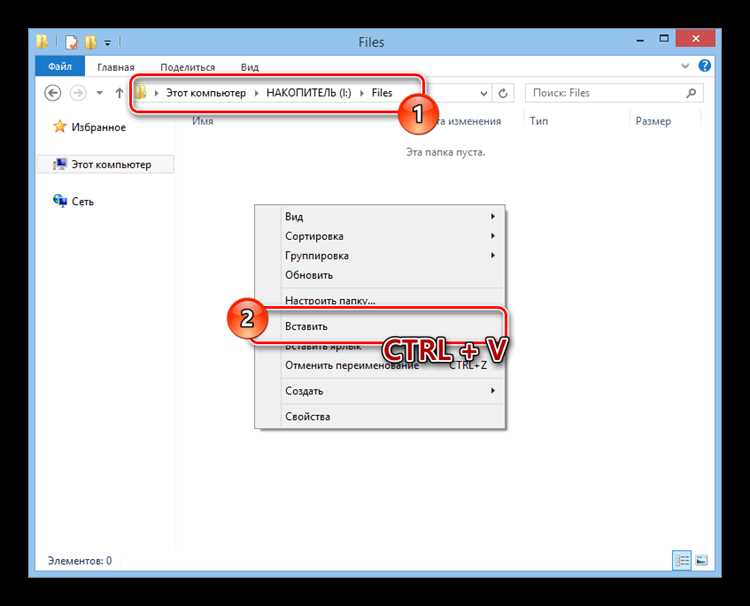
После подключения к удалённому компьютеру через проводник откройте его сетевую папку. Для копирования файлов выделите нужные элементы, нажмите Ctrl+C и вставьте их в выбранную папку на локальном компьютере с помощью Ctrl+V. Используйте правую кнопку мыши и команды «Копировать» и «Вставить» для того же действия.
Для перемещения файлов применяйте комбинацию Ctrl+X вместо Ctrl+C. Файлы будут удалены с исходного компьютера после успешного переноса. При работе с большими объёмами данных рекомендуется переносить файлы партиями по 1–2 ГБ, чтобы снизить риск разрыва соединения и повреждения данных.
При копировании документов, фотографий или видео следите за форматом файлов и их правами доступа. Если файл защищён, убедитесь, что у вас есть разрешение на чтение и запись на удалённом устройстве. Для ускорения передачи больших объёмов данных используйте проводное соединение вместо Wi-Fi.
Проверяйте корректность передачи, открыв несколько файлов после копирования. В случае ошибок используйте функцию «Повторить» или повторное копирование отдельных файлов. Для систематизации создавайте папки по категориям и датам, чтобы облегчить поиск и управление данными на обоих компьютерах.
Использование сетевого пути через проводник позволяет работать с файлами напрямую, без промежуточных носителей. Рекомендуется регулярно проверять доступность сетевых ресурсов и при необходимости переподключать компьютеры для стабильной работы с файлами.
Проверка разрешений и устранение ошибок доступа
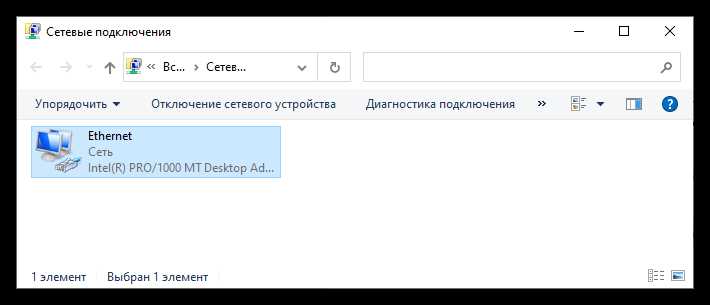
Перед подключением к удаленному компьютеру через проводник необходимо убедиться, что у вас есть соответствующие права доступа. Без корректных разрешений доступ к папкам и файлам будет ограничен, и возникнут ошибки.
Проверка разрешений выполняется следующим образом:
- Щелкните правой кнопкой мыши на папку, к которой требуется доступ, и выберите Свойства.
- Перейдите на вкладку Безопасность и проверьте список пользователей и групп с разрешениями.
- Убедитесь, что ваша учетная запись включена в список и имеет права Чтение или Полный доступ, в зависимости от задач.
- При необходимости нажмите Изменить, добавьте пользователя и назначьте нужные разрешения.
Если при подключении возникает ошибка доступа, рекомендуется:
- Проверить корректность ввода имени пользователя и пароля. Ошибка «Отказано в доступе» часто связана с неправильными учетными данными.
- Убедиться, что общий ресурс доступен для вашей сети. Используйте команду ping для проверки связи с удаленным компьютером.
- Проверить настройки брандмауэра и антивируса, которые могут блокировать SMB-соединения. Для Windows необходимо разрешить Общий доступ к файлам и принтерам в настройках сети.
- Для учетных записей с ограниченными правами включить Сетевой доступ: доступ с локальными учетными записями в локальной политике безопасности.
- Если используется общая папка с паролем, убедитесь, что сохраненные учетные данные в Диспетчере учетных данных совпадают с текущими.
После корректировки разрешений рекомендуется повторно подключиться через проводник. Если проблема сохраняется, проверьте журнал событий Windows на наличие ошибок SMB или сетевых ограничений для точной диагностики.
Вопрос-ответ:
Как подключить телефон к компьютеру через проводник?
Сначала подключите телефон к компьютеру с помощью USB-кабеля. На телефоне выберите режим передачи файлов (обычно называется «Передача данных» или «MTP»). После этого откройте Проводник на компьютере — телефон появится как новое устройство или диск. Вы сможете просматривать папки, копировать файлы на компьютер и обратно.
Почему компьютер не видит подключённое устройство?
Чаще всего проблема связана с кабелем или настройками телефона. Попробуйте другой USB-кабель, убедитесь, что на телефоне выбран режим передачи данных. Иногда помогает перезагрузка компьютера или устройства. Также стоит проверить, установлены ли нужные драйверы для телефона.
Можно ли одновременно копировать несколько папок через проводник?
Да, вы можете выделять несколько папок или файлов одновременно, используя клавишу Ctrl для выбора отдельных элементов или Shift для диапазона. Затем щёлкните правой кнопкой мыши и выберите «Копировать» или «Переместить». Перенос большого объёма данных может занять некоторое время, и индикатор процесса покажет прогресс операции.
Как безопасно отключить устройство после передачи файлов?
После завершения копирования данных закройте все окна проводника, связанные с устройством. На панели задач найдите значок безопасного извлечения устройства, щёлкните по нему и выберите своё устройство. Только после появления уведомления о возможности извлечения отсоединяйте кабель, чтобы избежать повреждения файлов.
Можно ли подключить к компьютеру планшет так же, как телефон?
Да, большинство планшетов используют те же стандарты передачи данных, что и телефоны. Подключите планшет через USB, на устройстве выберите режим передачи файлов. В проводнике планшет отобразится как отдельный диск, и вы сможете копировать файлы между компьютером и планшетом точно так же, как с телефоном.
Как подключить другой компьютер к своему через проводник?
Для подключения другого устройства через проводник необходимо убедиться, что оба компьютера находятся в одной сети. Затем на том компьютере, к которому нужно подключиться, следует включить общий доступ к папкам или дискам. После этого на вашем компьютере откройте проводник, введите сетевой адрес компьютера в адресной строке (например, \ИмяКомпьютера) и нажмите Enter. Если потребуется, введите имя пользователя и пароль для доступа. После успешного подключения появятся доступные папки и файлы, с которыми можно работать.
Почему при попытке подключения через проводник появляется сообщение об ошибке доступа?
Ошибка доступа чаще всего возникает из-за настроек безопасности или отсутствия прав на просмотр общих ресурсов. Проверьте, включен ли общий доступ к папкам на целевом компьютере и правильно ли заданы права для вашего пользователя. Также важно убедиться, что оба устройства подключены к одной сети и что на них разрешен сетевой поиск. Иногда проблема может быть связана с антивирусным программным обеспечением или брандмауэром, блокирующим подключение. Исправив эти настройки, можно получить доступ к нужным файлам.

 Загрузка...