Содержание статьи
Открытие подозрительных файлов напрямую в браузере может привести к заражению системы вирусами, троянами и шифровальщиками. Яндекс Браузер обладает встроенным механизмом защиты, включая проверку загружаемых файлов через Яндекс Безопасность и интеграцию с антивирусом Kaspersky. Для безопасного анализа вредоносного файла рекомендуется использовать виртуальную среду или песочницу, чтобы исключить влияние на основную систему.
Перед открытием файла важно проверить его хэш-сумму и сравнить с официальным источником. Если файл получен по электронной почте или скачан с сомнительного сайта, его стоит прогнать через онлайн-сервисы анализа, такие как VirusTotal или Hybrid Analysis. Яндекс Браузер автоматически блокирует скачивание известных опасных объектов, но проверка сторонними сервисами повышает надежность.
Для безопасного просмотра содержимого можно открыть файл через виртуальный диск или контейнер, например, Sandboxie или встроенные виртуальные машины, чтобы исключить проникновение вредоносного кода в ОС. Яндекс Браузер поддерживает запуск файлов в безопасном режиме через расширения, позволяющие просматривать документы без их сохранения на диск.
Дополнительно стоит ограничить права приложения: блокировать доступ к системным папкам и сети до полной проверки файла. Это минимизирует риск утечки данных и случайного запуска скрытых скриптов. Соблюдение этих мер позволяет безопасно открыть даже потенциально зараженный файл, используя только встроенные возможности Яндекс Браузера и проверенные инструменты анализа.
Проверка файла антивирусом перед скачиванием
Перед загрузкой файла в Яндекс Браузере рекомендуется использовать облачные или локальные антивирусные сервисы. VirusTotal и Metadefender позволяют проверить файл по его хэшу или загруженный документ на более чем 70 сигнатурных базах.
Для локальной проверки используйте актуальные версии антивирусов с включённой опцией сканирования файлов перед загрузкой. В Kaspersky, Avast и Dr.Web можно настроить автоматическое сканирование всех скачиваемых объектов через расширение или интеграцию с браузером.
Проверка хэша файла (MD5, SHA-256) помогает убедиться, что скачанный объект не был модифицирован злоумышленниками. Сверяйте его с официальными данными на сайте разработчика перед запуском.
Не открывайте файлы с неизвестных источников до полной проверки. Если антивирус обнаружил угрозу, удалите файл и не отключайте защиту браузера, чтобы избежать заражения системы.
Использование песочницы для изоляции файла

Песочница (sandbox) позволяет запускать потенциально опасные файлы в изолированной среде, предотвращая доступ к основной системе и критическим данным. Для Яндекс Браузера рекомендуется использовать встроенную функцию изоляции процессов и внешние утилиты, поддерживающие виртуализацию приложений.
Для работы с файлами через песочницу можно использовать следующие методы:
| Метод | Описание | Рекомендации |
|---|---|---|
| Встроенный режим изоляции Яндекс Браузера | Браузер запускает вкладки и загрузки в отдельных процессах с ограниченными правами доступа к системе. | Использовать последнюю версию Яндекс Браузера. Не отключать аппаратное ускорение песочницы и защиту от эксплойтов. |
| Windows Sandbox | Легковесная виртуальная среда, доступная в Windows 10/11 Pro и Enterprise, полностью изолированная от основной ОС. | Открывать только подозрительные файлы. После завершения работы все изменения удаляются автоматически. |
| VHD/Виртуальная машина (VM) | Использование Hyper-V, VirtualBox или VMware для создания отдельной ОС для проверки файлов. | Сделать снимок виртуальной машины перед загрузкой файла. Отключить общий буфер обмена и сетевой доступ при необходимости. |
| Программные песочницы сторонних производителей | Программы типа Sandboxie или Shadow Defender создают локальную изоляцию приложений и файлов. | Обновлять программное обеспечение. Настроить отдельный каталог для загрузки зараженных файлов. |
При использовании песочницы важно сохранять привычки цифровой гигиены: не запускать файлы без проверки антивирусом, ограничивать сетевые подключения и регулярно удалять содержимое песочницы после тестирования.
Открытие файла через облачные сервисы Яндекса
Яндекс.Диск позволяет безопасно открыть потенциально зараженные файлы без прямого запуска на локальном компьютере. Для этого используется встроенная система антивирусной проверки и просмотр файлов в изолированной среде.
Пошаговая инструкция:
- Загрузите файл на Яндекс.Диск через веб-интерфейс или приложение.
- После загрузки файл автоматически проверяется встроенным антивирусом Яндекса. Статус проверки отображается рядом с именем файла.
- Если файл прошел проверку, откройте его через встроенные просмотровщики Яндекс.Диска:
- Документы: DOCX, XLSX, PPTX – через Яндекс.Диск Viewer;
- PDF – через встроенный PDF-просмотр;
- Изображения – через галерею Яндекс.Диска.
- Не скачивайте файл на локальный компьютер до завершения проверки. Для исполняемых файлов (.exe, .bat, .msi) используйте только просмотр информации о содержимом через контекстное меню “Свойства файла” или “Предварительный просмотр”, если доступно.
- Если Яндекс.Диск обнаружит угрозу, система предложит удалить файл или отправить на дополнительный анализ. Не игнорируйте предупреждения.
Дополнительные рекомендации:
- Для особо подозрительных файлов используйте Яндекс.Диск вместе с временной виртуальной машиной или песочницей, если требуется полное открытие содержимого.
- Не предоставляйте доступ к файлу другим пользователям до завершения проверки.
- Регулярно обновляйте антивирус Яндекс.Браузера и используйте функцию “Защита от вредоносных файлов” в настройках браузера для интеграции с Яндекс.Диском.
Настройка защиты Яндекс Браузера от подозрительных файлов
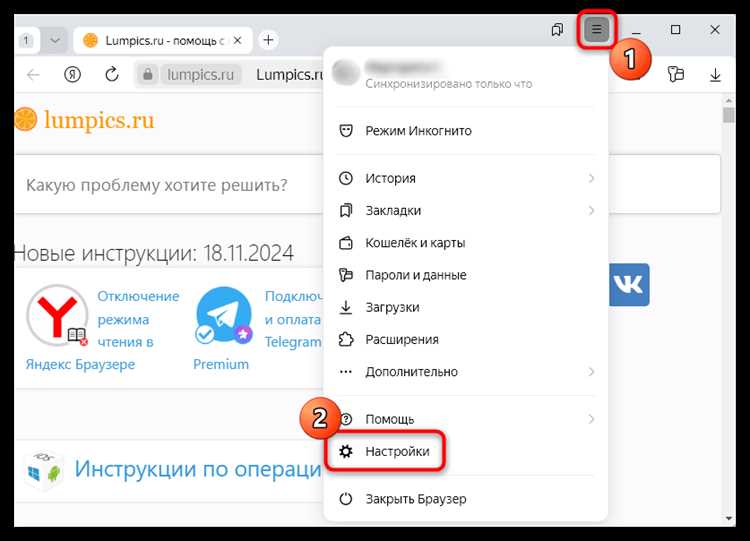
Откройте настройки Яндекс Браузера и перейдите в раздел «Безопасность». Активируйте опцию «Защита от опасных сайтов и файлов». Эта функция проверяет загружаемые файлы по базе известных угроз и блокирует подозрительные объекты.
Включите автоматическое сканирование загружаемых файлов антивирусом. В Яндекс Браузере это реализовано через интеграцию с Яндекс.Деньги и антивирусными движками, которые проверяют исполняемые файлы и архивы перед сохранением на диск.
Ограничьте загрузку файлов только с доверенных сайтов. В настройках безопасности установите блокировку автоматических загрузок с неизвестных источников и включите уведомления о подозрительных ссылках.
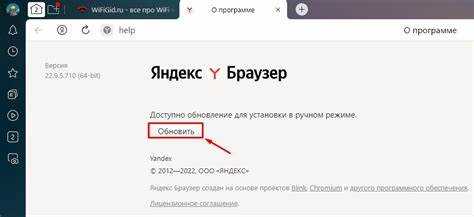
Регулярно обновляйте браузер до последней версии. Новые обновления включают актуальные базы данных вредоносных файлов и исправления уязвимостей, которые могут быть использованы при открытии заражённых документов.
Используйте расширения для дополнительной проверки файлов, например, антивирусные сканеры или инструменты анализа ссылок. Установленные дополнения должны быть из официального каталога Яндекс.Браузера и иметь активные обновления.
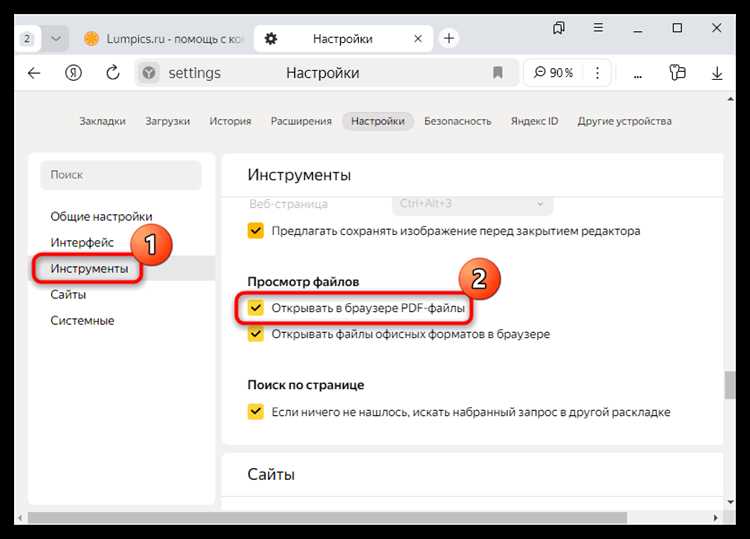
Отключите автоматическое открытие файлов после загрузки. В настройках загрузок снимите галочку «Открывать файлы после загрузки», чтобы каждый файл можно было предварительно проверить с помощью антивируса или песочницы.
Для опасных форматов, таких как .exe, .js, .bat и архивы с исполняемыми файлами, включите предупреждения и подтверждение загрузки. Браузер не позволит открыть их без явного согласия пользователя.
Активируйте режим песочницы для просмотра документов и медиафайлов. Этот режим ограничивает доступ файла к системе и предотвращает заражение при случайном открытии вредоносного объекта.
Проверка цифровой подписи и источника файла
Перед открытием файла убедитесь, что он содержит цифровую подпись издателя. В Windows для этого щелкните правой кнопкой мыши на файле, выберите «Свойства» → вкладка «Цифровые подписи». Подтвердите, что подпись действительна и принадлежит известной организации. Подписи от неизвестных издателей могут быть поддельными и указывать на зараженный файл.
Проверка источника файла включает анализ URL и домена, с которого файл загружен. Используйте встроенные инструменты Яндекс Браузера для проверки репутации сайта и убедитесь, что адрес HTTPS соответствует официальному домену разработчика. Избегайте загрузок с краткозамещённых или похожих на официальные доменов.
Если файл пришёл по почте или мессенджеру, проверьте заголовки письма и адрес отправителя. Подлинные сообщения от компаний имеют официальные доменные имена, а письма с вложениями от личных почтовых ящиков часто скрывают вредоносное ПО.
Для дополнительной проверки используйте специализированные сервисы, такие как VirusTotal, чтобы загрузить файл и проверить его хэш на известные угрозы. Не открывайте файл до получения подтверждения подлинности подписи и безопасного источника.
При сомнениях запустите файл в изолированной среде или виртуальной машине. Даже если цифровая подпись корректна, проверка источника и анализ репутации сайта снижает риск активации скрытых угроз.
Создание резервной копии данных перед открытием
Перед открытием потенциально опасного файла важно изолировать его от основной системы и подготовить резервные копии критичных данных. Даже кратковременный запуск зараженного файла может повредить документы, фотографии, настройки браузера или системные файлы.
Рекомендуется выполнять резервное копирование по следующему алгоритму:
- Определите критичные данные: документы, электронные таблицы, проекты, пароли и базы данных браузера. Исключите временные и системные файлы, чтобы не перегружать резерв.
- Используйте внешние носители или облачные хранилища: USB-диск с шифрованием, сетевой диск или облачные сервисы с двухфакторной аутентификацией.
- Создайте контрольную копию файлов:
- Для документов и мультимедиа используйте архивирование в формате ZIP или 7z с паролем.
- Для базы данных браузера экспортируйте закладки и пароли отдельно, например в HTML или CSV.
- Проверка целостности резервной копии: после сохранения файлов убедитесь, что архивы открываются и все данные доступны.
- Изоляция резервных данных: не храните резервные копии на том же диске, где будет открыт потенциально зараженный файл. Оптимально использовать съемные носители или отдельный раздел диска.
Следуя этим шагам, вы минимизируете риск потери данных и обеспечите возможность восстановления системы в случае заражения или непредвиденных изменений файлов.
Удаление файла и очистка кэша после проверки
После завершения проверки заражённого файла его необходимо полностью удалить с диска. Используйте сочетание клавиш Shift + Delete, чтобы обойти корзину и исключить возможность восстановления. Если файл был загружен через Яндекс Браузер, проверьте папку загрузок по пути C:\Users\Имя_Пользователя\Downloads или указанную в настройках директорию.
Очистка кэша браузера снижает риск повторного запуска вредоносного кода. В Яндекс Браузере откройте меню, перейдите в «Настройки» → «Конфиденциальность» → «Очистить данные». Установите флажки для «Файлы cookie и другие данные сайтов» и «Файлы, сохранённые в кэше». Выберите период «За всё время» и подтвердите удаление.
Для дополнительной безопасности можно удалить временные файлы системы: откройте «Выполнить» (Win + R), введите %temp% и удалите все элементы в открывшейся папке. После этого рекомендуется перезагрузить компьютер, чтобы завершить удаление активных временных процессов.
Регулярное сканирование системы антивирусом после подобных действий гарантирует, что остаточные файлы и скрытые угрозы полностью устранены. Для Яндекс Браузера также полезно периодически проверять расширения и плагины на наличие подозрительных компонентов, которые могли быть загружены вместе с заражённым файлом.
Вопрос-ответ:
Можно ли открыть подозрительный файл в Яндекс Браузере без риска для системы?
Да, это возможно, если использовать встроенные средства безопасности браузера и внешние инструменты. Например, Яндекс Браузер автоматически проверяет файлы через антивирусную систему «Яндекс Защита» и предупреждает о подозрительных элементах. Дополнительно можно открыть файл в специальной песочнице или виртуальной машине, чтобы изоляция предотвратила заражение основной системы.
Как понять, что файл безопасен перед открытием в браузере?
Есть несколько признаков, которые могут помочь. В первую очередь стоит обратить внимание на источник: доверенные сайты и официальные сервисы обычно предоставляют безопасные файлы. Второй момент — расширение и размер файла: необычные форматы или слишком маленький/большой размер могут сигнализировать о проблеме. Можно также просканировать файл через антивирус или онлайн-сервис проверки перед запуском.
Можно ли использовать Яндекс Браузер для просмотра содержимого архива с потенциально опасными файлами?
Да, но с осторожностью. Браузер может открыть некоторые форматы архивов, но для полной проверки стоит извлечь файлы в безопасную среду, например, виртуальную машину или песочницу. Это позволит изучить содержимое без риска заражения основной системы, поскольку любые вредоносные действия будут ограничены изолированной средой.
Какие настройки безопасности в Яндекс Браузере помогут снизить риск при работе с сомнительными файлами?
Стоит включить автоматическое сканирование загружаемых файлов антивирусом, активировать блокировку опасных сайтов и проверку ссылок через «Яндекс Защиту». Также полезно запретить автоматическое открытие скачанных файлов и ограничить работу расширений, которые могут обрабатывать документы. Эти меры позволяют браузеру дополнительно фильтровать угрозы и предотвращать случайное открытие опасного содержимого.
Есть ли безопасный способ открыть вложения из электронной почты через Яндекс Браузер?
Да, безопаснее всего сначала сохранить вложение и проверить его антивирусом. Если файл кажется подозрительным, лучше открыть его в виртуальной среде или с помощью облачного сервиса для предварительного просмотра. Браузер может показывать уведомления о возможной опасности вложений и блокировать автоматическую загрузку опасных файлов, что снижает риск заражения.

 Загрузка...