Содержание статьи

В современных браузерах управление окнами и вкладками напрямую влияет на скорость работы и организацию информации. Открытие вкладки в новом окне позволяет разделять задачи, например, держать рабочие документы отдельно от развлекательного контента. В Google Chrome и Microsoft Edge для этого используется комбинация клавиш Ctrl + N для нового окна и Ctrl + T для новой вкладки, при этом перетаскивание вкладки мышью в пустую область создаёт отдельное окно.
Firefox поддерживает аналогичные функции и добавляет возможность открытия ссылки в новом окне через контекстное меню – «Открыть в новом окне». Это особенно удобно при работе с большим количеством вкладок, когда нужно быстро изолировать контент без использования горячих клавиш. Кроме того, в настройках можно включить функцию автоматического открытия ссылок с других сайтов в новых окнах вместо вкладок.
Для Safari на macOS используется сочетание Command + N для нового окна и Command + T для новой вкладки. Перетаскивание вкладки также создаёт отдельное окно, что ускоряет многозадачность. При работе с несколькими мониторами рекомендуется перемещать окна между экранами, чтобы минимизировать переключение и повысить продуктивность.
Открытие вкладки в новом окне полезно при сравнении документов, просмотре нескольких источников одновременно и сохранении структурированного рабочего пространства. Практика показывает, что рациональное распределение вкладок между окнами снижает нагрузку на оперативную память и ускоряет поиск нужной информации без необходимости постоянно закрывать или сворачивать вкладки.
Использование мыши для открытия новой вкладки в отдельном окне
Для открытия ссылки в новой вкладке, которая сразу будет отображаться в отдельном окне, используйте комбинацию мыши с клавишей Shift. Клик левой кнопкой мыши по ссылке при зажатом Shift создаёт новое окно браузера с этой ссылкой, а не обычную вкладку в текущем окне.
Практика drag-and-drop также позволяет быстро перемещать вкладки: зажмите левую кнопку мыши на вкладке и перетащите её за пределы текущего окна. Это автоматически создаёт отдельное окно с выбранной вкладкой.
Если ваша мышь оснащена средней кнопкой (колесиком), клик по ссылке средней кнопкой открывает её в новой вкладке. Чтобы перенести такую вкладку в отдельное окно, можно сразу использовать drag-and-drop на новую позицию вне основного окна.
Для пользователей тачпада часто работает имитация клика средней кнопкой: нажатие двумя пальцами по ссылке при включенной поддержке жестов открывает новую вкладку, которую затем можно отделить перетаскиванием. Этот метод эффективен для многозадачности и позволяет структурировать окна по отдельным задачам.
Обратите внимание, что в современных браузерах существуют ограничения на открытие окон через JavaScript без взаимодействия пользователя. Использование мыши остаётся самым надёжным способом создать отдельное окно без необходимости дополнительных настроек.
Горячие клавиши для открытия вкладки в новом окне
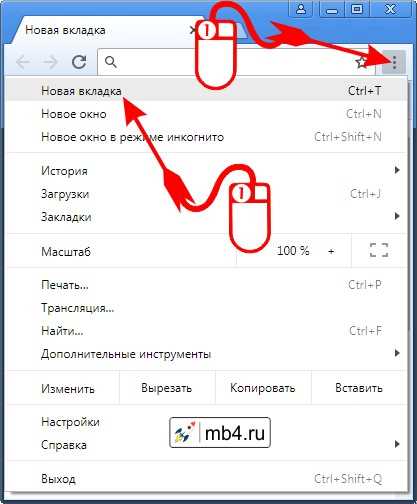
Открытие вкладки в новом окне с помощью клавиатуры ускоряет работу в браузере и позволяет управлять окнами без мыши. Основные комбинации зависят от операционной системы и браузера.
| Браузер | Операционная система | Комбинация клавиш | Результат |
|---|---|---|---|
| Google Chrome | Windows / Linux | Ctrl + N | Создает новое окно браузера |
| Google Chrome | macOS | Command + N | Открывает новое окно Chrome |
| Mozilla Firefox | Windows / Linux | Ctrl + N | Открывает новое окно Firefox |
| Mozilla Firefox | macOS | Command + N | Создает новое окно Firefox |
| Microsoft Edge | Windows / Linux | Ctrl + N | Запускает новое окно Edge |
| Microsoft Edge | macOS | Command + N | Открывает новое окно Edge |
| Safari | macOS | Command + N | Создает новое окно Safari |
| Opera | Windows / Linux | Ctrl + N | Открывает новое окно Opera |
| Opera | macOS | Command + N | Создает новое окно Opera |
Для открытия ссылки в отдельном окне с горячими клавишами используйте Shift + клик по ссылке в Windows и Linux, или Shift + Command + клик на macOS. Эта комбинация работает во всех популярных браузерах и позволяет не закрывать текущее окно.
Дополнительно в Windows и Linux можно открыть новую вкладку через Ctrl + T и затем перенести её в новое окно через Shift + Ctrl + N (Chrome, Edge, Opera). На macOS аналогично: Command + T для вкладки и Command + Shift + N для переноса в новое окно.
Использование этих комбинаций сокращает время навигации между окнами и повышает эффективность работы с браузером, особенно при одновременной работе с большим количеством ресурсов.
Перетаскивание вкладки в новое окно

Перетаскивание вкладки позволяет быстро переместить открытую страницу в отдельное окно без использования контекстного меню или горячих клавиш. Эта функция поддерживается всеми современными браузерами, включая Chrome, Firefox, Edge и Opera.
Пошаговая инструкция:
- Удерживайте левую кнопку мыши на заголовке вкладки.
- Перетащите вкладку за пределы текущего окна браузера. Визуально появится отдельное окно с миниатюрной вкладкой.
- Отпустите кнопку мыши – вкладка откроется в новом окне с собственным заголовком и панелью инструментов.
Особенности и рекомендации:
- Можно перетаскивать сразу несколько вкладок, удерживая клавишу Ctrl (Windows/Linux) или Command (Mac) при выделении.
- При перетаскивании за пределы экрана вкладка автоматически создаёт новое окно на рабочем столе.
- Размер нового окна можно регулировать сразу после создания, перетаскивая его границы.
- Вкладки, перемещённые в новое окно, сохраняют историю навигации и контекст сеанса, включая авторизации и активные скрипты.
- В некоторых браузерах можно перемещать вкладки между окнами разных мониторов, что удобно для многомониторных рабочих станций.
Использование перетаскивания вкладок особенно эффективно при организации рабочих процессов с большим количеством открытых страниц, позволяя структурировать задачи по отдельным окнам без закрытия и повторного открытия сайтов.
Открытие ссылки сразу в новом окне

Для того чтобы ссылка открывалась в отдельном окне браузера, используйте атрибут target="_blank" в HTML-теге <a>. Например: <a href="https://example.com" target="_blank">Перейти</a>. Это создаёт новую вкладку или окно в зависимости от настроек браузера.
Чтобы минимизировать риски безопасности, добавляйте атрибут rel="noopener noreferrer". Он предотвращает доступ открытой странице к объекту window.opener, снижая вероятность фишинговых атак и ускоряя работу браузера.
В JavaScript можно открыть новое окно программно с помощью функции window.open(). Пример: window.open('https://example.com', '_blank', 'width=800,height=600');. Параметры ширины и высоты позволяют контролировать размер создаваемого окна, а дополнительные параметры, такие как resizable и scrollbars, регулируют возможность изменения размера и прокрутки.
При использовании window.open важно учитывать, что современные браузеры блокируют всплывающие окна, если вызов не инициирован действием пользователя, например кликом мыши или нажатием клавиши. Планируйте открытие новых окон только в ответ на явное взаимодействие пользователя.
Для внутренних ссылок на сайте рекомендуется проверять совместимость с мобильными браузерами: на мобильных устройствах новые окна часто открываются в виде вкладок, что может влиять на поведение интерфейса и UX.
Настройка браузера для автоматического открытия вкладок в новых окнах

Современные браузеры не всегда предлагают встроенную опцию для автоматического открытия всех ссылок в новых окнах, но доступные настройки и расширения позволяют реализовать такую функциональность.
Для Google Chrome:
- Откройте chrome://settings/content/popups и убедитесь, что блокировка всплывающих окон отключена для нужных сайтов.
- Используйте расширения типа «Open link in new window», позволяющие задавать правила открытия ссылок по домену.
- При разработке внутренних страниц можно применять атрибут
target="_blank"в ссылках, чтобы они открывались в новых окнах или вкладках, в зависимости от настроек браузера.
Для Mozilla Firefox:
- В адресной строке введите about:config и измените параметр
browser.link.open_newwindowна значение2, чтобы новые ссылки открывались в отдельных окнах. - Параметр
browser.link.open_newwindow.restrictionконтролирует поведение всплывающих окон; значение0разрешает всем ссылкам открываться в новых окнах. - Для дополнительных правил удобно применять расширения, например «Open link in new window» или «Tab Mix Plus».
Для Microsoft Edge:
- В настройках перейдите в Конфиденциальность, поиск и службы → Всплывающие окна и перенаправления и разрешите их для нужных сайтов.
- Используйте расширения из магазина Edge для управления поведением ссылок, аналогичные Chrome-решениям.
- Встроенные параметры Edge не позволяют глобально назначить открытие всех ссылок в новых окнах, поэтому расширения являются оптимальным решением.
Для всех браузеров рекомендуется:
- Определять конкретные сайты, где важно открытие в новых окнах, чтобы избежать перегрузки системы.
- Проверять совместимость расширений с текущей версией браузера и отключать их при конфликте с другими плагинами.
- Использовать сочетания клавиш:
Shift + кликдля открытия ссылок в новом окне без изменения глобальных настроек.
Использование контекстного меню для управления окнами и вкладками
Контекстное меню браузера активируется правой кнопкой мыши по вкладке или пустой области окна. Оно позволяет выполнять операции, которые не всегда доступны через стандартные панели инструментов. Для открытия вкладки в новом окне кликните правой кнопкой по ссылке и выберите «Открыть в новом окне». Эта команда создаёт отдельное окно браузера, сохраняя текущую сессию и историю.
Для управления вкладками через контекстное меню доступны следующие операции: «Закрыть вкладку», «Закрыть другие вкладки» и «Закрыть вкладки справа». Использование этих функций ускоряет организацию рабочего пространства без необходимости перетаскивать вкладки вручную.
Чтобы переместить вкладку в отдельное окно, щёлкните по ней правой кнопкой и выберите «Переместить в новое окно». При работе с несколькими окнами контекстное меню позволяет объединять вкладки: через команду «Переместить вкладку в другое окно» можно точно указать целевое окно без перетаскивания.
Контекстное меню также содержит опции закрепления и блокировки вкладок. Закреплённая вкладка остаётся на панели при закрытии других вкладок и автоматически открывается при запуске браузера. Для быстрого доступа к часто используемым ресурсам рекомендуется закреплять вкладки через контекстное меню.
Применение контекстного меню особенно эффективно при работе с большим количеством вкладок: комбинируя команды открытия, закрытия, перемещения и закрепления, можно создать оптимальную структуру окон и вкладок, сокращая время на навигацию и управление браузером.
Решение проблем, если вкладка не открывается в новом окне

Проверка блокировщика всплывающих окон. В большинстве браузеров встроенные блокировщики по умолчанию запрещают открытие новых окон через JavaScript. В Google Chrome, Firefox и Edge нужно зайти в настройки → Конфиденциальность и безопасность → Настройки сайтов → Всплывающие окна и переадресация, и добавить сайт в список разрешённых.
Проверка сочетаний клавиш и контекстного меню. Иногда вкладка не открывается из-за неправильного использования команд. Для открытия новой вкладки с текущей страницы используйте Ctrl+Click (Cmd+Click на macOS) по ссылке или щёлкните правой кнопкой мыши → «Открыть в новой вкладке». Для принудительного открытия в новом окне используйте Shift+Click.
Очистка кэша и cookie. Повреждённые данные браузера могут блокировать открытие окон. В настройках браузера выберите «Очистить историю» и отметьте кэш и cookie. После очистки перезапустите браузер.
Проверка расширений. Некоторые расширения для блокировки рекламы или защиты приватности могут предотвращать открытие новых окон. Временно отключите расширения или откройте страницу в режиме инкогнито, чтобы определить конфликтующее расширение.
Обновление браузера. Устаревшая версия может содержать баги, влияющие на работу окон и вкладок. Убедитесь, что установленная версия актуальна: в Chrome и Edge через Настройки → О браузере, в Firefox через Меню → Справка → О Firefox.
Проверка скриптов на странице. Если открытие вкладки реализовано через JavaScript, ошибки в коде могут блокировать создание окна. Используйте консоль разработчика (F12) для проверки ошибок и откройте страницу без скриптов для диагностики.
Сброс настроек браузера. Если предыдущие шаги не помогли, сброс настроек к исходным значениям удаляет все изменения конфигурации, включая блокировки окон. В Chrome и Edge: Настройки → Сброс настроек → Восстановить настройки по умолчанию. В Firefox: Настройки → Устранение неполадок → Очистить Firefox.
Проверка системных ограничений. В корпоративных сетях или на защищённых устройствах политики безопасности могут блокировать открытие новых окон. Обратитесь к администратору для предоставления разрешений или временного обхода блокировки.
Вопрос-ответ:
Как открыть ссылку в новом окне браузера с помощью мыши?
Чтобы открыть ссылку в отдельном окне, обычно достаточно щелкнуть по ней правой кнопкой мыши и выбрать пункт «Открыть в новом окне». В некоторых браузерах этот вариант может называться чуть иначе, например «Открыть ссылку в новом окне браузера». После этого откроется новое окно с выбранной страницей, не закрывая текущую.
Можно ли использовать клавиатуру для открытия новой вкладки в отдельном окне?
Да, многие браузеры поддерживают сочетания клавиш для открытия новой вкладки. Например, на Windows и Linux можно нажать Ctrl+N, а на macOS — Command+N. Это создаст новое окно, куда можно загрузить любую страницу, при этом текущее окно останется открытым.
Что делать, если браузер не открывает новое окно при попытке?
Иногда браузер блокирует всплывающие окна, и новая вкладка в отдельном окне не появляется. В этом случае следует проверить настройки блокировки всплывающих окон и убедиться, что для нужного сайта разрешено открытие новых окон. Также может помочь обновление браузера до последней версии или временное отключение расширений, которые управляют окнами и вкладками.
Есть ли разница между открытием ссылки в новой вкладке и в новом окне?
Да, есть. При открытии в новой вкладке страница появляется в том же окне браузера, рядом с другими вкладками. При открытии в новом окне создаётся полностью отдельное окно браузера. Это может быть полезно, если нужно одновременно работать с двумя страницами на отдельном экране или при организации пространства рабочего браузера.
Можно ли изменить поведение браузера, чтобы ссылки всегда открывались в новом окне?
В некоторых браузерах есть возможность настроить открытие ссылок: например, через расширения или настройки вкладок. В стандартных настройках чаще всего можно выбрать открытие ссылок в новой вкладке, но с помощью дополнительных инструментов или скриптов можно сделать так, чтобы определённые ссылки открывались в отдельных окнах автоматически. Однако это зависит от конкретного браузера и версии.
Как открыть ссылку в новом окне браузера вместо текущей вкладки?
Чтобы открыть ссылку в отдельном окне, можно кликнуть по ней правой кнопкой мыши и выбрать пункт «Открыть в новом окне». В большинстве браузеров эта опция доступна в контекстном меню. Кроме того, на некоторых устройствах можно удерживать клавишу Shift и одновременно нажимать на ссылку — это также откроет её в новом окне. Такой способ удобен, если нужно сравнивать информацию на нескольких страницах или работать с несколькими сайтами одновременно.

 Загрузка...