Содержание статьи
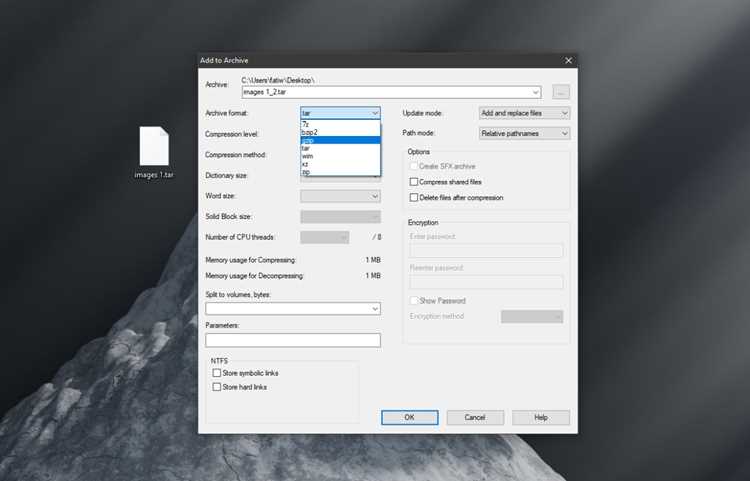
Файл с расширением .tgz – это архив, созданный комбинацией форматов TAR и GZIP. Сначала данные упаковываются в контейнер TAR, затем сжимаются алгоритмом GZIP. Такой подход часто используется в Linux-дистрибутивах, на серверах и при распространении исходного кода программ. На компьютере пользователя TGZ обычно появляется при загрузке библиотек, резервных копий или проектов с GitHub.
Основная сложность для новичков заключается в том, что TGZ – это не «обычный» архив с одним слоем сжатия. При распаковке фактически выполняются два шага: распаковка GZ и извлечение содержимого TAR. Современные архиваторы делают это автоматически, но стандартные средства операционной системы поддерживают формат не всегда и не на всех версиях.
Для Windows чаще всего используют 7-Zip или WinRAR, которые корректно открывают TGZ и позволяют извлечь отдельные файлы. На macOS архив можно распаковать двойным щелчком через Finder либо командой tar -xzf в Терминале. В Linux работа с TGZ считается базовой задачей и обычно выполняется через встроенную утилиту tar, без установки дополнительного ПО.
Перед распаковкой TGZ имеет смысл проверить источник файла и его размер: архивы из непроверенных источников могут содержать исполняемые скрипты или нестандартную структуру каталогов. Просмотр списка файлов без извлечения и использование антивирусной проверки снижают риск проблем при работе с таким архивом.
Что такое файл TGZ и чем он отличается от TAR и GZ
Чтобы понимать различия, важно разделять функции каждого формата:
- TAR – контейнер для объединения множества файлов и папок в один файл без сжатия; сохраняет структуру каталогов, права доступа и метаданные.
- GZ – формат сжатия одного файла с помощью GZIP; уменьшает размер, но не умеет работать с группами файлов.
- TGZ – результат последовательного применения TAR и GZ; сочетает удобство упаковки и уменьшение объёма.
На практике это означает, что файл TGZ нельзя корректно открыть программами, которые поддерживают только GZ, так как внутри находится TAR-контейнер. Аналогично, попытка работать с TGZ как с обычным TAR приведёт к ошибке, если не выполнена предварительная распаковка слоя GZIP.
Формат TGZ широко используется в следующих случаях:
- распространение исходного кода программ и библиотек;
- передача резервных копий на серверах;
- установка пакетов в Linux и Unix-подобных системах.
Для пользователя это означает одно: при выборе программы для открытия TGZ нужно убедиться, что она поддерживает двухэтапную распаковку. Большинство современных архиваторов делают это автоматически, но базовые средства операционной системы могут работать только с одним из форматов.
Как открыть TGZ в Windows с помощью 7-Zip или WinRAR
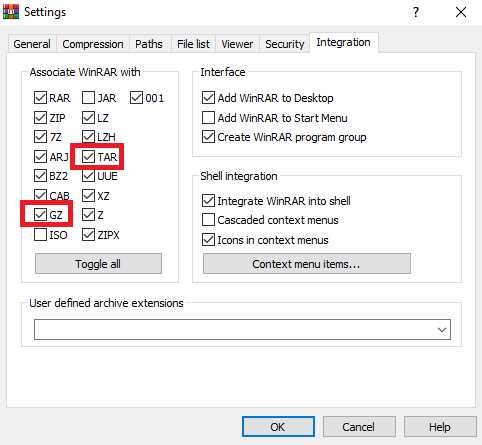
В Windows формат TGZ не поддерживается встроенными средствами проводника, поэтому для работы с таким архивом требуется сторонний архиватор. Наиболее распространённые варианты – 7-Zip и WinRAR, оба корректно обрабатывают структуру TGZ и выполняют распаковку в один шаг.
После установки 7-Zip достаточно щёлкнуть по файлу TGZ правой кнопкой мыши и выбрать пункт «7-Zip → Открыть архив». Программа отобразит список файлов и папок внутри без извлечения. Для распаковки используйте команды «Извлечь здесь» или «Извлечь в папку…», чтобы сохранить структуру проекта.
WinRAR работает аналогичным образом. Двойной щелчок по TGZ открывает архив в окне программы, где доступен просмотр содержимого и выборочная распаковка. При извлечении WinRAR автоматически распаковывает слой GZIP и TAR, не требуя ручных действий.
Если при открытии TGZ Windows предлагает выбрать приложение, рекомендуется назначить 7-Zip или WinRAR программой по умолчанию для архивов. Это избавляет от повторного выбора и позволяет открывать TGZ двойным щелчком, как ZIP или RAR.
Для больших архивов целесообразно распаковывать TGZ в отдельный каталог на диске с достаточным свободным местом, так как итоговый объём данных может значительно превышать размер исходного файла.
Как открыть TGZ на macOS через Finder и сторонние архиваторы
В macOS формат TGZ поддерживается штатными средствами системы, поэтому в большинстве случаев дополнительное программное обеспечение не требуется. Finder использует встроенную утилиту Archive Utility, которая автоматически выполняет распаковку GZIP и TAR.
Для открытия TGZ через Finder достаточно дважды щёлкнуть по файлу. После этого рядом появится папка с извлечённым содержимым, полностью повторяющая структуру архива. Исходный файл TGZ при этом остаётся без изменений.
Если требуется больше контроля над процессом, используются сторонние архиваторы. На macOS популярны следующие варианты:
- The Unarchiver – бесплатное приложение из App Store, поддерживает TGZ и корректно обрабатывает нестандартные архивы;
- Keka – архиватор с расширенными настройками распаковки и возможностью выбора целевой папки;
- BetterZip – платный инструмент для просмотра и извлечения отдельных файлов без полной распаковки.
Сторонние программы удобны, если необходимо:
- просмотреть список файлов до извлечения;
- извлечь только часть данных;
- работать с архивами большого объёма.
Для упрощения работы TGZ можно привязать к выбранному архиватору через пункт «Открыть с помощью» в контекстном меню файла. Это позволяет обходить стандартный механизм Finder и сразу использовать нужное приложение.
Как распаковать TGZ в Linux через терминал
В Linux файлы TGZ распаковываются с помощью стандартной утилиты tar, которая присутствует практически во всех дистрибутивах. Поддержка сжатия GZIP встроена, поэтому отдельные инструменты для работы с TGZ не требуются.
Для извлечения архива используется команда tar с параметрами извлечения, обработки GZIP и указанием файла. В результате система автоматически сначала распаковывает слой GZ, затем извлекает содержимое TAR, сохраняя структуру каталогов и права доступа.
Если требуется распаковать TGZ не в текущую директорию, а в заранее подготовленную папку, указывается путь назначения. Такой подход удобен при установке программ, работе с исходным кодом или разборе архивов на сервере.
Перед извлечением рекомендуется вывести список файлов внутри TGZ без распаковки. Это позволяет проверить структуру архива, имена каталогов и объём данных, что особенно важно при ограниченном свободном месте на диске.
При возникновении ошибок стоит убедиться, что файл действительно является TGZ, а не TAR или GZ с неверным расширением. Также полезно проверить целостность архива, так как повреждённые файлы часто вызывают сбои при распаковке через терминал.
Как просмотреть содержимое TGZ без полной распаковки
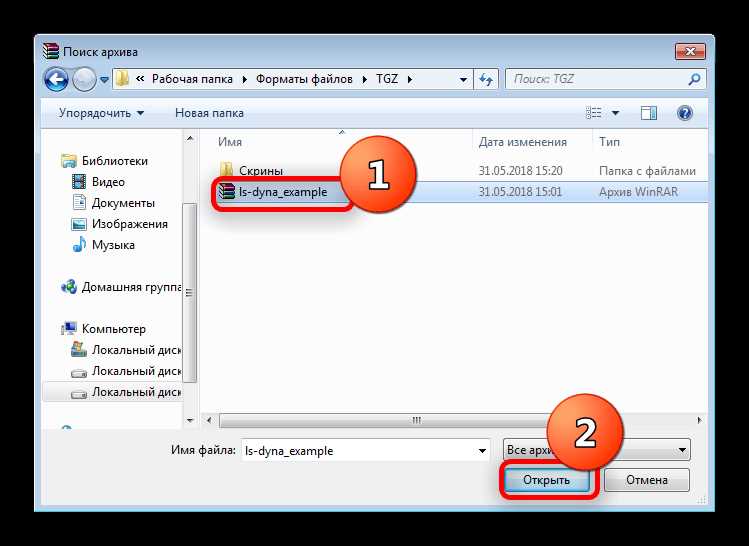
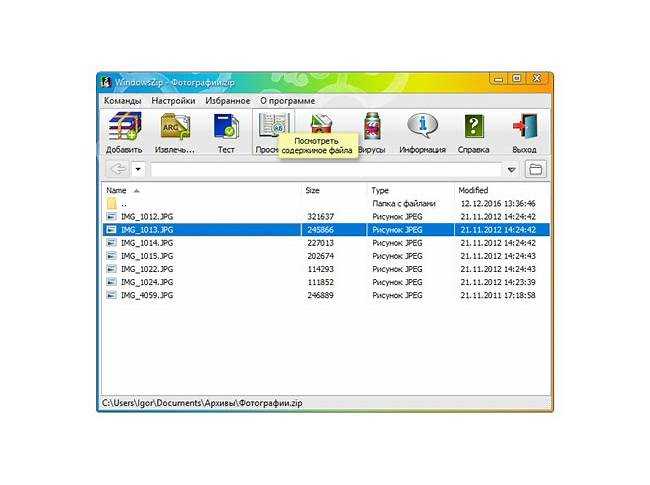
Файлы TGZ можно изучить без полного извлечения с помощью архиваторов или командной строки, что экономит место и время при работе с крупными архивами. В Windows для этого подходят 7-Zip и WinRAR. Открытие TGZ через «Открыть архив» позволяет просматривать список файлов, папки и их размеры без распаковки на диск.
На macOS встроенный Finder не показывает содержимое напрямую, но сторонние программы, такие как The Unarchiver или BetterZip, позволяют открыть TGZ и изучить структуру каталогов, предварительно оценив размер и количество файлов.
Просмотр содержимого без распаковки полезен для:
- проверки структуры и названий файлов перед извлечением;
- выбора только нужных элементов для частичной распаковки;
- оценки объёма архива для планирования свободного места на диске.
Этот подход снижает риск случайного извлечения ненужных или вредоносных файлов и позволяет более эффективно управлять TGZ на компьютере.
Как открыть TGZ онлайн без установки программ
Файлы TGZ можно распаковать через веб-сервисы, что позволяет работать с архивами без установки дополнительного ПО. Онлайн-инструменты подходят для просмотра содержимого, извлечения отдельных файлов и скачивания их на компьютер.
При выборе сервиса важно учитывать ограничения на размер файла и безопасность данных. Большинство сайтов поддерживают архивы до 500–1000 МБ и предлагают предварительный просмотр структуры каталога.
Популярные онлайн-архиваторы имеют схожий интерфейс. Процесс работы обычно включает следующие шаги:
- Загрузка TGZ на сайт через кнопку «Выбрать файл» или перетаскивание в область загрузки.
- Просмотр списка файлов и папок без распаковки на локальный диск.
- Выбор отдельных элементов для скачивания или полной распаковки архива на сервере.
- Скачивание извлечённых файлов в ZIP или исходном формате.
Ниже приведена таблица с основными характеристиками популярных онлайн-архиваторов:
| Сервис | Максимальный размер TGZ | Функции | Особенности безопасности |
|---|---|---|---|
| ezyzip.com | 500 МБ | Просмотр содержимого, частичная распаковка, скачивание файлов | Файлы не сохраняются на сервере дольше сессии |
| archive.online | 1 ГБ | Полная распаковка, скачивание отдельных файлов, поддержка ZIP/TGZ | HTTPS шифрование, файлы удаляются через 24 часа |
| extract.me | 500 МБ | Просмотр структуры, извлечение отдельных элементов, конвертация в ZIP | Файлы удаляются сразу после завершения обработки |
Использование онлайн-сервисов удобно при работе на чужих устройствах или когда установка программ невозможна. Для защиты конфиденциальных данных рекомендуется выбирать сервисы с гарантией удаления файлов после сессии и защищённым соединением HTTPS.
Типичные ошибки при открытии TGZ и способы их исправления
При работе с файлами TGZ пользователи сталкиваются с несколькими распространёнными проблемами, каждая из которых имеет конкретное решение.
Ошибка 1: Архив не открывается стандартным архиватором. Причина чаще всего в том, что программа поддерживает только один из форматов (TAR или GZ), а TGZ содержит оба. Решение – использовать 7-Zip, WinRAR на Windows или tar на Linux/macOS, которые распаковывают архив в один шаг.
Ошибка 2: Сообщение о повреждённом архиве. Часто возникает из-за неполной загрузки файла или ошибки при копировании. Исправляется проверкой контрольной суммы (MD5/SHA1) и повторной загрузкой исходного TGZ.
Ошибка 3: Права доступа запрещают извлечение. В Linux/macOS файлы внутри TGZ могут иметь ограничения. Решение – использовать sudo при распаковке через терминал или изменить права доступа к целевой директории.
Ошибка 4: Распаковка создаёт лишние уровни папок. Иногда TGZ упакован с вложенным каталогом, что усложняет работу. Решение – распаковать архив в отдельную папку или указать точный путь назначения, чтобы структура была удобной.
Ошибка 5: Антивирус блокирует TGZ. Некоторые архивы содержат исполняемые файлы или скрипты. В этом случае следует использовать проверенные источники и временно отключить блокировку только для безопасных файлов, либо распаковывать на изолированной папке.
Систематическое применение этих решений позволяет открывать TGZ без ошибок и минимизировать риск повреждения данных или потери файлов.
Как проверить TGZ на безопасность перед распаковкой
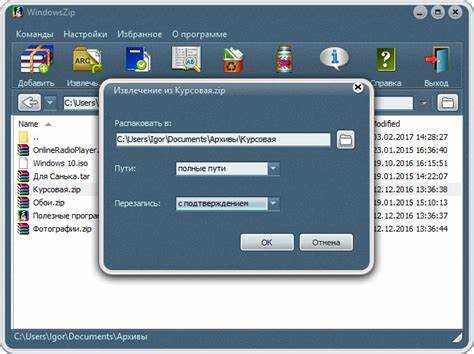
Перед распаковкой файла TGZ важно убедиться в его безопасности, особенно если архив получен из интернета или от неизвестного источника. Это помогает избежать заражения системы вредоносными файлами и случайного запуска скриптов.
Первый шаг – проверить источник и целостность архива. Рекомендуется сравнить контрольные суммы MD5 или SHA256 с указанными на официальном сайте. Несовпадение сигнализирует о повреждении или модификации файла.
Для дополнительной проверки можно использовать антивирусные программы с поддержкой сканирования архивов. Многие современные инструменты умеют анализировать содержимое TGZ без распаковки, выявляя потенциально опасные скрипты и исполняемые файлы.
На Linux и macOS полезно просмотреть список файлов внутри TGZ через команду tar -tzf имя_файла.tgz. Это позволяет увидеть структуру архива, типы файлов и обнаружить подозрительные элементы, прежде чем извлекать их на диск.
Для веб-архивов или чужих файлов можно использовать онлайн-сервисы проверки, которые сканируют TGZ на наличие вредоносного кода без распаковки на локальном устройстве. Важно выбирать сайты с защищённым соединением HTTPS и гарантиями удаления файлов после анализа.
Соблюдение этих шагов снижает риск заражения, обеспечивает контроль над содержимым и позволяет безопасно работать с TGZ на любом компьютере.
Вопрос-ответ:
Можно ли открыть TGZ на Windows без установки сторонних программ?
Стандартные средства Windows не поддерживают TGZ напрямую. Для открытия архива требуется использовать архиваторы, которые умеют работать с комбинацией TAR и GZIP. Среди бесплатных вариантов подходят 7-Zip и PeaZip. После установки достаточно щёлкнуть по файлу правой кнопкой мыши и выбрать «Открыть с помощью 7-Zip» или аналогичную команду.
Как распаковать TGZ на Linux через терминал, чтобы сохранить структуру папок?
В Linux используется команда tar -xzf имя_файла.tgz. Параметр -x указывает на извлечение, -z — на обработку сжатия GZIP, -f — на работу с конкретным файлом. Эта команда автоматически создаёт все папки и подкаталоги, которые были упакованы в архив, сохраняя права доступа. Если нужно распаковать в отдельную директорию, можно добавить -C путь_к_папке.
Можно ли просмотреть содержимое TGZ без распаковки?
Да, это возможно и полезно для оценки объёма архива или выбора нужных файлов. В Windows через 7-Zip или WinRAR достаточно открыть архив в окне программы, не извлекая данные на диск. В Linux и macOS можно использовать команду tar -tzf имя_файла.tgz, которая выведет список всех файлов и папок внутри архива без их извлечения.
Что делать, если при открытии TGZ появляется ошибка «архив повреждён»?
Ошибка может возникнуть из-за неполной загрузки файла или его изменения после создания. Сначала стоит проверить контрольную сумму MD5 или SHA256 архива, если она указана источником. Если файл не совпадает, нужно скачать его повторно. Иногда помогает открыть архив в другом архиваторе, например, 7-Zip или WinRAR, так как они могут корректно обрабатывать нестандартные структуры TAR/GZIP.
Можно ли проверить TGZ на наличие вредоносного кода перед распаковкой?
Да, рекомендуется сначала проверить архив на безопасность. В Windows и Linux можно использовать антивирус с функцией сканирования архивов, что позволяет обнаружить исполняемые файлы или скрипты. Также полезно просмотреть содержимое без извлечения — через 7-Zip, WinRAR или команду tar -tzf в терминале. Для файлов из интернета можно использовать онлайн-сервисы проверки, выбирая сайты с HTTPS и автоматическим удалением файлов после анализа.
Можно ли открыть TGZ на macOS без установки дополнительных программ?
Да, файлы TGZ можно открыть с помощью встроенного в macOS Finder. Достаточно дважды щёлкнуть по архиву, и система автоматически распакует содержимое в текущую папку. Если нужна возможность просматривать структуру архива или извлекать отдельные файлы, удобнее использовать сторонние архиваторы, например The Unarchiver или Keka, которые позволяют управлять распаковкой более гибко и сохраняют права доступа к файлам.
Почему TGZ не открывается в Windows после загрузки с интернета?
Чаще всего это связано с тем, что стандартные средства Windows не поддерживают формат TGZ. Файл может быть правильно загружен, но система не знает, чем его открыть. Решение — установить архиватор, который поддерживает комбинацию TAR и GZIP, например 7-Zip или WinRAR. После установки можно щёлкнуть по TGZ правой кнопкой мыши и выбрать «Открыть с помощью» нужной программы. Также стоит проверить, что загрузка прошла полностью и файл не повреждён.

 Загрузка...