Содержание статьи
Запуск Dota 2 в оконном режиме позволяет одновременно работать с другими приложениями, отслеживать чат или стримы без выхода из игры. Оконный режим особенно полезен на системах с несколькими мониторами или при необходимости быстро переключаться между задачами. В стандартных настройках Steam игра запускается в полноэкранном режиме, но изменить это можно через параметры запуска или внутренние настройки клиента.
Для стабильной работы в окне важно учитывать разрешение экрана. Рекомендуется выбирать разрешение, соответствующее реальному размеру монитора, чтобы избежать растянутого изображения или черных полос. Например, на мониторах 1920×1080 оптимальным будет именно это разрешение, а для широкоформатных дисплеев с соотношением 21:9 следует использовать пользовательские значения в настройках игры.
Кроме разрешения, ключевую роль играют параметры графики: отключение вертикальной синхронизации снижает задержку отклика, уменьшение качества теней повышает стабильность FPS, а регулировка текстур и эффектов позволяет адаптировать производительность под слабые видеокарты. Комбинация этих настроек с оконным режимом обеспечит комфортную игру без падений FPS и графических сбоев.
Использование параметров запуска через Steam, таких как -windowed и -noborder, позволяет сразу запускать игру в окне без необходимости каждый раз менять настройки в меню. Это особенно удобно для игроков, которые часто переключаются между окнами, и помогает сохранять индивидуальные предпочтения графики и интерфейса.
Настройка игры в оконном режиме требует тестирования: после применения параметров стоит проверить, корректно ли отображаются элементы интерфейса, не появляются ли артефакты на экране и комфортно ли управлять героем. Правильная комбинация разрешения, графических опций и параметров запуска минимизирует нагрузку на систему и повышает удобство игры.
Как запустить Доту в оконном режиме и настроить параметры

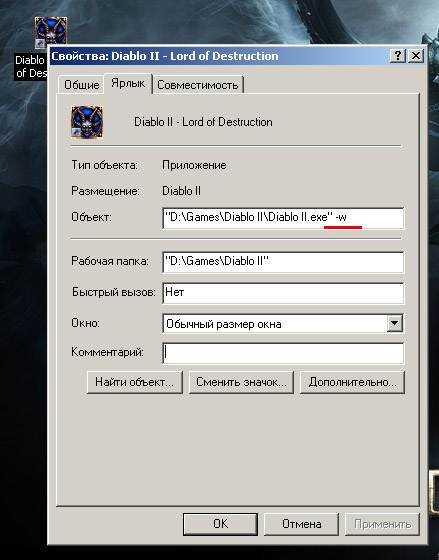
Для запуска Dota 2 в оконном режиме откройте клиент Steam, щелкните правой кнопкой мыши по игре в библиотеке и выберите «Свойства». В разделе «Параметры запуска» введите -windowed для активации оконного режима. Если необходимо убрать рамку окна и сделать его максимально приближенным к полноэкранному, добавьте -noborder. После этого изменения автоматически применяются при каждом запуске.
Внутри самой игры перейдите в меню «Настройки» → «Видео» и убедитесь, что выбран режим «Оконный» или «Без рамки». Настройте разрешение, совпадающее с физическим разрешением вашего монитора, чтобы избежать искажений картинки. Например, для стандартного монитора 1920×1080 используйте именно это разрешение, для экранов 2560×1440 – аналогично, подбирая значения вручную при нестандартном соотношении сторон.
Параметры графики стоит адаптировать под оконный режим. Отключение вертикальной синхронизации (V-Sync) снижает задержку отклика, а уменьшение качества теней и эффектов повышает стабильность FPS. Для видеокарт с объемом памяти менее 4 ГБ рекомендуется устанавливать текстуры на средний уровень и отключать дополнительные постэффекты, чтобы игра оставалась плавной даже в крупном сражении.
После настройки параметров обязательно проведите тестовый запуск в режиме «Окно» и проверьте корректность отображения интерфейса и карту. Если части интерфейса выходят за пределы экрана, измените разрешение или соотношение сторон в меню видео. Это позволит сохранить полный контроль над героем и не потерять важную информацию во время игры.
Для удобства можно создать отдельный профиль в Steam с этими параметрами запуска и графики. Это позволит переключаться между оконным и полноэкранным режимами без повторного изменения настроек, что особенно полезно при работе на нескольких мониторах или при параллельном использовании других программ.
Проверка системных требований перед запуском игры
Перед запуском Dota 2 в оконном режиме важно убедиться, что ваш компьютер соответствует минимальным и рекомендуемым требованиям для стабильной работы. Это позволит избежать падений FPS, лагов и графических артефактов при одновременной работе других приложений.
Минимальные требования для Windows:
- Процессор: Dual-core 2.8 ГГц
- Оперативная память: 4 ГБ
- Видеокарта: NVIDIA GeForce 8600/9600GT или AMD Radeon HD2600/3600 с 512 МБ памяти
- Свободное место на диске: 15 ГБ
- Операционная система: Windows 7 или выше
Рекомендуемые требования для комфортного оконного режима с разрешением 1920×1080:
- Процессор: Quad-core 3.0 ГГц и выше
- Оперативная память: 8 ГБ и более
- Видеокарта: NVIDIA GeForce GTX 660 или AMD Radeon HD 7870 с 2 ГБ памяти
- Свободное место на диске: 20 ГБ
- Операционная система: Windows 10 64-bit
Для проверки текущих характеристик используйте встроенные инструменты Windows: Win + R → dxdiag для информации о процессоре и видеокарте, Диспетчер задач → Производительность для оценки объема оперативной памяти. Если компоненты ниже рекомендуемых значений, стоит снизить графические настройки или использовать меньшее разрешение в оконном режиме.
Особое внимание уделите видеокарте и видеопамяти. В оконном режиме игра одновременно использует ресурсы для отрисовки интерфейса и фоновых окон. Для стабильного FPS желательно, чтобы видеопамять была не менее 2 ГБ, а драйверы GPU обновлены до последней версии. Это снизит вероятность падений кадров и визуальных сбоев при переключении между окнами.
Включение оконного режима через настройки Steam
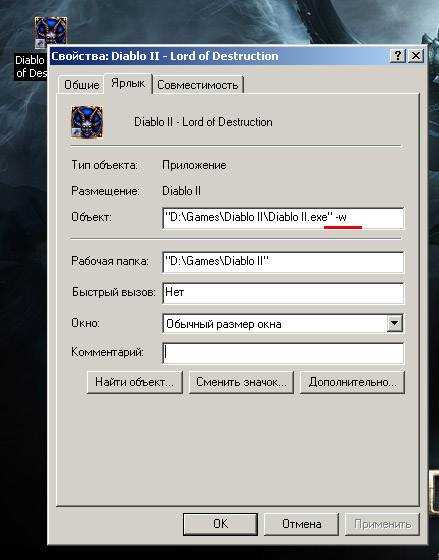
Чтобы запустить Dota 2 в оконном режиме через Steam, откройте библиотеку, щелкните правой кнопкой мыши по игре и выберите «Свойства». В разделе «Общие» найдите поле «Параметры запуска» и введите -windowed. Это активирует стандартный оконный режим при старте игры.
Если нужно убрать рамку окна и сделать его максимально похожим на полноэкранный, добавьте -noborder после команды -windowed. Команды можно вводить одновременно: -windowed -noborder. Steam автоматически применит их при каждом запуске без необходимости менять настройки вручную.
После внесения изменений рекомендуется проверить, что параметры действительно применяются. Запустите Dota 2 и убедитесь, что окно можно перемещать, а элементы интерфейса отображаются корректно. Если часть интерфейса обрезается, измените разрешение через меню «Настройки → Видео» или подберите соответствующее соотношение сторон для монитора.
Для быстрого переключения между оконным и полноэкранным режимами удобно сохранять разные параметры запуска в отдельные профили Steam. Это позволяет запускать игру с нужным режимом в зависимости от задачи, не меняя настройки каждый раз вручную.
Настройка разрешения и соотношения сторон экрана
В оконном режиме Dota 2 корректное разрешение экрана напрямую влияет на четкость изображения и расположение элементов интерфейса. Для стандартного монитора 1920×1080 рекомендуется выбрать такое же разрешение в меню «Настройки → Видео», чтобы избежать растянутой или сжатой картинки. Для мониторов с другим соотношением сторон, например 2560×1080 или 3440×1440, используйте пользовательские значения, совпадающие с физическим разрешением дисплея.
Соотношение сторон влияет на масштаб карты и интерфейса. На мониторах 16:9 выбирайте стандартные разрешения 1280×720, 1920×1080 или 2560×1440, чтобы элементы интерфейса не выходили за пределы окна. Для ультрашироких экранов 21:9 или 32:9 подберите пользовательские настройки с stretch или letterbox через параметры видео, чтобы сохранить пропорции карты и миникарты.
При выборе разрешения учитывайте производительность видеокарты. Высокие значения увеличивают нагрузку на GPU, что может снизить FPS в критические моменты игры. Если система не обеспечивает стабильные 60 FPS, снижайте разрешение на 10–20 % или используйте масштабирование интерфейса, чтобы сохранить комфортное отображение всех элементов.
После изменения разрешения в окне рекомендуется перезапустить игру и проверить расположение HUD, текста и миникарты. Если элементы выходят за границы экрана, скорректируйте масштаб интерфейса в меню «Настройки → Интерфейс» без изменения разрешения, чтобы сохранить производительность.
Использование параметров запуска для оконного режима
Параметры запуска позволяют автоматически включать оконный режим и задавать дополнительные настройки без необходимости менять их в меню игры каждый раз. Все параметры вводятся в Steam: правой кнопкой мыши по Dota 2 → «Свойства» → «Параметры запуска».
Основные команды для оконного режима:
- -windowed – активирует стандартный оконный режим.
- -noborder – убирает рамку окна, делая его визуально как полноэкранное.
- -w [ширина] – задает ширину окна в пикселях, например -w 1920.
- -h [высота] – задает высоту окна в пикселях, например -h 1080.
- -refresh [частота] – устанавливает частоту обновления монитора, например -refresh 60.
Команды можно комбинировать для точной настройки окна. Например: -windowed -noborder -w 1920 -h 1080 -refresh 60 запустит игру без рамки в разрешении 1920×1080 с частотой 60 Гц. Такой подход минимизирует необходимость вручную менять разрешение и параметры графики в каждом запуске.
После применения параметров запуска важно протестировать их работоспособность. Проверьте, что окно корректно отображается на всех мониторах, интерфейс не обрезается, а FPS стабилен. При необходимости скорректируйте ширину и высоту окна под текущее соотношение сторон дисплея.
Регулировка графических и игровых опций в окне
После запуска Dota 2 в оконном режиме важно оптимизировать графические настройки для стабильного FPS и четкой картинки. Перейдите в меню «Настройки → Видео» и установите разрешение, совпадающее с физическим размером окна. Это предотвратит искажения и растягивание элементов интерфейса.
Рекомендованные параметры для оконного режима:
- Качество текстур: среднее или высокое, в зависимости от объема видеопамяти.
- Качество теней: среднее или низкое для снижения нагрузки на GPU.
- Эффекты частиц: средние, чтобы сохранить стабильный FPS во время массовых сражений.
- Вертикальная синхронизация (V-Sync): отключена, чтобы минимизировать задержку отклика мыши.
- Фильтрация текстур: по вкусу, но не выше высокого уровня на слабых видеокартах.
В разделе «Интерфейс» отрегулируйте масштаб HUD и миникарты, чтобы элементы не выходили за пределы окна. Для окон с меньшим разрешением рекомендуется уменьшить масштаб интерфейса на 10–15 % для удобного обзора карты и героев.
Дополнительно стоит включить адаптивную синхронизацию FPS, если видеокарта поддерживает G-Sync или FreeSync. Это позволяет сгладить падения кадров при переключении между окнами или изменении фоновых процессов без снижения общей производительности.
После внесения изменений протестируйте игру в боевых условиях, чтобы убедиться, что интерфейс отображается корректно, а частота кадров не падает ниже комфортного уровня. При необходимости скорректируйте отдельные опции для конкретного разрешения и соотношения сторон окна.
Сохранение и тестирование изменений перед матчем
После настройки оконного режима и графических параметров важно сохранить изменения и проверить их стабильность перед реальной игрой. Все изменения сохраняются автоматически в Steam при выходе из настроек, но рекомендуется дополнительно проверить корректность применения параметров.
Для тестирования используйте локальные или тренировочные игры. Обратите внимание на следующие показатели:
| Параметр | Что проверить | Рекомендации |
|---|---|---|
| Разрешение и соотношение сторон | Элементы интерфейса не обрезаются, карта и HUD отображаются корректно | Если есть обрезка, уменьшите масштаб интерфейса или подберите другое разрешение |
| FPS и плавность игры | Частота кадров стабильно выше 60, без просадок в массовых боях | При падении FPS снизьте качество теней или частиц, отключите V-Sync |
| Окно и рамки | Окно можно свободно перемещать, нет черных полос при использовании -noborder | При некорректном отображении проверьте параметры запуска и разрешение |
| Интерфейс и HUD | Миникарта, панель предметов и чат читаемы, элементы не перекрывают друг друга | Подкорректируйте масштаб интерфейса в меню «Настройки → Интерфейс» |
После успешного тестирования сохраните профиль настроек в Steam или в отдельном документе с параметрами запуска. Это позволит быстро возвращаться к оптимальной конфигурации и использовать оконный режим без повторной ручной настройки перед каждым матчем.
Вопрос-ответ:
Как включить оконный режим через Steam без изменения настроек внутри игры?
Откройте библиотеку Steam, щелкните правой кнопкой мыши по Dota 2 и выберите «Свойства». В разделе «Параметры запуска» введите -windowed. Если хотите убрать рамку окна, добавьте -noborder. После этого игра будет запускаться в выбранном режиме каждый раз без необходимости менять настройки в меню игры.
Как подобрать разрешение окна, чтобы интерфейс не обрезался на широкоформатном мониторе?
Для экранов с соотношением сторон 21:9 или 32:9 лучше использовать пользовательское разрешение, совпадающее с физическим размером дисплея. Например, для монитора 2560×1080 установите именно эти значения в меню «Настройки → Видео». Если элементы интерфейса частично выходят за границы окна, скорректируйте масштаб HUD и миникарты в разделе «Интерфейс», чтобы все панели были видны и читаемы.
Какие параметры графики стоит изменить для стабильного FPS в оконном режиме?
Для плавной игры в окне снизьте качество теней до среднего или низкого уровня, уменьшите эффекты частиц, отключите вертикальную синхронизацию (V-Sync) и при необходимости уменьшите фильтрацию текстур. Текстуры лучше оставить на среднем уровне, если видеопамяти 2–4 ГБ, чтобы сохранить баланс между детализацией и производительностью. Это позволит избежать просадок FPS в массовых сражениях и при переключении между окнами.
Как проверить, что параметры запуска и графики в оконном режиме применились корректно?
После внесения изменений запустите тренировочную или локальную игру. Обратите внимание на несколько моментов: частота кадров должна быть стабильной, окно легко перемещается без черных полос, элементы интерфейса полностью видны, а карта и миникарта отображаются корректно. Если что-то не соответствует ожиданиям, скорректируйте разрешение, масштаб интерфейса или параметры запуска, а затем повторно протестируйте.

 Загрузка...