Запуск блокнота через командную строку Windows позволяет ускорить работу с текстовыми файлами без необходимости поиска ярлыков или навигации по меню. Стандартная команда для вызова блокнота – notepad. Она доступна во всех версиях Windows начиная с Windows XP и не требует дополнительных настроек.
Для открытия конкретного файла достаточно указать путь к нему после команды, например: notepad C:\Users\Имя_пользователя\Documents\example.txt. Если файл не существует, блокнот создаст новый пустой документ в указанной директории. Для путей, содержащих пробелы, обязательно использовать кавычки.
Командная строка поддерживает одновременный запуск нескольких экземпляров блокнота. Каждая команда notepad открывает новый процесс, что позволяет редактировать несколько файлов параллельно. Дополнительно можно использовать относительные пути, что ускоряет работу в проектах с большим количеством документов.
Практика работы через командную строку особенно полезна при автоматизации: скрипты на PowerShell или пакетные файлы (.bat) могут запускать блокнот с нужными файлами автоматически, минимизируя ручное взаимодействие. Это делает командную строку эффективным инструментом для пользователей, которые работают с текстами систематически.
Запуск командной строки с правами администратора
Для выполнения операций, требующих повышенных привилегий, необходимо запускать командную строку с правами администратора. Ниже приведены точные методы открытия:
- Через меню «Пуск»:
- Нажмите клавишу Windows или кликните по значку «Пуск».
- Введите
cmdв поисковой строке. - В результатах поиска щелкните правой кнопкой мыши на «Командная строка» и выберите «Запуск от имени администратора».
- Использование комбинации клавиш:
- Нажмите
Win + Xдля вызова системного меню. - Выберите «Терминал Windows (администратор)» или «Командная строка (администратор)» в зависимости от версии Windows.
- Нажмите
- Через диспетчер задач:
- Нажмите
Ctrl + Shift + Escдля запуска диспетчера задач. - Выберите «Файл» → «Запустить новую задачу».
- В поле ввода введите
cmdи отметьте галочку «Создать задачу с правами администратора».
- Нажмите
После запуска командной строки с правами администратора заголовок окна будет содержать слово «Администратор», что подтверждает наличие повышенных привилегий.
Используйте этот режим для выполнения команд, изменяющих системные настройки, устанавливающих программы или редактирующих файлы, доступ к которым ограничен обычному пользователю.
Базовая команда для открытия Блокнота
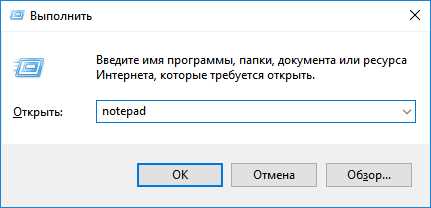
Для запуска Блокнота через командную строку используется команда notepad. Введите её в окне CMD и нажмите Enter – откроется пустой файл Блокнота.
Если нужно открыть конкретный файл, добавьте путь к нему после команды. Например: notepad C:\Users\ИмяПользователя\Документы\example.txt. Файл откроется в Блокноте, а если его не существует, будет создан новый.
Команда поддерживает как абсолютные, так и относительные пути. Относительный путь указывается от текущей директории командной строки, например: notepad example.txt.
Для удобства можно сочетать команду с автозаполнением пути в CMD, используя клавишу Tab. Это ускоряет ввод длинных адресов файлов.
Если необходимо открыть несколько файлов одновременно, перечислите их через пробел: notepad file1.txt file2.txt. Каждый файл откроется в отдельном окне Блокнота.
Открытие конкретного файла через командную строку
Чтобы открыть определённый текстовый файл через командную строку Windows, используется команда notepad с указанием полного пути к файлу. Синтаксис выглядит так:
notepad «C:\Путь\к\файлу\имя_файла.txt»
Если путь содержит пробелы, его обязательно нужно заключать в двойные кавычки. Например:
notepad «C:\Users\Ivan\Documents\Отчет 2026.txt»
Для работы с файлами в системных папках рекомендуется запускать командную строку от имени администратора. Это предотвращает ошибки доступа.
Можно использовать относительные пути относительно текущей директории командной строки. Например, если вы находитесь в C:\Users\Ivan\Documents, достаточно указать:
notepad «Отчет 2026.txt»
Для удобства можно комбинировать команды с другими инструментами Windows, используя && для последовательного выполнения. Например, открыть файл и сразу показать список файлов текущей директории:
notepad «Отчет 2026.txt» && dir
| Пример | Описание |
|---|---|
| notepad «C:\Users\Ivan\Documents\Отчет 2026.txt» | Открытие конкретного файла по полному пути |
| notepad «Отчет 2026.txt» | Открытие файла в текущей директории без указания полного пути |
| notepad «C:\Users\Ivan\Documents\Отчет 2026.txt» && dir | Открытие файла с последующим отображением списка файлов |
Для быстрого копирования пути к файлу из проводника Windows используйте сочетание Shift + ПКМ → Копировать как путь. Затем вставьте путь в командную строку в кавычках.
Использование абсолютного и относительного пути к файлу
При запуске Блокнота через командную строку Windows ключевую роль играет корректное указание пути к файлу. Существует два типа путей: абсолютный и относительный.
Абсолютный путь описывает точное расположение файла на диске, начиная с буквы диска и всех вложенных папок. Пример:
- notepad «C:\Users\Ivan\Documents\notes.txt»
- notepad «D:\Projects\Reports\report1.txt»
Рекомендации:
- Всегда заключайте путь в кавычки, если в именах папок есть пробелы.
- Используйте прямой слэш «\» для разделения папок.
- Абсолютный путь исключает ошибки при запуске из любой директории командной строки.
Относительный путь задается относительно текущей рабочей директории командной строки. Пример:
- notepad «.\notes.txt» – файл в текущей папке
- notepad «..\Documents\summary.txt» – файл на уровень выше
- notepad «Projects\report1.txt» – файл в подпапке текущей директории
Рекомендации:
- Перед использованием относительного пути убедитесь в текущей рабочей директории командной строки с помощью команды
cd. - Используйте точки
.и..для навигации по текущей и родительской папкам. - Относительные пути удобны при частой смене расположения проекта, но требуют внимательности к структуре каталогов.
Комбинирование абсолютных и относительных путей повышает гибкость работы с файлами через командную строку. Например, можно использовать абсолютный путь для часто используемых файлов и относительный – для временных или локальных документов.
Передача текста для нового файла через командную строку
В Windows текст можно передать в новый файл прямо из командной строки с помощью перенаправления. Для создания файла с содержимым используется оператор `>`: `echo Текст > файл.txt`. Если файл уже существует, его содержимое будет заменено. Для добавления текста к существующему файлу применяется `>>`: `echo Дополнительная строка >> файл.txt`.
Для ввода нескольких строк через командную строку используется комбинация `(` и `)` с перенаправлением:
(echo Строка 1 & echo Строка 2) > файл.txt. Это создаст файл с двумя строками, каждая на отдельной строке.
Символы `>` и `>>` поддерживают абсолютные и относительные пути. Например: `echo Пример > C:\Users\Имя\Documents\новый.txt` создаст файл в указанной директории. Если путь содержит пробелы, его необходимо заключать в кавычки: `echo Текст > «C:\Мои документы\файл.txt»`.
Для передачи текста с переменными командной строки используется синтаксис `%ИмяПеременной%`: `set var=Привет & echo %var% > файл.txt`. Это полезно при автоматизации и пакетной обработке данных.
В PowerShell можно использовать `Out-File` для более точного управления кодировкой: `echo «Текст» | Out-File -FilePath файл.txt -Encoding UTF8`. Это гарантирует правильное отображение кириллицы в созданном файле.
При работе с текстом, содержащим специальные символы (`&`, `|`, `>`), их нужно экранировать с помощью `^`: `echo Текст ^& Дополнение > файл.txt`.
Использование этих методов позволяет быстро создавать файлы с нужным содержимым без открытия блокнота, автоматизировать процессы и сохранять данные с корректной кодировкой.
Автоматизация открытия нескольких файлов Блокнота
Для запуска нескольких файлов через командную строку Windows используется команда notepad с перечислением путей к файлам. Например:
notepad C:\Docs\file1.txt C:\Docs\file2.txt C:\Docs\file3.txt
Чтобы упростить процесс, можно создать пакетный файл .bat. Он позволяет открывать одновременно десятки и сотни файлов без ручного ввода. Пример содержимого файла open_files.bat:
@echo off
notepad «C:\Docs\file1.txt»
notepad «C:\Docs\file2.txt»
notepad «C:\Docs\file3.txt»
Для динамического открытия всех текстовых файлов из папки используется цикл for:
@echo off
for %%f in (C:\Docs\*.txt) do notepad «%%f»
Эта конструкция автоматически подставляет каждый .txt файл из указанной директории и открывает его в отдельном окне Блокнота.
Если требуется запускать файлы параллельно, а не последовательно, добавляется ключ start:
@echo off
for %%f in (C:\Docs\*.txt) do start notepad «%%f»
Использование start гарантирует, что каждое окно Блокнота откроется независимо и не блокирует выполнение остальных команд. Такой подход особенно полезен при работе с большим количеством файлов или при подготовке к анализу данных.
Для удобства можно сохранять пакетные файлы в отдельной папке и запускать их двойным щелчком, что устраняет необходимость повторного ввода длинных путей и имен файлов.
Использование сочетаний команд для редактирования и сохранения
В командной строке Windows блокнот запускается через команду notepad. Для открытия конкретного файла укажите путь: notepad C:\путь\к\файлу.txt. Если файл не существует, блокнот создаст его автоматически.
Редактирование через сочетания клавиш ускоряется за счет стандартных команд Windows. Для сохранения изменений используйте Ctrl + S. Если требуется сохранить файл под новым именем или в другой директории, применяйте F12 для вызова диалога «Сохранить как».
Для быстрого копирования и вставки текста работают Ctrl + C и Ctrl + V. Выделение всего текста выполняется Ctrl + A. Сочетание Ctrl + X позволяет вырезать выделенный фрагмент, а Ctrl + Z откатывает последнюю операцию.
При работе с большими файлами эффективна навигация по документу с помощью Ctrl + стрелка для перемещения между словами и Ctrl + Home / Ctrl + End для перехода к началу или концу файла. Поиск текста выполняется Ctrl + F, а замена через Ctrl + H, что снижает риск ошибок при ручном редактировании.
Для автоматизации редактирования можно комбинировать запуск блокнота с параметрами: notepad /p C:\путь\к\файлу.txt отправляет документ на печать без открытия интерфейса. Сочетание командного запуска и клавишных комбинаций обеспечивает точное и быстрое редактирование, исключая лишние клики и навигацию через меню.
Вопрос-ответ:
Как открыть блокнот через командную строку Windows?
Чтобы запустить блокнот через командную строку, достаточно открыть окно CMD и ввести команду notepad, после чего нажать Enter. Программа откроется в отдельном окне, и можно сразу начать работу с текстовыми файлами.
Можно ли сразу открыть конкретный файл в блокноте через командную строку?
Да, для этого нужно указать путь к файлу после команды notepad. Например, notepad C:\Users\ИмяПользователя\Documents\file.txt. Если указанный файл существует, он откроется; если нет, блокнот предложит создать новый файл с указанным именем.
Какие ограничения есть при открытии блокнота через командную строку?
Командная строка позволяет открывать только текстовые файлы, поддерживаемые блокнотом. Невозможно напрямую открыть документы других форматов, например, PDF или Word. Также следует учитывать, что команда чувствительна к правильному указанию пути к файлу и к его расширению.
Можно ли запускать блокнот через командную строку с правами администратора?
Да, для этого командную строку нужно открыть с правами администратора, а затем ввести команду notepad. Это может быть полезно, если необходимо редактировать системные файлы, доступ к которым ограничен обычным пользователям.
Существуют ли альтернативные команды для открытия блокнота в Windows?
Помимо стандартной команды notepad, можно использовать start notepad для открытия программы в новом окне через CMD. Этот способ позволяет сочетать запуск с другими командами Windows и работать с несколькими файлами одновременно.

 Загрузка...