Содержание статьи
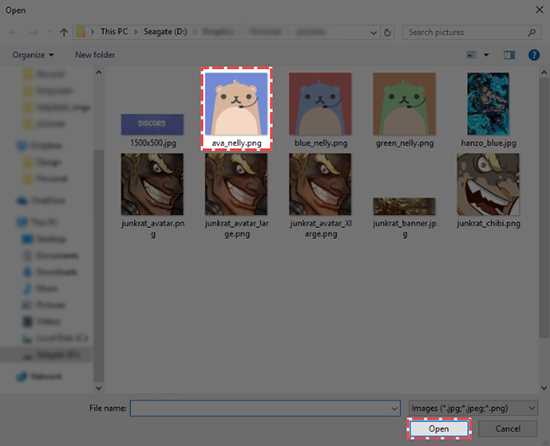
Аватар в Discord – это не просто миниатюра рядом с никнеймом, а полноценное изображение, которое часто содержит детали, незаметные в стандартном размере 32–128 пикселей. Пользователи сталкиваются с тем, что интерфейс клиента не предлагает очевидной кнопки для просмотра аватарки в полном разрешении, особенно если речь идёт о GIF или о профилях без Nitro.
Веб-версия и десктопное приложение Discord хранят аватарки в исходном качестве на CDN-серверах. Это означает, что любое изображение профиля можно открыть в отдельной вкладке браузера с максимальным разрешением – до 4096×4096 пикселей для статичных изображений и анимированных GIF. Главное – знать, где именно получить прямую ссылку на файл и как правильно её использовать.
В статье разобраны практические способы просмотра аватарки на весь экран: через контекстное меню браузера, копирование URL изображения, ручную замену параметров размера (size=4096) и особенности работы с анимированными аватарками. Отдельно рассмотрены различия между Windows, macOS и мобильными устройствами, где доступ к полному размеру реализован по-разному.
Материал ориентирован на пользователей, которым важно сохранить качество изображения без сжатия, увеличить аватарку для детального просмотра или использовать её в исходном виде вне Discord. Каждый способ описан с учётом текущих ограничений интерфейса и реального поведения клиента.
Просмотр аватарки пользователя через профиль в десктопном приложении Discord
В десктопной версии Discord доступ к аватарке осуществляется напрямую через профиль пользователя. Для этого наведите курсор на имя участника в списке чата или участников сервера и выполните один клик левой кнопкой мыши. Откроется компактное окно профиля с текущей аватаркой.
Чтобы увеличить изображение, нажмите непосредственно на аватарку в профиле. Discord откроет её в отдельном окне поверх интерфейса, сохраняя оригинальное разрешение, доступное для данного пользователя. Если у пользователя есть анимированная аватарка (формат GIF), она будет воспроизводиться без сжатия.
Для просмотра аватарки максимально возможного размера рекомендуется использовать полноэкранный режим клиента (клавиша F11 в Windows). Это не увеличивает само изображение, но позволяет избежать визуальных ограничений интерфейса.
Если у пользователя установлен серверный аватар (отличный от глобального), Discord автоматически отобразит именно его при открытии профиля на конкретном сервере. Для просмотра глобального аватара откройте профиль пользователя через личные сообщения.
Скопировать ссылку на оригинальный файл можно через контекстное меню аватарки (ПКМ → «Копировать ссылку»), после чего изображение можно открыть в браузере и развернуть на весь экран без ограничений клиента Discord.
Открытие аватарки в полном размере через браузерную версию Discord
Браузерная версия Discord позволяет открыть аватар пользователя в максимальном разрешении без установки клиента. Этот способ удобен, если нужно быстро сохранить изображение или рассмотреть детали.
Порядок действий через веб-версию Discord:
- Открой Discord в браузере по адресу discord.com и авторизуйся в аккаунте.
- Перейди на сервер или в личные сообщения, где отображается нужный пользователь.
- Нажми левой кнопкой мыши на аватар пользователя в списке участников или в чате.
- В открывшемся профиле нажми на аватар ещё раз – изображение откроется поверх интерфейса.
Для получения аватарки в полном разрешении используй адрес изображения:
- Кликни правой кнопкой мыши по открытому изображению.
- Выбери пункт «Открыть изображение в новой вкладке».
- В новой вкладке будет загружен файл с максимальным доступным разрешением (обычно до 4096×4096 пикселей).
Если аватар анимированный (формат GIF), браузерная версия автоматически откроет именно GIF, без необходимости дополнительных действий.
Дополнительные рекомендации:
- Для увеличения качества проверь параметр size в URL изображения (например, ?size=4096).
- При сохранении используй пункт «Сохранить изображение как…», чтобы избежать сжатия.
- Метод работает одинаково в Chrome, Firefox, Edge и других современных браузерах.
Через браузерную версию Discord можно получить оригинальную аватарку пользователя быстро и без сторонних инструментов.
Получение ссылки на изображение аватарки через контекстное меню
Контекстное меню Discord позволяет быстро получить прямую ссылку на файл аватарки без использования сторонних сервисов. Метод работает в десктопной версии приложения и в браузере.
Открой профиль нужного пользователя и кликни по его аватарке, чтобы она отобразилась в увеличенном виде. После этого нажми правую кнопку мыши по изображению. В появившемся меню выбери пункт «Копировать ссылку» или «Copy Image Link» – формулировка зависит от языка интерфейса.
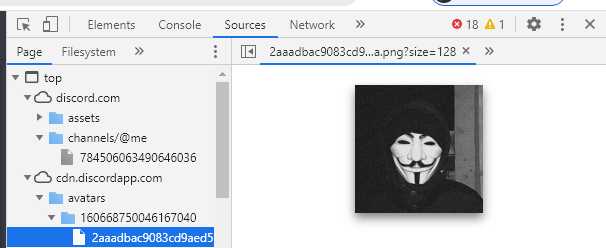
Скопированный URL ведёт напрямую к файлу изображения на серверах Discord (CDN). Такой адрес можно вставить в адресную строку браузера, после чего аватарка откроется на отдельной вкладке и будет доступна для просмотра в полном разрешении.
Обрати внимание: если в ссылке присутствует параметр ?size=128, его можно заменить на 256, 512, 1024 или 4096 для загрузки версии с более высоким качеством. Discord автоматически отдаёт максимально доступное разрешение для конкретной аватарки.
Метод не требует включения режима разработчика и подходит для статичных и анимированных аватарок (формат .gif сохраняется). Для приватных серверов и закрытых чатов ограничений нет – ссылка копируется так же, как и в публичных каналах.
Использование прямого CDN-URL Discord для просмотра аватарки без интерфейса
Discord хранит аватарки пользователей на собственном CDN, что позволяет открыть изображение напрямую в браузере без элементов интерфейса клиента. Базовый формат ссылки выглядит так: cdn.discordapp.com/avatars/USER_ID/AVATAR_HASH.png. При переходе по такому URL загружается только файл изображения.
USER_ID – это числовой ID пользователя Discord, который можно получить через режим разработчика. AVATAR_HASH – уникальный хэш конкретной аватарки, меняющийся при её обновлении. Без точного хэша ссылка работать не будет.
Для управления качеством изображения используется параметр size. Например, добавление ?size=1024 или ?size=2048 позволяет открыть аватарку в максимально доступном разрешении. Discord поддерживает значения 16, 32, 64, 128, 256, 512, 1024 и 2048.
Формат файла можно изменять вручную. Статические аватарки корректно открываются в .png и .webp. Если у пользователя анимированная аватарка (Nitro), необходимо использовать расширение .gif, иначе изображение будет отображаться как статичное или не загрузится.
Пример практического применения: замена расширения и указание максимального размера позволяет получить оригинал аватарки без сжатия интерфейсом Discord. Такой способ удобен для сохранения изображения, анализа деталей или использования в сторонних сервисах.
CDN-ссылка работает независимо от клиента Discord, авторизации и платформы, так как изображения аватарок являются публично доступными. При смене аватарки старый URL перестаёт быть актуальным, поэтому для повторного доступа потребуется новый хэш.
Просмотр аватарки сервера в полном размере через настройки сервера
Аватарка сервера Discord доступна в полном размере из меню настроек сервера без сторонних инструментов. Метод работает на десктопе и в веб-версии, где изображение открывается с исходным разрешением, заданным при загрузке.
Откройте нужный сервер и нажмите на его название в левом верхнем углу. В выпадающем меню выберите пункт «Настройки сервера». В блоке «Обзор» отображается текущая иконка сервера. Клик по иконке открывает предпросмотр в максимальном доступном размере.
Если предпросмотр ограничен окном, используйте контекстное меню браузера или клиента: «Открыть изображение в новой вкладке». В новой вкладке адрес изображения будет содержать параметр размера; его удаление или замена на большее значение позволяет загрузить оригинал без масштабирования.
Для сохранения качества убедитесь, что серверная иконка была загружена в формате PNG или JPG без чрезмерного сжатия. Discord автоматически масштабирует иконки для интерфейса, но исходник остается доступен по прямой ссылке.
| Платформа | Путь к аватарке | Макс. размер предпросмотра | Примечания |
|---|---|---|---|
| Десктоп (Windows/macOS) | Название сервера → Настройки сервера → Обзор | До исходного разрешения | Можно открыть в новой вкладке для 1:1 |
| Веб-версия | Название сервера → Настройки сервера → Обзор | До исходного разрешения | Контекстное меню браузера |
| Мобильное приложение | Название сервера → Настройки | Ограничено экраном | Оригинал недоступен напрямую |
При отсутствии доступа к настройкам сервера (нет прав) полноразмерный просмотр через этот способ невозможен. В таком случае используйте только методы с прямой ссылкой на изображение, если она доступна.
Открытие аватарки на весь экран в мобильном приложении Discord
Для просмотра аватарки пользователя на весь экран в мобильном приложении Discord выполните следующие действия:
- Откройте чат с пользователем или перейдите на его профиль через поиск.
- Нажмите на его аватарку в верхней части профиля. Простое касание откроет аватарку в увеличенном виде.
- После открытия аватарки используйте жест масштабирования «щипок» для увеличения изображения до полного экрана.
- Для прокрутки аватарки в случае длинного изображения используйте свайпы по экрану вверх или вниз.
- Чтобы выйти из полноэкранного режима, нажмите на кнопку «Назад» или тапните за пределами аватарки.
Особенности работы:
- Если аватарка обновлена недавно, убедитесь, что приложение синхронизировало изменения, иначе будет отображаться старое изображение.
- Некоторые аватарки с прозрачным фоном отображаются на сером фоне при увеличении – это нормальная визуализация в мобильном приложении.
- В режиме полноэкранного просмотра нельзя напрямую сохранить изображение через стандартные кнопки приложения. Для сохранения используйте встроенные функции скриншота устройства.
- Масштабирование до максимально возможного размера зависит от исходного разрешения загруженной аватарки – изображения низкого разрешения могут выглядеть пиксельно.
Следуя этим шагам, можно быстро просматривать аватарки на весь экран и оценивать детали изображения без лишних действий.
Сохранение аватарки и просмотр в системном просмотрщике изображений
Для сохранения аватарки Discord кликните по изображению правой кнопкой мыши и выберите «Сохранить изображение как…». На мобильных устройствах удерживайте аватарку до появления меню с опцией «Сохранить в галерею». Файлы сохраняются в формате PNG или JPEG с разрешением до 1024×1024 пикселей, что позволяет сохранять качество без сжатия.
После загрузки откройте файл через встроенный просмотрщик Windows, macOS или Linux. На Windows используйте «Фотографии» или «Просмотр фотографий Windows», на macOS – «Предварительный просмотр», на Linux – Xviewer, Eye of GNOME или Shotwell. Эти приложения позволяют увеличивать изображение, проверять пиксельную четкость и сравнивать с другими файлами без потери качества.
При необходимости масштабирования используйте функции «масштаб по размеру окна» или «100 %», чтобы видеть оригинальный размер аватарки. Для быстрого доступа к файлу можно создать ярлык на рабочем столе или добавить в библиотеку изображений.
Системные просмотрщики также поддерживают базовое редактирование: обрезку, поворот и копирование. Это удобно, если нужно подготовить аватарку для другого приложения без изменения оригинала. Файлы сохраняйте в отдельной папке с понятным названием пользователя для удобного поиска.
Вопрос-ответ:
Как открыть аватарку пользователя в Discord на весь экран на компьютере?
Чтобы увеличить изображение профиля в Discord на компьютере, наведите курсор на аватарку в чате или списке участников и кликните по ней левой кнопкой мыши. Откроется окно с увеличенной версией картинки. Там можно дополнительно использовать правую кнопку мыши, чтобы сохранить изображение или открыть его в отдельной вкладке браузера.
Можно ли посмотреть чужую аватарку в оригинальном размере без скриншота?
Да, это возможно. Для этого нужно открыть аватарку пользователя через клик по ней, после чего появится увеличенное изображение. На некоторых версиях Discord есть возможность нажать «Открыть оригинал» или выбрать «Скопировать ссылку на изображение», а затем вставить ссылку в браузер, чтобы увидеть полное разрешение.
Как открыть аватарку в мобильном приложении Discord на весь экран?
В мобильной версии Discord нужно нажать на аватарку пользователя, удерживать палец на изображении или просто тапнуть, в зависимости от системы. Это откроет аватарку на весь экран. В некоторых случаях появится дополнительная кнопка, позволяющая увеличить картинку или сохранить её в галерею.
Что делать, если при клике на аватарку она не увеличивается?
Если аватарка не открывается на весь экран, возможно, это связано с настройками конфиденциальности пользователя или ограничениями самой платформы. В таких случаях можно попробовать обновить приложение, использовать веб-версию Discord или проверить, не включён ли режим компактного отображения в настройках чата.
Можно ли как-то увеличить аватарку через браузер, если в приложении это не работает?
Да, если открыть Discord через браузер, клик по аватарке обычно вызывает появление увеличенного изображения. Если это не срабатывает, можно выбрать «Копировать ссылку на изображение» и вставить её в адресную строку браузера — это позволит увидеть картинку в исходном размере и даже скачать её при необходимости.
Как открыть аватарку пользователя в Discord на полный экран?
Чтобы увидеть аватарку на весь экран, нужно кликнуть по изображению профиля пользователя. В десктопной версии Discord оно откроется в отдельном окне, где можно приблизить картинку. В мобильном приложении тап по аватарке тоже показывает увеличенную версию, иногда с возможностью пролистывания, если это серверная или группова аватарка.
Почему иногда не получается увеличить аватарку в Discord?
Иногда аватарка не разворачивается на весь экран из-за настроек конфиденциальности пользователя или ограничений сервера. Также в веб-версии Discord изображение может не увеличиваться, если его загрузили с низким разрешением. В таких случаях доступна только маленькая версия, и увеличить её полноценно нельзя. На мобильных устройствах иногда помогает обновление приложения или перезапуск чата.

 Загрузка...