Содержание статьи
Архивная папка в Outlook – это не «вторая почта», а отдельный файл формата .pst, в который Outlook переносит старые письма, вложения, задачи и элементы календаря в зависимости от настроек автоархивации или ручных действий пользователя. Если архив не подключён, его содержимое физически недоступно в интерфейсе программы, даже если файл уже есть на диске.
Чаще всего проблемы возникают в трёх ситуациях: файл архива сохранён в нестандартной папке (например, на внешнем диске или в OneDrive), Outlook использует новый формат .ost без видимого локального архива, либо архив был создан в другой версии Outlook и не отображается автоматически в панели папок.
Чтобы открыть архив, необходимо сначала найти точное расположение нужного PST-файла, затем добавить его через раздел «Файл» → «Параметры учётной записи» → «Файлы данных», после чего проверить появление новой ветки «Архивные папки» в левой панели. Без этих шагов доступ к старым письмам будет невозможен.
Дальнейшие действия зависят от сценария: подключение существующего архива, восстановление потерянного файла, настройка отображения в списке папок или временное отключение архива после завершения работы.
Проверка наличия архивного файла PST на компьютере
Архив Outlook хранится в виде отдельного файла с расширением .pst, поэтому первый шаг – убедиться, что такой файл действительно существует на вашем диске. По умолчанию Windows размещает его в каталоге C:\Users\Имя_пользователя\Documents\Outlook Files\, где он может называться Archive.pst, Outlook.pst или содержать дату в имени.
Откройте проводник и воспользуйтесь поиском по шаблону *.pst во всех дисках, включая внешний накопитель и сетевые папки. Если вы используете OneDrive или другой облачный диск, проверьте синхронизируемую папку «Документы» – архив часто оказывается именно там.
Обратите внимание на размер файла: рабочий архив обычно весит от сотен мегабайт до нескольких гигабайт. Файлы объёмом в несколько килобайт, как правило, являются временными или служебными и не содержат писем.
Если поиск ничего не находит, проверьте настройки автоархивации в Outlook: «Файл» → «Параметры» → «Дополнительно» → «Параметры автоархивации» и посмотрите путь к файлу архива. Это поможет определить, где именно Outlook сохранял старые данные.
В случае, когда архив создавался на другом компьютере, убедитесь, что вы перенесли именно .pst, а не папку с ярлыками или резервной копией настроек.
Переход в раздел «Файл» и настройки учетной записи

В открывшемся меню выберите пункт «Параметры учётной записи», а затем ещё раз нажмите «Параметры учётной записи» в выпадающем списке. Важно использовать именно этот подпункт, а не «Параметры Outlook» – в нём нет управления PST-файлами.
В окне, которое появится, перейдите на вкладку «Файлы данных». Здесь отображаются все подключённые хранилища: основной файл Outlook (.ost или .pst), дополнительные архивы и локальные копии почты.
Если в списке уже есть строка с названием «Архив» или «Archive», это означает, что файл ранее подключался, но мог быть скрыт в панели папок – дальнейшие действия будут отличаться от ситуации, когда нужного архива в перечне нет.
Подключение существующего архивного файла PST
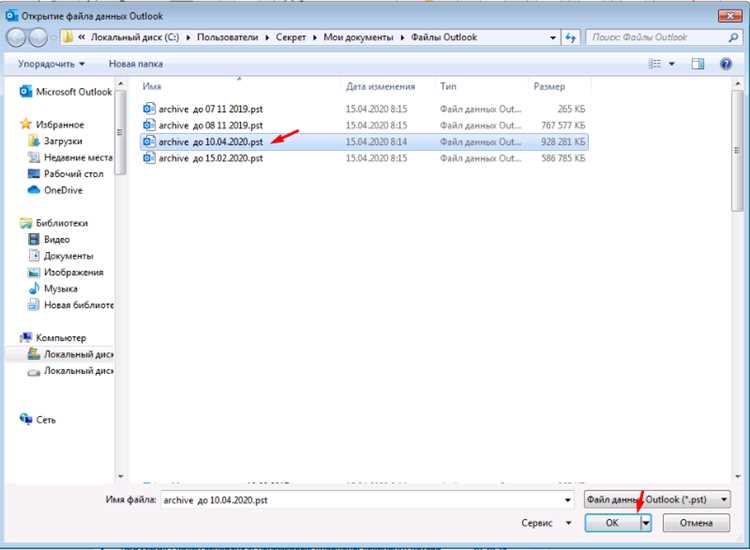
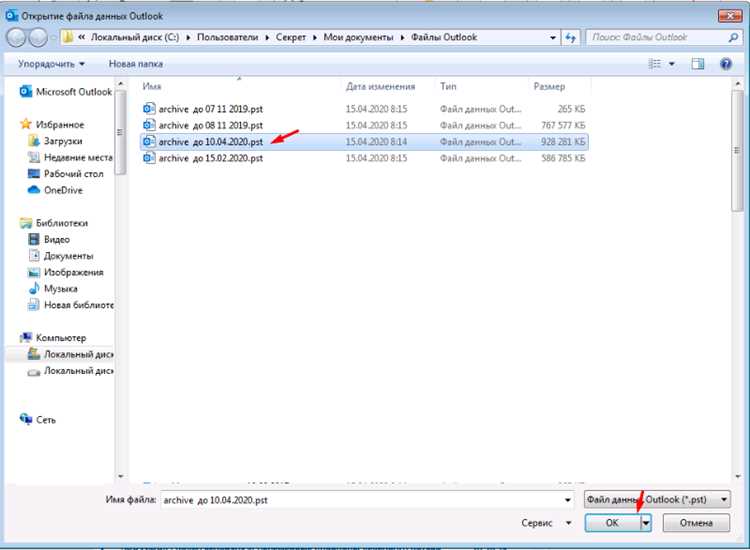
В окне «Параметры учётной записи» на вкладке «Файлы данных» нажмите кнопку «Добавить». Outlook откроет стандартный диалог выбора файла – именно здесь вы указываете расположение нужного .pst, а не путь к папке с резервными копиями или ярлыками.
Перейдите в каталог, где вы ранее нашли архив, выделите файл и нажмите «Открыть». Если файл находится на внешнем диске или в сетевой папке, дождитесь полной доступности носителя – подключение к недоступному ресурсу приведёт к ошибке.
После добавления в списке «Файлы данных» появится новая строка с именем архива. При необходимости вы можете переименовать отображаемое название через кнопку «Параметры», чтобы отличать несколько архивов друг от друга.
| Действие | Где выполнять | Результат |
|---|---|---|
| Нажать «Добавить» | «Файлы данных» | Откроется окно выбора файла |
| Выбрать .pst | Проводник | Outlook получит путь к архиву |
| Подтвердить «Открыть» | Диалог выбора | Архив появится в списке |
Если Outlook сообщает, что файл уже используется, закройте другие экземпляры программы или убедитесь, что архив не подключён на другом компьютере в данный момент.
Выбор нужного архива после его добавления
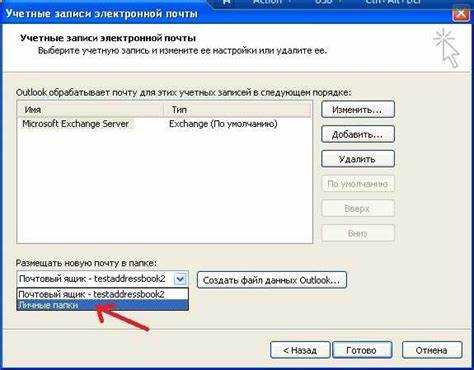
В окне «Параметры учётной записи» → «Файлы данных» ориентируйтесь не только на название, но и на путь к файлу, чтобы не перепутать несколько архивов с похожими именами.
- Совпадает ли имя файла с тем, который вы искали (Archive.pst, Backup_2022.pst и т.п.).
- Соответствует ли путь расположению, где вы его нашли ранее.
- Отличается ли размер от других подключённых PST.
Если вы добавили несколько архивов подряд, выберите нужный одинарным щелчком в списке. Не используйте кнопку «Установить по умолчанию» – она предназначена только для основного файла почты, а не для архивов.
При необходимости переименуйте отображаемое название архива, чтобы его было проще различать в панели папок:
- Выделите нужный файл в списке.
- Нажмите «Параметры».
- Измените поле «Имя» и сохраните.
После выбора правильного архива закройте окно «Параметры учётной записи» кнопкой «Закрыть» – только после этого Outlook отобразит его в левой панели папок.
Поиск подключенного архива в списке папок Outlook
Ищите его под именем, которое вы задали при подключении, либо под стандартным названием «Архив» / «Archive». Он отображается на том же уровне, что и ваша учётная запись, а не внутри папок «Входящие» или «Отправленные».
Если панель папок свёрнута, разверните её через значок стрелки в левом нижнем углу или нажмите Ctrl + 6, чтобы переключиться в режим списка папок.
При наличии нескольких почтовых аккаунтов прокрутите список вниз – архив часто появляется под последней учётной записью. Раскройте ветку архива щелчком по треугольнику слева от его названия, чтобы увидеть вложенные папки.
Если архив не виден, проверьте, не включён ли режим «Избранные папки» – в нём отображается только ограниченный набор элементов. Переключитесь на полный список папок, чтобы убедиться, что архив действительно подключён.
Действия при отсутствии архива в панели папок

Если подключённый .pst не отображается в панели папок, выполните проверку и корректировку настроек Outlook по следующему алгоритму:
- Убедитесь, что файл действительно подключён через «Файлы данных». Если его нет в списке, нажмите «Добавить» и укажите путь к архиву.
- Проверьте, не используется ли режим «Избранные папки» или фильтр отображения. Переключитесь на полный список папок через Ctrl + 6 или значок «Папки» в навигационной панели.
- Удостоверьтесь, что архив не повреждён. Для этого перейдите в проводник, найдите .pst и проверьте его размер. Файл нулевого или слишком маленького объёма может быть пустым или повреждённым.
- Выполните восстановление файла через встроенную утилиту Outlook: scanpst.exe, указав путь к архиву.
- Если архив находится на сетевом или внешнем диске, убедитесь в доступности носителя и полном завершении синхронизации, например, с OneDrive или другим облачным сервисом.
- Перезапустите Outlook после всех изменений, чтобы программа обновила список папок и подтянула новые данные.
После выполнения этих шагов архив должен появиться в панели папок. Если проблема сохраняется, проверьте права доступа к файлу и убедитесь, что он не используется другим процессом Outlook на другой машине.
Отключение или закрытие архивной папки после работы
После завершения работы с архивом .pst его можно временно отключить, чтобы не загромождать панель папок и снизить нагрузку на Outlook при старте программы.
Для закрытия архива в панели навигации щёлкните правой кнопкой мыши по его имени и выберите «Закрыть архив». Это действие не удаляет файл с диска, а просто убирает его из интерфейса Outlook.
Если требуется полностью отключить архив на длительное время, убедитесь, что Outlook закрыт на других устройствах, и затем переместите .pst в безопасное место на диске или внешний носитель. При следующем подключении используйте функцию «Добавить» в настройках файлов данных.
Не используйте опцию «Удалить» в настройках файлов данных для отключения архива, если хотите сохранить письма: эта кнопка удаляет ссылку на файл из Outlook, но не файл сам по себе, однако при неправильном выборе можно легко потерять доступ к другим подключённым PST.
Регулярное закрытие или временное отключение архивов помогает поддерживать быстродействие Outlook и упрощает навигацию по основным папкам почты.
Вопрос-ответ:
Где обычно хранится файл архива Outlook и как его найти на компьютере?
По умолчанию архивные файлы Outlook имеют расширение .pst и сохраняются в папке Документы\Outlook Files пользователя. Если файл не найден там, можно выполнить поиск по шаблону *.pst на всех дисках, включая внешние накопители и облачные папки, такие как OneDrive. Важно обращать внимание на размер файла: рабочий архив весит от сотен мегабайт до нескольких гигабайт, а нулевой или слишком маленький файл обычно не содержит писем.
Как добавить существующий архив в Outlook, чтобы он появился в панели папок?
Для подключения файла откройте раздел Файл → Параметры учётной записи → вкладка Файлы данных и нажмите Добавить. В диалоге выберите нужный .pst на диске и подтвердите выбор кнопкой Открыть. После этого архив появится в списке файлов данных и станет доступен в левой панели Outlook в виде отдельной ветки.
Почему подключённый архив не отображается в списке папок?
Причины могут быть разными: файл может быть не подключён в настройках «Файлы данных», использоваться режим «Избранные папки», или файл повреждён. Проверьте доступность носителя, убедитесь, что .pst не используется другой программой, и при необходимости восстановите его через scanpst.exe. Также проверьте, что панель папок отображает полный список, а не ограниченный режим.
Можно ли временно скрыть архив после работы, чтобы он не мешал в Outlook?
Да, архив можно закрыть без удаления с диска. Для этого щёлкните правой кнопкой мыши по имени архива в панели папок и выберите Закрыть архив. Файл останется на диске, и при следующем открытии Outlook его можно подключить снова через функцию «Добавить» в настройках файлов данных.
Как отличить несколько подключённых архивов, чтобы не перепутать их содержимое?
В списке «Файлы данных» можно изменить отображаемое имя архива через кнопку Параметры. Используйте уникальные названия, соответствующие содержимому или дате создания. Также ориентируйтесь на путь к файлу и размер .pst. Эти признаки позволяют быстро определить нужный архив при работе с несколькими подключёнными файлами.

 Загрузка...