Содержание статьи
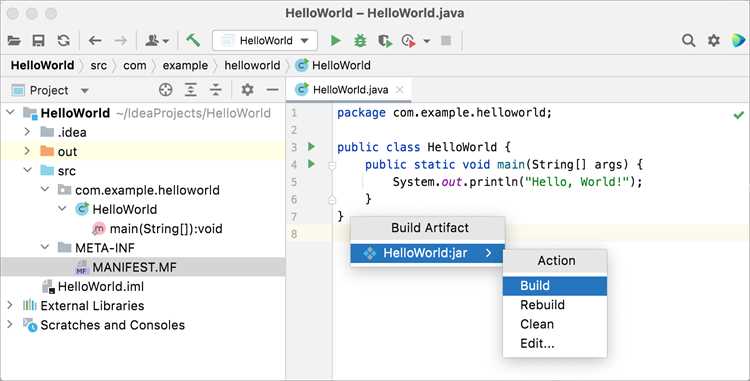
IntelliJ IDEA регулярно получает обновления, включающие исправления ошибок, улучшения производительности и новые функции для работы с Java, Kotlin, Python и другими языками. Поддержка актуальной версии позволяет использовать последние инструменты для рефакторинга, отладки и интеграции с системами контроля версий.
Перед началом обновления важно узнать текущую версию IDE. В разделе Help → About отображается номер сборки и тип лицензии. Это поможет определить, доступно ли обновление напрямую через встроенный механизм или требуется ручная установка с официального сайта.
При обновлении необходимо учитывать совместимость установленных плагинов и настроек проекта. Некоторые плагины могут требовать обновления до версии, совместимой с новой сборкой. Сохранение настроек через Settings → Export Settings позволит быстро восстановить рабочее окружение после апдейта.
Использование последней версии IntelliJ IDEA минимизирует риск столкнуться с багами, оптимизирует работу с кодом и позволяет использовать последние возможности инструментов анализа и сборки проектов, включая Gradle, Maven и Git. Обновление особенно важно при работе в командных проектах с одинаковой версией IDE для всех участников.
Проверка текущей версии IntelliJ IDEA
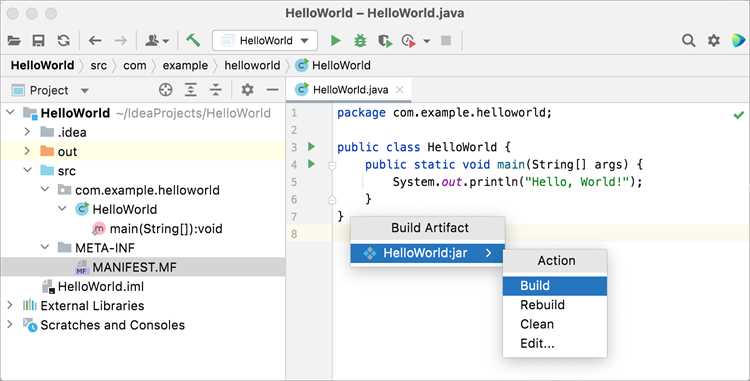
Чтобы определить установленную версию IntelliJ IDEA, откройте меню Help → About. В появившемся окне отображается номер сборки, дата выпуска и тип лицензии (Community, Ultimate или Educational).
Для пользователей macOS доступ к этой информации возможен через IntelliJ IDEA → About IntelliJ IDEA. Отображаемый номер сборки включает основную версию и патч, например, 2025.2.3 Build 222.3739.54, что важно при сравнении с последней версией на официальном сайте JetBrains.
Проверка версии позволяет определить, можно ли обновить IDE через встроенный механизм Check for Updates или потребуется ручная загрузка новой сборки. Это также помогает заранее подготовить совместимые плагины и проверить системные требования для новой версии.
Скачивание обновления через встроенный механизм
Для обновления IntelliJ IDEA через встроенный механизм откройте меню Help → Check for Updates. IDE автоматически проверит наличие новых сборок на сервере JetBrains и предложит установить их, если они доступны.
Перед началом загрузки убедитесь, что подключение к интернету стабильно, а активная лицензия поддерживает установку обновлений. Для пользователей Community Edition обновления доступны бесплатно, для Ultimate – требуется действующая подписка.
После выбора Update and Restart IDE загружает обновление и автоматически перезапускается. Во время этого процесса сохраняются все текущие проекты и настройки, однако рекомендуется закрыть несохранённые файлы, чтобы избежать потери данных.
Если обновление включает значительные изменения интерфейса или новых функций, после перезапуска появится окно с описанием обновлений. Рекомендуется ознакомиться с ним, чтобы настроить новые возможности и проверить совместимость плагинов.
Обновление с официального сайта вручную

Если встроенный механизм обновления недоступен или требуется установка конкретной версии, загрузка осуществляется с официального сайта JetBrains. Пошаговая инструкция:
- Перейдите на страницу https://www.jetbrains.com/idea/download и выберите подходящую редакцию: Community или Ultimate.
- Скачайте дистрибутив для вашей операционной системы: Windows (.exe), macOS (.dmg) или Linux (.tar.gz).
- Закройте текущую версию IntelliJ IDEA, чтобы избежать конфликтов при установке.
- Запустите скачанный установщик и следуйте инструкциям. Для Windows и macOS обычно достаточно стандартного мастера установки, для Linux потребуется распаковка архива и настройка переменных среды.
- После завершения установки откройте IDE и проверьте номер сборки через Help → About.
Рекомендуется заранее экспортировать настройки и плагины через File → Manage IDE Settings → Export Settings, чтобы быстро восстановить рабочее окружение после обновления.
При ручной установке новая версия может быть установлена в отдельную директорию, что позволяет сохранить предыдущую сборку для тестирования совместимости проектов.
Перенос настроек и плагинов после обновления
После обновления IntelliJ IDEA важно сохранить рабочее окружение, включая настройки и плагины. Для этого используется встроенный механизм экспорта и импорта конфигураций.
Шаги для переноса настроек:
- В старой версии откройте File → Manage IDE Settings → Export Settings.
- Выберите элементы для экспорта: плагины, шрифты, схемы кода, макеты окон и горячие клавиши.
- Сохраните файл settings.zip в удобное место.
- После обновления откройте File → Manage IDE Settings → Import Settings и укажите путь к settings.zip.
- Перезапустите IDE для применения всех изменений.
Для контроля совместимости плагинов можно использовать таблицу:
| Плагин | Версия до обновления | Совместимая версия | Статус после импорта |
|---|---|---|---|
| Git Integration | 2.15 | 2.17+ | Совместим |
| Database Tools | 2025.1 | 2025.2 | Требуется обновление |
| Kotlin | 1.9 | 1.10 | Совместим |
Использование такого подхода позволяет сохранить настройки рабочих пространств и исключить ошибки, связанные с несовместимостью плагинов после обновления.
Исправление возможных ошибок при обновлении
Во время обновления IntelliJ IDEA могут возникнуть ошибки, связанные с несовместимостью плагинов, повреждением настроек или недостатком прав доступа. Для диагностики используйте Help → Show Log in Explorer/Finder, чтобы просмотреть журнал ошибок.
Если IDE не запускается после обновления, рекомендуется временно переименовать каталог настроек (.IntelliJIdea2025 для Windows и Linux, ~/Library/Application Support/JetBrains/IntelliJIdea2025 для macOS) и перезапустить IDE. Это создаст чистую конфигурацию, после чего можно импортировать настройки из резервной копии.
Проблемы с плагинами решаются через Settings → Plugins. Отключите все несовместимые плагины и обновите их до версий, поддерживающих новую сборку. Для критических плагинов используйте официальные страницы разработчиков для загрузки совместимых версий.
Если обновление прерывается из-за недостатка прав, на Windows запустите установщик от имени администратора, на macOS используйте пароль пользователя с правами на установку приложений. На Linux убедитесь, что у текущего пользователя есть права на запись в директории установки и конфигурации.
После исправления ошибок рекомендуется проверить запуск проектов и интеграцию с системами сборки и контроля версий, чтобы убедиться, что обновление прошло без влияния на рабочее окружение.
Проверка совместимости проектов с новой версией
После обновления IntelliJ IDEA необходимо убедиться, что проекты открываются и компилируются корректно. Начните с открытия ключевых проектов и проверки конфигураций сборки в File → Project Structure.
Проверьте версии JDK и SDK, используемые в проектах, и при необходимости обновите их до поддерживаемых новой сборкой. Несоответствие версий может вызвать ошибки компиляции или проблемы с автодополнением кода.
Особое внимание уделите зависимостям и системам сборки, таким как Maven и Gradle. Запустите Reimport и убедитесь, что все библиотеки загружены корректно. Ошибки могут указывать на устаревшие плагины или конфликты версий.
Для проектов с интеграцией Git проверьте работу VCS → Git → Pull и Push, чтобы убедиться, что новая версия IDE корректно обрабатывает репозитории.
Рекомендуется прогнать автотесты и сборку основных модулей проекта после обновления. Это позволяет выявить скрытые проблемы, связанные с изменениями в API или поведении IDE.
Вопрос-ответ:
Как узнать, какая версия IntelliJ IDEA установлена на моём компьютере?
Откройте меню Help → About. В появившемся окне будет указан номер сборки, дата выпуска и тип лицензии (Community, Ultimate или Educational). На macOS доступ к этой информации находится в IntelliJ IDEA → About IntelliJ IDEA. Эти данные позволяют определить, доступно ли обновление через встроенный механизм или требуется ручная установка.
Можно ли обновить IDE без потери настроек и установленных плагинов?
Да, перед обновлением рекомендуется сохранить настройки через File → Manage IDE Settings → Export Settings. Экспортируются схемы кода, шрифты, макеты окон, горячие клавиши и плагины. После обновления их можно восстановить через Import Settings, что позволяет сохранить привычное рабочее окружение.
Что делать, если после обновления IntelliJ IDEA не запускается?
Проверьте журнал ошибок через Help → Show Log in Explorer/Finder. Если проблема связана с повреждёнными настройками, временно переименуйте каталог конфигураций (.IntelliJIdea2025 на Windows/Linux, ~/Library/Application Support/JetBrains/IntelliJIdea2025 на macOS) и перезапустите IDE. Для проблем с плагинами отключите несовместимые через Settings → Plugins и обновите их до версии, совместимой с новой сборкой.
Как проверить, что проекты работают корректно после обновления IntelliJ IDEA?
Откройте ключевые проекты и проверьте конфигурации сборки через File → Project Structure. Убедитесь, что версии JDK и SDK соответствуют новой версии IDE. Для проектов с Maven или Gradle выполните Reimport зависимостей. После этого прогоните автотесты и сборку основных модулей, чтобы убедиться, что обновление не вызвало ошибок компиляции или проблем с интеграцией.

 Загрузка...