Содержание статьи

После установки нового драйвера видеокарты или чипсета AMD пользователи нередко сталкиваются с нестабильной работой, падением FPS, появлением артефактов или некорректным отображением интерфейса. В таких случаях помогает откат драйвера или системы к предыдущему состоянию, где оборудование функционировало без ошибок.
Перед началом важно определить, какая версия драйвера установлена, и при необходимости загрузить стабильный вариант с официального сайта AMD. Системные инструменты Windows, такие как Диспетчер устройств и Точка восстановления, позволяют выполнить откат без риска повреждения системы. Однако при серьёзных сбоях предпочтительно использовать утилиту AMD Cleanup Utility для полного удаления проблемных компонентов перед повторной установкой.
Откат драйвера – не временная мера, а способ восстановить стабильность и корректную работу графических и системных компонентов. Правильная последовательность действий исключает конфликт версий и предотвращает повторное автоматическое обновление до нестабильного релиза.
Проверка текущей версии драйвера AMD перед откатом

Перед откатом важно точно определить установленную версию драйвера AMD, чтобы избежать удаления актуального или совместимого ПО. Сделать это можно через «Диспетчер устройств»: откройте меню Win + X → выберите Диспетчер устройств → раскройте раздел Видеоадаптеры → дважды кликните по названию видеокарты AMD → перейдите на вкладку Драйвер. Здесь указаны версия и дата драйвера.
Для дополнительной проверки откройте утилиту AMD Software: Adrenalin Edition. В разделе Система → Информация отображается точный номер сборки и дата установки. Эти данные помогут определить, на какую версию стоит откатиться – например, к предыдущему стабильному релизу, если текущий вызывает сбои.
Рекомендуется зафиксировать найденную информацию: записать номер версии или сделать скриншот. Это позволит сравнить результаты после отката и убедиться, что процесс выполнен корректно.
Использование диспетчера устройств Windows для отката драйвера
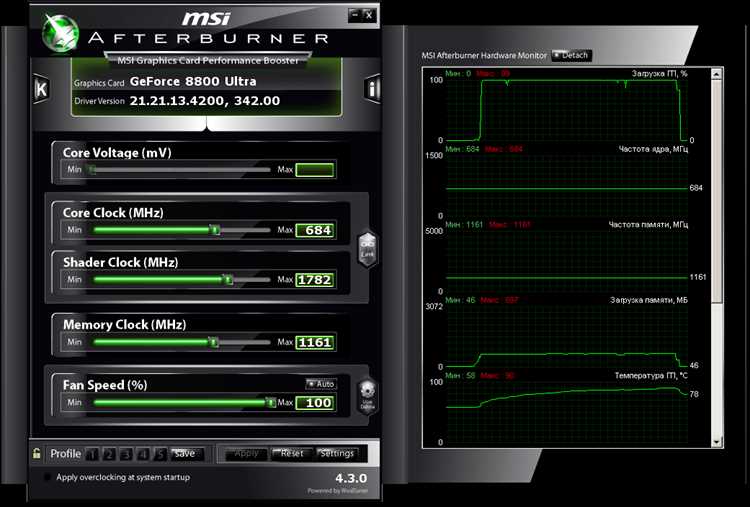
Диспетчер устройств Windows позволяет вернуть предыдущую версию драйвера AMD без ручного удаления и установки пакетов. Это безопасный способ отката при возникновении ошибок после обновления.
Пошаговая процедура:
| Действие | Описание |
|---|---|
| 1 | Нажмите Win + X и выберите Диспетчер устройств. |
| 2 | Раскройте раздел Видеоадаптеры и дважды кликните по вашей видеокарте AMD. |
| 3 | Перейдите на вкладку Драйвер и нажмите Откатить драйвер. |
| 4 | Выберите причину отката, например «Проблемы с производительностью» или «Новая версия не работает корректно», и подтвердите действие. |
| 5 | После завершения процесса перезагрузите систему, чтобы изменения вступили в силу. |
Если кнопка «Откатить драйвер» недоступна, система не сохраняла предыдущую версию. В этом случае можно вручную установить старый пакет драйвера, предварительно скачав его с официального сайта AMD.
Рекомендуется отключить автоматическое обновление драйверов через параметры системы, чтобы избежать повторной установки проблемной версии.
Удаление обновлённого драйвера с помощью AMD Cleanup Utility
AMD Cleanup Utility предназначена для полного удаления драйверов и программного обеспечения AMD, включая файлы, ключи реестра и остаточные компоненты. Использование утилиты рекомендуется при некорректной работе видеодрайвера после обновления.
- Скачайте последнюю версию AMD Cleanup Utility с официального сайта AMD.
- Запустите файл AMDCleanupUtility.exe. При появлении запроса выберите режим Safe Mode для безопасного удаления.
- Подтвердите начало очистки. Утилита автоматически удалит драйверы, программы Radeon Software и связанные компоненты.
- После завершения процесса появится отчёт об удалении. Нажмите Finish, чтобы перезагрузить систему.
Рекомендации:
- Перед запуском утилиты отключите интернет, чтобы система не установила драйвер автоматически.
- После перезагрузки установите нужную версию драйвера вручную, используя загруженный установщик с сайта AMD.
- Если требуется откат не только графического, но и чипсетного драйвера, процедуру нужно повторить отдельно для каждого пакета.
Установка предыдущей версии драйвера через официальный сайт AMD

Для корректного отката необходимо использовать официальные источники, чтобы исключить риск установки неподходящего или модифицированного драйвера.
Алгоритм действий:
1. Перейдите на сайт www.amd.com и откройте раздел Драйверы и поддержка.
2. В поле поиска укажите модель видеокарты или воспользуйтесь автоматическим определением устройства.
3. На странице продукта выберите пункт Previous Drivers или Drivers + Archive – здесь размещены старые версии программного обеспечения.
4. Скачайте нужный пакет, ориентируясь на дату выпуска и совместимость с вашей операционной системой.
5. После загрузки запустите установочный файл, выберите режим Factory Reset для чистой установки и дождитесь завершения процесса.
6. Перезагрузите компьютер, затем проверьте версию драйвера через «Диспетчер устройств» или AMD Software: Adrenalin Edition, чтобы убедиться в успешном откате.
Рекомендуется отключить автоматические обновления Windows или в параметрах Radeon Software, чтобы новая версия драйвера не установилась повторно.
Откат системы Windows с помощью точки восстановления
Точка восстановления сохраняет состояние системы, включая драйверы и системные файлы. Использование этой функции позволяет вернуть работоспособность компьютера после некорректного обновления драйвера AMD.
Пошаговая инструкция:
1. Откройте меню Пуск → введите Восстановление и выберите Создание точки восстановления.
2. На вкладке Защита системы нажмите Восстановить → Далее.
3. Выберите точку восстановления, созданную до установки проблемного драйвера, ориентируясь на дату и описание.
4. Нажмите Далее → Готово для запуска процесса отката. Система автоматически перезагрузится.
5. После загрузки проверьте работоспособность видеокарты через «Диспетчер устройств» и AMD Software, убедившись, что предыдущая версия драйвера восстановлена.
Рекомендации:
– Перед откатом сохраните важные файлы, так как восстановление может повлиять на недавние системные изменения.
– Если точки восстановления отсутствуют, следует создать резервную копию драйверов вручную перед обновлением.
Предотвращение автоматической переустановки обновлённого драйвера
После отката драйвера AMD Windows может автоматически загрузить последнюю версию через Центр обновления. Чтобы этого избежать, необходимо блокировать автоматическую установку драйверов.
Методы защиты:
1. Через параметры системы:
– Откройте Панель управления → Система → Дополнительные параметры системы → вкладка Оборудование → Параметры установки устройств.
– Выберите Нет (устройства могут не работать правильно) и сохраните изменения.
2. Через редактор групповой политики (для Pro и Enterprise):
– Win + R → gpedit.msc → Конфигурация компьютера → Административные шаблоны → Система → Установка устройств → Ограничить установку драйверов.
– Включите политику Запретить установку устройств, не соответствующих этим классам устройств, указав класс видеокарты AMD.
3. Через утилиту Windows «Show or hide updates»:
– Скачайте wushowhide.diagcab с сайта Microsoft, запустите и выберите обновления драйвера AMD для скрытия.
После применения одного или нескольких методов система не будет автоматически обновлять откатанный драйвер, позволяя сохранить стабильную версию.
Вопрос-ответ:
Как узнать, какая версия драйвера AMD установлена на моём компьютере?
Версию драйвера можно проверить через «Диспетчер устройств»: откройте Win + X → выберите «Диспетчер устройств» → раздел «Видеоадаптеры» → дважды кликните на видеокарту AMD → вкладка «Драйвер». Там отображается версия и дата установки. Также информация доступна в программе AMD Software: Adrenalin Edition в разделе «Система» → «Информация». Рекомендуется зафиксировать данные перед откатом.
Что делать, если кнопка «Откатить драйвер» в диспетчере устройств недоступна?
Если кнопка недоступна, это значит, что предыдущая версия драйвера не сохранена системой. В этом случае необходимо скачать нужную версию с официального сайта AMD и установить её вручную. Перед установкой рекомендуется удалить текущий драйвер через AMD Cleanup Utility, чтобы избежать конфликтов с остаточными файлами.
Можно ли откатить систему Windows к точке восстановления, чтобы вернуть старый драйвер AMD?
Да, система можно вернуть к состоянию до обновления драйвера с помощью точки восстановления. Откройте «Создание точки восстановления» через меню Пуск, на вкладке «Защита системы» нажмите «Восстановить», выберите точку восстановления, соответствующую дате перед установкой обновлённого драйвера, и подтвердите откат. После перезагрузки проверьте версию драйвера через диспетчер устройств.
Как полностью удалить драйвер AMD, чтобы установить более старую версию?
Для удаления используйте утилиту AMD Cleanup Utility. Скачайте последнюю версию с сайта AMD, запустите и выберите запуск в безопасном режиме. Программа удалит драйверы, Radeon Software и связанные файлы. После завершения процедуры перезагрузите систему и установите необходимую версию драйвера с официального сайта.
Как предотвратить автоматическую установку новой версии драйвера после отката?
Для блокировки автоматического обновления можно использовать несколько способов: в «Параметрах установки устройств» системы выберите «Нет» для автоматической загрузки драйверов; через редактор групповой политики ограничьте установку устройств по классу видеокарты; или используйте утилиту Microsoft «Show or hide updates» (wushowhide.diagcab) для скрытия обновлений драйвера AMD. Это позволит сохранить откатанную версию без повторного обновления.
После отката драйвера AMD графика стала нестабильно работать. Что может быть причиной?
Причина нестабильной работы после отката чаще всего связана с конфликтом между остаточными файлами старого драйвера и текущей системой. Для исправления удалите драйвер полностью с помощью AMD Cleanup Utility, перезагрузите компьютер и установите нужную версию драйвера с официального сайта. Также проверьте совместимость версии драйвера с вашей версией Windows, так как некоторые сборки старых драйверов не поддерживают последние обновления системы.
Можно ли использовать точку восстановления Windows для отката только драйвера AMD, не затрагивая остальные программы?
Точка восстановления восстанавливает состояние всей системы на выбранную дату, включая драйверы, системные файлы и настройки. Это значит, что отдельный откат только одного драйвера невозможен. Если требуется вернуть только драйвер видеокарты, безопаснее использовать «Диспетчер устройств» для отката или полностью удалить текущий драйвер и установить нужную версию с сайта AMD, чтобы не изменять другие компоненты системы.

 Загрузка...