Содержание статьи
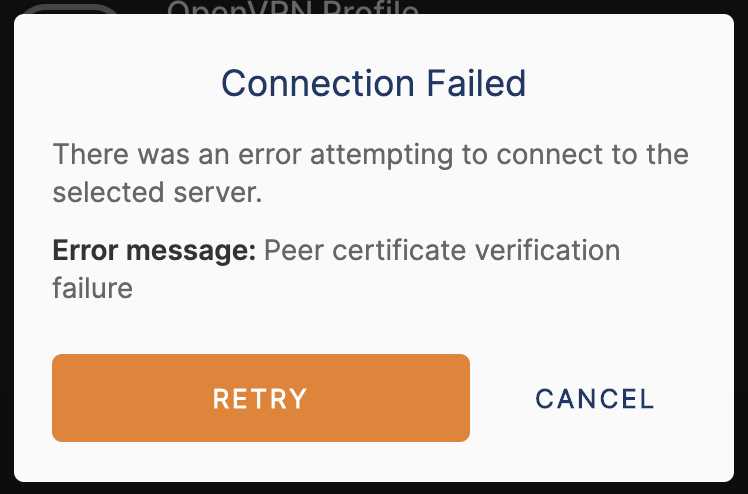
Ошибка Blocking DNS Failed возникает при попытке OpenVPN заблокировать локальные DNS-запросы, чтобы предотвратить утечку данных. Основные причины – некорректная конфигурация сетевых адаптеров, конфликт с локальными DNS-сервисами или ограничения со стороны антивирусного программного обеспечения.
Проверка текущих DNS-настроек поможет определить, какой сервер отвечает за разрешение доменных имён. Используйте команду ipconfig /all в Windows или nmcli dev show в Linux, чтобы увидеть активные DNS-серверы. Несовпадение с настройками OpenVPN часто приводит к сбою блокировки DNS.
Изменение конфигурации клиента OpenVPN на использование статических DNS-серверов или отключение автоматической настройки DNS со стороны операционной системы решает большинство случаев. Также важно убедиться, что права администратора позволяют OpenVPN изменять сетевые параметры и правила брандмауэра.
В редких случаях ошибка связана с конфликтами сторонних приложений, блокирующих сетевой трафик. Их временное отключение и проверка соединения через OpenVPN выявляют источники проблемы и позволяют скорректировать настройки без риска утечки DNS.
Проверка настроек DNS на клиенте OpenVPN

Для диагностики ошибки Blocking DNS Failed важно проверить, какие DNS-серверы использует клиент после установления соединения. На Windows выполните команду ipconfig /all в командной строке и убедитесь, что DNS-адреса совпадают с указанными в конфигурации OpenVPN. На Linux используйте systemd-resolve —status или cat /etc/resolv.conf.
Если клиент получает некорректные DNS, добавьте в конфигурационный файл OpenVPN параметр dhcp-option DNS X.X.X.X, где X.X.X.X – IP желаемого DNS-сервера. После внесения изменений перезапустите клиент.
Проверка разрешения доменных имен проводится через команду nslookup или dig. Например, nslookup google.com покажет, какой DNS обрабатывает запрос. Если возвращается локальный адрес или таймаут, настройка DNS некорректна.
На Windows может потребоваться сброс кэша DNS с помощью ipconfig /flushdns и повторное подключение OpenVPN. На Linux очистка кэша зависит от используемого резолвера: для systemd-resolved sudo systemctl restart systemd-resolved.
Важно убедиться, что сторонние программы (антивирусы, VPN-клиенты, сетевые фильтры) не блокируют изменение DNS. В случае конфликта временно отключите их и протестируйте разрешение имен снова.
Изменение параметров конфигурации OpenVPN для обхода блокировки
Ошибка Blocking DNS Failed часто возникает из-за некорректных настроек DNS или блокировки трафика провайдером. Изменение конфигурации OpenVPN позволяет обойти эти ограничения.
Основные шаги по корректировке конфигурации:
- Укажите альтернативные DNS-серверы напрямую в клиентском файле
.ovpn. Например:dhcp-option DNS 1.1.1.1 dhcp-option DNS 8.8.8.8
Это гарантирует, что VPN не будет использовать локальные заблокированные DNS.
- Используйте параметр
block-outside-dnsна Windows для предотвращения утечек DNS:block-outside-dns
Он отключает системные DNS вне туннеля.
- Измените протокол и порт подключения, если провайдер блокирует стандартный UDP 1194:
proto tcp port 443
TCP на порту 443 имитирует обычный HTTPS-трафик и уменьшает вероятность блокировки.
- Активируйте шифрование трафика с параметром
tls-authилиtls-crypt:tls-crypt ta.key
Это скрывает метаданные пакетов, включая запросы DNS.
- Проверьте, включена ли опция принудительного использования VPN для всего трафика:
redirect-gateway def1
Она перенаправляет весь сетевой трафик через туннель, предотвращая обращение к локальным DNS.
После внесения изменений перезапустите клиент OpenVPN и проверьте подключение с помощью команды:
nslookup google.com
Если запросы DNS проходят через указанные серверы, конфигурация исправна.
Использование альтернативных DNS-серверов

Для Windows и Linux можно явно задать DNS в конфигурации OpenVPN. В файле .ovpn добавьте строки:
dhcp-option DNS 1.1.1.1
dhcp-option DNS 8.8.8.8
Здесь 1.1.1.1 – Cloudflare, 8.8.8.8 – Google. Эти серверы обеспечивают стабильное разрешение имен и обход блокировок.
На клиенте macOS через Network Preferences можно указать альтернативные DNS вручную для выбранного VPN-соединения. Для Linux также применим метод изменения /etc/resolv.conf с указанием вышеупомянутых адресов.
После внесения изменений рекомендуется полностью перезапустить OpenVPN-клиент и проверить соединение с помощью команды nslookup или ping до известных сайтов. Если разрешение имен работает корректно, ошибка Blocking DNS Failed исчезнет.
При необходимости можно использовать несколько альтернативных DNS одновременно, чтобы повысить отказоустойчивость соединения.
Настройка правил брандмауэра и маршрутизации
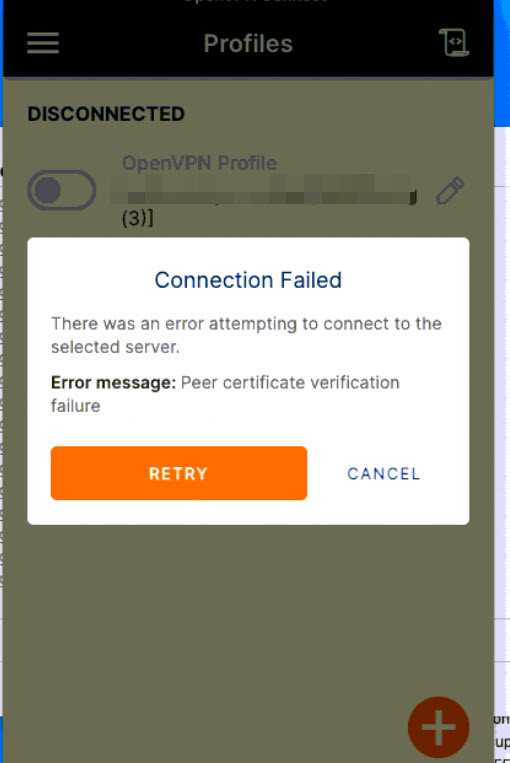
Ошибка Blocking DNS Failed часто возникает из-за блокировки DNS-запросов на уровне брандмауэра или некорректной маршрутизации трафика через VPN. Для её устранения требуется точная настройка правил фильтрации и маршрутов.
На стороне клиента проверьте текущие правила брандмауэра. Для Windows используйте команду:
netsh advfirewall firewall show rule name=all
Для Linux с iptables:
sudo iptables -L -v -n
Необходимо разрешить исходящие UDP-запросы на порты DNS (53) и VPN (обычно 1194 UDP/TCP). Запреты на эти порты вызывают сбои DNS при подключении к OpenVPN.
Маршрутизация проверяется через таблицу маршрутов. На Windows:
route print
На Linux:
ip route show
Если VPN не добавляет корректный маршрут для DNS-серверов, вручную создайте маршрут через шлюз VPN:
| Команда | Описание |
|---|---|
| Windows | route add 8.8.8.8 mask 255.255.255.255 – маршрут к конкретному DNS-серверу через VPN. |
| Linux | sudo ip route add 8.8.8.8 via – аналогичная настройка для Linux. |
После настройки правил брандмауэра и маршрутов перезапустите OpenVPN-клиент и проверьте соединение с командой:
nslookup google.com
Если ответ приходит через VPN, правило сработало корректно. Любые блокировки в брандмауэре или некорректные маршруты приводят к ошибке Blocking DNS Failed.
Обновление и проверка версии OpenVPN
Для устранения ошибки Blocking DNS Failed важно убедиться, что используется актуальная версия OpenVPN. Старые версии могут содержать несовместимости с современными механизмами DNS и брандмауэра.
Если версия устарела, скачайте последнюю стабильную сборку с официального сайта OpenVPN Community Downloads. На Windows используйте установщик с правами администратора, на Linux – пакетный менеджер дистрибутива, например sudo apt update && sudo apt install openvpn для Debian/Ubuntu или sudo dnf update openvpn для Fedora.
После обновления рекомендуется перезапустить клиент и проверить работу VPN с командой openvpn --config путь_к_файлу.ovpn. Если ошибка DNS устранена, подключение к VPN будет стабильным и корректно перенаправлять DNS-запросы через туннель.
Регулярное обновление снижает риск появления проблем с блокировкой DNS и совместимостью с сетевыми протоколами.
Диагностика подключения и логов для выявления причины ошибки
Для точного определения причины ошибки Blocking DNS Failed необходимо анализировать логи OpenVPN. На клиенте активируйте подробное логирование через параметр verb 4 в конфигурационном файле. Это позволит фиксировать подробные сообщения о разрешении DNS, установке туннеля и обмене ключами.
После подключения откройте лог-файл (openvpn.log или путь, указанный в конфигурации) и ищите строки с пометками DNS, BLOCK или failed. Обратите внимание на сообщения типа Cannot resolve host или DHCP request timeout, они указывают на проблемы с разрешением адресов или получением сетевых настроек.
На сервере проверяйте логи OpenVPN (server.log) для выявления ошибок маршрутизации или блокировки портов. Ищите строки с push dns и client-connect, чтобы убедиться, что сервер отправляет корректные DNS-настройки клиенту.
Для проверки сетевой доступности выполните команду ping до DNS-сервера, который указан в настройках OpenVPN. Если пинги не проходят, проблема может быть в брандмауэре или маршрутах. Также используйте nslookup или dig для тестирования разрешения доменных имен через указанный VPN DNS.
Сравнивайте логи до и после попытки подключения. Любые задержки в ответе DHCP, ошибки TLS или блокировки UDP/TCP портов указывают на конкретные участки цепочки, где возникает сбой. Такая диагностика позволяет локализовать источник Blocking DNS Failed и корректировать конфигурацию без изменений, не относящихся к проблеме.
Вопрос-ответ:
Почему при подключении к OpenVPN появляется ошибка «Blocking DNS Failed»?
Ошибка возникает, когда клиент OpenVPN не может корректно обновить или использовать настройки DNS после установления VPN-соединения. Чаще всего это связано с конфликтами между локальными настройками DNS, настройками брандмауэра или правилами маршрутизации, которые блокируют изменение DNS. Также причина может быть в несовместимости версии OpenVPN с операционной системой или в неправильно настроенных скриптах push «dhcp-option DNS» на сервере.
Как проверить, какой DNS использует OpenVPN на клиенте?
На Windows можно открыть командную строку и выполнить команду ipconfig /all. В разделе «Адаптер VPN» будут отображены адреса DNS-серверов. На Linux или macOS используется systemd-resolve --status или просмотр файла /etc/resolv.conf. Если после подключения к VPN DNS не изменился на указанный сервер, это указывает на конфликт или блокировку.
Можно ли исправить ошибку, сменив DNS-сервер вручную?
Да, можно назначить публичные DNS-серверы, например Google (8.8.8.8, 8.8.4.4) или Cloudflare (1.1.1.1, 1.0.0.1), в настройках сетевого адаптера VPN. После этого OpenVPN будет использовать эти адреса вместо получаемых автоматически от сервера. В некоторых случаях это помогает обойти блокировки и устранить ошибку «Blocking DNS Failed».
Как проверить логи OpenVPN для выявления причины ошибки?
Логи можно включить через клиент OpenVPN в настройках уровня детализации («verb»). На Windows они обычно находятся в папке C:\Program Files\OpenVPN\log, на Linux — в /var/log/openvpn.log. В логах нужно искать строки, связанные с push «dhcp-option DNS», ошибки обновления DNS или отказ в разрешении адресов. Это помогает понять, на каком этапе возникает проблема: на стороне клиента, сервера или системы.
Какие изменения в конфигурации сервера OpenVPN могут решить проблему?
На сервере стоит проверить и при необходимости поправить строки push «dhcp-option DNS X.X.X.X» для корректного указания DNS. Также важно убедиться, что сервер позволяет клиенту изменять DNS и не блокируется локальными правилами брандмауэра. Иногда помогает включение опции block-outside-dns на клиенте Windows или корректировка маршрутов push «redirect-gateway».
Почему в OpenVPN появляется ошибка «Blocking DNS Failed» при подключении?
Ошибка «Blocking DNS Failed» возникает, когда OpenVPN не может корректно изменить настройки DNS на клиентской машине. Причины могут быть разными: активный сторонний DNS-клиент, ограничения системы (например, права администратора), конфликт с антивирусом или брандмауэром, а также неправильные параметры конфигурации OpenVPN. Для диагностики нужно проверить логи подключения, убедиться, что используемый DNS-сервер доступен, и проверить, есть ли сторонние программы, блокирующие изменения сетевых настроек.

 Загрузка...