Содержание статьи
Подготовка исходного видео с зеленым фоном
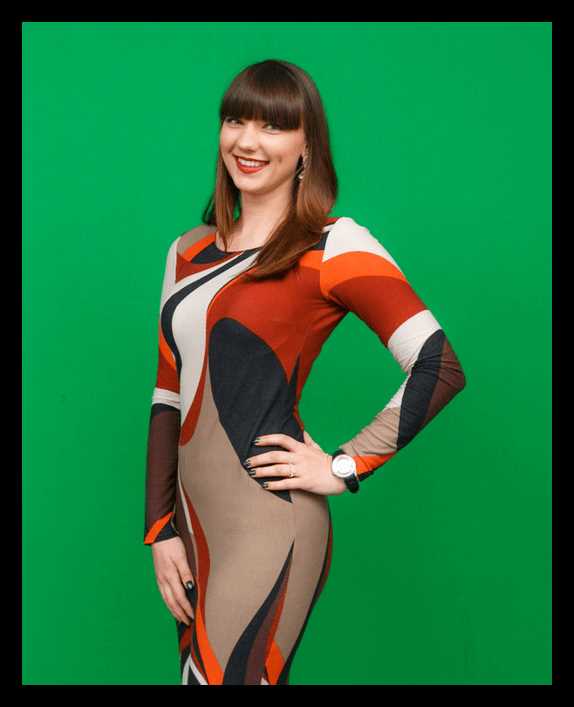
Убедитесь, что фон равномерно освещен, без теней и бликов. Камера должна быть стабилизирована, чтобы избежать смещения кадра. Для съемки используйте зеленый или ярко-синий фон с минимальными складками и морщинами. Рекомендуемое разрешение видео – не ниже 1080p, частота кадров 30 fps и выше.
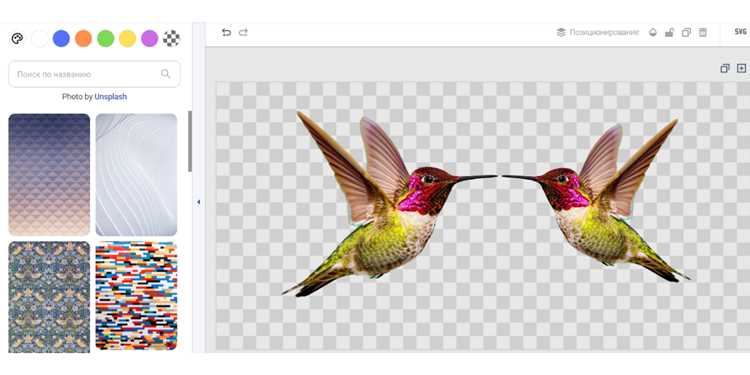
Выбор подходящей фоновой картинки
Изображение должно соответствовать размеру кадра видео. Форматы PNG и JPEG подходят для большинства редакторов. Если фон с перспективой, выберите картинку с аналогичным углом обзора. Для анимационного видео подойдут статичные или слегка размытые изображения, чтобы избежать визуального конфликта с движением объекта.
Импорт видео и изображения в редактор

Откройте редактор, поддерживающий хромакей (например, Adobe Premiere Pro, DaVinci Resolve, Final Cut Pro). Импортируйте исходное видео и выбранное изображение на таймлайн, поместив фон на нижний слой, а видео с зеленым фоном – на верхний.
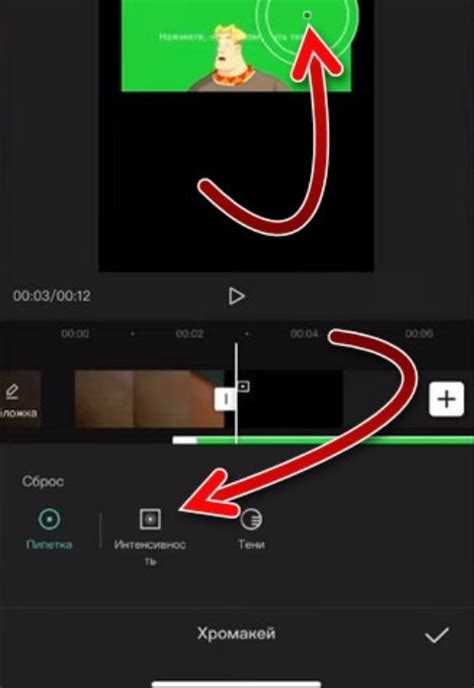
Применение эффекта хромакея

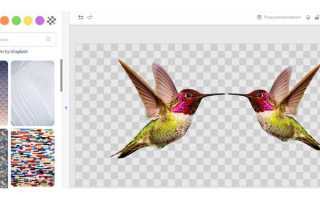
В настройках эффекта выберите цвет фона (зелёный). Используйте ползунок Tolerance или Key Color для точной маскировки фона. Проверяйте, чтобы объект не терял края и детали. В сложных кадрах применяйте маски и корректирующие слои для устранения остаточных зеленых участков.
Настройка точности и сглаживания границ
- Edge Feather – смягчает границы объекта, делает переход к фону естественным.
- Spill Suppression – убирает зеленый отблеск на объекте.
- Регулируйте яркость и контраст объекта, чтобы он гармонировал с новым фоном.
Экспорт готового видео с новым фоном
Выберите формат экспорта, соответствующий платформе публикации (MP4 для YouTube, MOV для монтажа). Убедитесь, что разрешение и частота кадров совпадают с исходным видео, чтобы избежать артефактов. Проверьте финальный результат на отсутствие зеленых пятен и неровностей в границах объекта.
Вот детальный план статьи с 6 узкими и прикладными заголовками :
1. Подготовка исходного видео с зеленым фоном – проверка освещения, стабильности камеры, отсутствие теней и складок на фоне. Рекомендуется разрешение не ниже 1080p, 30 fps.
2. Выбор подходящей фоновой картинки – подгонка размера изображения под кадр, выбор формата PNG или JPEG, учет перспективы и угла съемки. Для динамичного объекта рекомендуется слегка размытый фон.
3. Импорт видео и изображения в редактор – использование редактора с поддержкой хромакея, размещение видео на верхнем слое, фона – на нижнем, проверка таймлайна.
4. Применение эффекта хромакея – точная настройка цвета фона, использование ползунков Tolerance и Key Color, маскирование проблемных участков, сохранение деталей объекта.
5. Настройка точности и сглаживания границ – применение Edge Feather для плавного перехода, Spill Suppression для удаления зеленых отблесков, корректировка яркости и контраста объекта.
6. Экспорт готового видео с новым фоном – выбор формата (MP4, MOV), сохранение исходного разрешения и fps, проверка границ объекта и отсутствия остаточного зеленого фона.
Вопрос-ответ:
Как подготовить видео с зеленым фоном, чтобы замена на картинку прошла без ошибок?
Снимайте видео при равномерном освещении, избегая теней и бликов на фоне. Камеру закрепите на штативе, чтобы кадр не дрожал. Зеленый фон должен быть чистым, без складок. Рекомендуется разрешение не ниже 1080p и частота кадров 30 fps.
Какие форматы фоновых изображений лучше использовать для замены зеленого фона?
Наиболее подходящие форматы — PNG и JPEG. PNG удобен для прозрачных слоев, JPEG подходит для статичных фоновых картинок с высоким разрешением. Важно подгонять размер изображения под кадр и учитывать перспективу, особенно если объект движется.
Как правильно настроить эффект хромакея, чтобы объект не сливался с фоном?
Выберите точный цвет фона и используйте настройки Tolerance или Key Color для выделения зеленого. Применяйте маски и корректирующие слои для проблемных участков. Следите, чтобы края объекта оставались четкими и детали не пропадали.
Что делать, если на объекте остаются зеленые отблески после замены фона?
Используйте функцию Spill Suppression для удаления зеленого оттенка. Дополнительно применяйте Edge Feather, чтобы смягчить границы и сделать переход к фону естественным. Настройка яркости и контраста объекта помогает гармонично вписать его в новый фон.

 Загрузка...