Содержание статьи

Векторные изображения, особенно в формате SVG, сохраняют чёткость при любом масштабе и позволяют редактировать отдельные элементы прямо в Word. Это делает их удобными для создания схем, логотипов и иллюстраций, которые должны выглядеть одинаково на экране и при печати.
Программа Microsoft Word поддерживает работу с векторными файлами начиная с версии 2016. Пользователь может вставить SVG-файл через меню «Вставка» или простым перетаскиванием в документ. После добавления изображение можно масштабировать, изменять цвета и контуры без потери качества.
Перед вставкой важно проверить, что исходный файл сохранён именно в векторном формате. Конвертация растровых изображений в SVG через онлайн-сервисы или графические редакторы позволит использовать их в Word без искажений. Такой подход упрощает редактирование и сохраняет качество документа при печати и экспорте в PDF.
Поддерживаемые форматы векторных изображений в Word

Microsoft Word поддерживает ограниченное число векторных форматов. Основной из них – SVG (Scalable Vector Graphics). Этот формат сохраняет качество изображения при изменении масштаба и позволяет редактировать отдельные элементы прямо в документе. Поддержка SVG появилась в Word 2016 и новее, включая версии из пакета Microsoft 365.
Файлы формата EMF (Enhanced Metafile) и WMF (Windows Metafile) также можно вставлять, но они имеют ограничения по редактированию. Эти форматы подходят для совместимости со старыми документами и сохраняют базовую векторную структуру, однако не позволяют изменять цвета и линии после вставки.
Word не распознаёт форматы EPS и AI. Чтобы использовать такие файлы, их необходимо конвертировать в SVG или EMF через редакторы вроде Adobe Illustrator, Inkscape или CorelDRAW. После конвертации изображение корректно вставляется и масштабируется без потери качества.
Для надёжной работы рекомендуется сохранять все векторные изображения в SVG, так как этот формат поддерживает прозрачность, цветовые профили и встроенные шрифты, что особенно важно при подготовке документов для печати или публикации.
Как вставить SVG-файл через меню «Вставка»
Чтобы добавить векторное изображение в документ Word, откройте вкладку «Вставка» и выберите пункт «Рисунки» – «Этот компьютер». В открывшемся окне укажите файл с расширением .svg и нажмите «Вставить». Изображение появится на странице в виде отдельного объекта, который можно перемещать и масштабировать.
После вставки Word автоматически определяет векторный формат и активирует панель редактирования. При выборе изображения появится вкладка «Графика», где доступны инструменты изменения цвета, заливки, эффекта тени и обводки. Эти параметры применяются ко всем элементам SVG без потери качества.
Если необходимо вставить несколько SVG-файлов, можно выделить их все при выборе в окне вставки. Программа поместит изображения в документ в исходном размере. Для равномерного размещения удобно использовать параметры выравнивания на вкладке «Формат фигуры».
При вставке из сетевых источников рекомендуется сохранять файл SVG на диск, чтобы избежать проблем с совместимостью и потерей ссылок при переносе документа на другой компьютер.
Добавление векторного изображения с помощью перетаскивания
Word поддерживает вставку векторных файлов формата SVG простым перетаскиванием. Для этого откройте проводник, выберите нужный файл и переместите его на страницу документа. Программа автоматически распознает формат и вставит изображение в активное место курсора.
Такой способ особенно удобен при работе с несколькими файлами. Можно выделить несколько SVG одновременно и перетащить их в документ – все изображения будут добавлены в исходном размере и расположены друг под другом. После вставки их можно свободно перемещать и масштабировать.
Если перетаскивание не срабатывает, проверьте версию Word. Поддержка вставки SVG доступна в версиях 2016 и новее. Также убедитесь, что документ не открыт в режиме ограниченного доступа, при котором вставка объектов может быть заблокирована.
Для сохранения структуры макета рекомендуется включить параметр «Не перемещать объект с текстом» в настройках размещения. Это предотвратит случайное смещение вставленного изображения при редактировании текста.
Изменение размера и пропорций вставленного вектора

После вставки векторного изображения в Word его можно масштабировать без потери качества. Для этого выделите объект и используйте маркеры по углам рамки. Потяните за них, удерживая клавишу Shift, чтобы сохранить исходные пропорции.
Если требуется задать точные размеры, откройте вкладку «Формат рисунка» и в группе «Размер» укажите значения высоты и ширины вручную. В этом же разделе можно снять или установить флажок «Сохранять пропорции».
- Чтобы изменить размер в несколько раз, введите коэффициент в процентах в поле «Масштаб».
- Для точного позиционирования откройте параметры макета и задайте координаты относительно страницы или текста.
- При изменении размера нескольким изображениям одновременно выделите их с помощью Ctrl и примените настройки к группе.
Векторные изображения не теряют чёткости при увеличении, поэтому масштабирование можно выполнять неоднократно без ухудшения качества. Однако при чрезмерном увеличении важно следить, чтобы изображение не выходило за границы области печати или колонтитулы.
Редактирование цвета и отдельных элементов SVG в Word
Word позволяет изменять отдельные части векторного изображения в формате SVG без использования внешних редакторов. Для доступа к элементам дважды щёлкните по вставленному файлу и выберите пункт «Преобразовать в фигуры». После этого изображение станет группой объектов, каждый из которых можно редактировать отдельно.
Чтобы изменить цвет заливки или линий, выделите нужный элемент и откройте вкладку «Формат фигуры». В разделе «Заливка фигуры» можно выбрать любой оттенок, градиент или узор, а в пункте «Контур фигуры» – задать толщину и цвет обводки.
Для одновременного изменения нескольких элементов выделите их с зажатой клавишей Ctrl и примените нужный стиль. Если необходимо вернуть исходное состояние, используйте команду «Сбросить рисунок» на панели «Графика».
Редактированные SVG сохраняют свою масштабируемость. После завершения изменений можно снова сгруппировать элементы, чтобы предотвратить случайное смещение или изменение отдельных частей при работе с документом.
Как конвертировать другие форматы в SVG для вставки
Word не поддерживает прямую вставку форматов EPS, AI и растровых изображений с сохранением векторной структуры. Для их использования необходимо конвертировать файлы в SVG. Это обеспечит масштабируемость и редактируемость в документе.
Для конвертации можно использовать следующие методы:
- Графические редакторы: Откройте файл в Adobe Illustrator, CorelDRAW или Inkscape и выберите «Сохранить как» или «Экспорт» в формате SVG. Убедитесь, что сохранены все слои и элементы, которые планируется редактировать.
- Онлайн-сервисы: Существуют сайты для конвертации файлов в SVG без установки программ. Выберите файл, задайте параметры конвертации и скачайте готовый SVG. Рекомендуется проверять качество результата и корректность цветовой схемы.
- Конвертация растровых изображений: Если исходный файл – PNG или JPEG, используйте трассировку вектором в Inkscape или Illustrator. После этого сохраните как SVG для вставки в Word.
После конвертации проверьте файл на наличие лишних объектов и корректность слоев. Только оптимизированный SVG вставляется в Word без ошибок и сохраняет возможность изменения цвета и формы отдельных элементов.
Вставка векторного изображения в документ с защитой макета
При работе с документами, где включена защита макета, вставка векторного изображения требует дополнительных действий. Сначала откройте вкладку «Рецензирование» и убедитесь, что защита макета отключена или разрешена вставка объектов.
После этого вставьте SVG через меню «Вставка» или перетаскиванием. Если документ защищён от редактирования, Word предложит включить редактирование или разблокировать конкретный раздел. Только после этого изображение можно разместить и отредактировать.
Для сохранения структуры документа используйте параметры размещения объекта:
- «Не перемещать с текстом» – фиксирует изображение на странице.
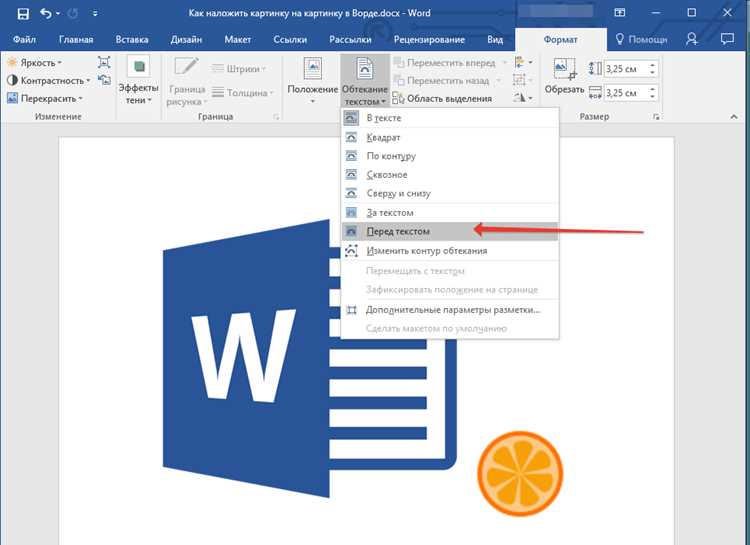
- «Перед текстом» или «За текстом» – управляет наложением на текстовые блоки.
При необходимости внесите изменения в размеры и пропорции через вкладку «Формат рисунка». Векторное изображение сохраняет масштабируемость и редактируемость, даже если документ защищён, при условии корректной настройки макета.
Проблемы при вставке векторов и способы их решения
При работе с векторными изображениями в Word могут возникать следующие проблемы. Ниже приведена таблица с типичными ошибками и способами их устранения:
| Проблема | Причина | Решение |
|---|---|---|
| SVG не отображается | Старая версия Word или повреждённый файл | Обновите Word до версии 2016 или новее, проверьте целостность файла SVG |
| Изображение теряет цвет или детали | Некорректная конвертация из EPS/AI или растровый исходник | Конвертируйте исходный файл в SVG через Inkscape или Illustrator с сохранением слоёв и цветовых профилей |
| Невозможность редактировать отдельные элементы | SVG вставлен как единый объект | Используйте команду «Преобразовать в фигуры» для разбивки на редактируемые элементы |
| Изображение смещается при редактировании текста | Неправильные параметры размещения объекта | Установите «Не перемещать с текстом» и проверьте положение относительно страницы |
| Медленная работа документа | Слишком сложный SVG с большим количеством элементов | Упростите файл в редакторе, удалите лишние слои и группы |
Следуя этим рекомендациям, можно минимизировать ошибки и сохранить возможность редактирования и масштабирования векторных изображений без потери качества.
Вопрос-ответ:
Какие форматы векторных изображений поддерживает Word?
Word поддерживает форматы SVG, EMF и WMF. SVG сохраняет масштабируемость и позволяет редактировать отдельные элементы, EMF и WMF подходят для совместимости со старыми документами, но ограничены в редактировании.
Как вставить SVG-файл через меню «Вставка»?
Откройте вкладку «Вставка», выберите «Рисунки» — «Этот компьютер», укажите файл .svg и нажмите «Вставить». После добавления откроется вкладка «Графика», где можно изменить размеры, цвет и эффекты заливки или обводки.
Можно ли изменять цвет отдельных частей SVG в Word?
Да. Дважды щёлкните по SVG и используйте «Преобразовать в фигуры». После этого каждый элемент можно выделять отдельно и менять цвет заливки, обводки или применять эффекты через вкладку «Формат фигуры».
Как конвертировать EPS или AI в SVG для вставки в Word?
Откройте файл в редакторе, например Adobe Illustrator или Inkscape, и сохраните его как SVG. При конвертации сохраняйте слои и контуры. Для растровых изображений используйте трассировку вектором, после чего экспортируйте результат в SVG.
Что делать, если SVG не вставляется в документ?
Проверьте версию Word — поддержка SVG доступна с 2016 и новее. Если версия актуальна, убедитесь, что файл не повреждён. Можно также открыть SVG в графическом редакторе и сохранить заново, чтобы исключить ошибки формата перед вставкой.
Как вставить векторное изображение в Word с сохранением возможности редактирования отдельных элементов?
Для редактирования отдельных элементов SVG после вставки в Word выделите изображение и используйте команду «Преобразовать в фигуры». Это разбивает изображение на отдельные объекты, каждый из которых можно изменять: менять цвет заливки, обводку, масштаб и расположение. После завершения редактирования объекты можно сгруппировать, чтобы сохранить макет.
Что делать, если вставленное SVG изображение смещается при изменении текста в документе?
Если изображение меняет положение при редактировании текста, откройте вкладку «Формат рисунка» и выберите параметры размещения. Установите «Не перемещать с текстом» или измените расположение относительно страницы. Это закрепит изображение на месте и позволит редактировать текст без смещения вектора.

 Загрузка...