Содержание статьи

Вставка изображения в таблицу используется при оформлении отчетов, каталогов, прайс-листов и технических документов. Такой способ помогает совмещать текстовую и визуальную информацию в структурированном виде, где каждая ячейка отвечает за определённый элемент данных.
Чтобы корректно разместить картинку, нужно учитывать тип программы – Microsoft Word, Excel или Google Документы. В каждой из них применяются свои инструменты вставки: через меню «Вставка», контекстное меню или перетаскиванием файла. Важно выбрать подходящий формат изображения – JPG, PNG или SVG – чтобы сохранить чёткость и соотношение сторон.
Перед вставкой стоит подготовить таблицу: задать размеры ячеек, выравнивание и границы. Если этого не сделать, изображение может сдвигать текст или менять структуру таблицы. После вставки полезно зафиксировать пропорции картинки, чтобы при изменении размеров таблицы не возникло искажений.
Такой подход обеспечивает аккуратное визуальное оформление документа и облегчает восприятие данных, особенно в проектах, где требуется сочетание текста, числовых значений и графики.
Подготовка таблицы для вставки изображения
Перед вставкой изображения необходимо проверить структуру таблицы и задать параметры, которые обеспечат корректное размещение графических элементов. Это предотвратит смещение текста и искажение пропорций.
- Создайте таблицу с нужным количеством строк и столбцов. Если изображений несколько, предусмотрите отдельную ячейку для каждого файла.
- Установите точную ширину и высоту ячеек, чтобы картинки не изменяли размер таблицы. В Word и Google Документах это делается через параметры таблицы, в Excel – через меню «Формат ячеек».
- Отключите автоматическую подгонку содержимого, чтобы изображение не растягивало границы ячеек при вставке.
- Задайте выравнивание по центру или по верхнему краю, если планируется текст рядом с изображением.
- При необходимости объедините несколько ячеек, если картинка должна занимать большую область таблицы.
Такая подготовка облегчает последующее редактирование и сохраняет аккуратный вид таблицы независимо от формата документа или размера вставляемых изображений.
Выбор способа вставки: через меню, панель инструментов или контекстное меню
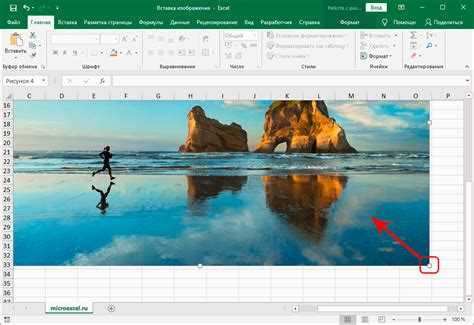
В разных программах вставка изображения в таблицу выполняется несколькими способами. Выбор метода зависит от интерфейса приложения и привычек пользователя.
- Через меню «Вставка». Универсальный вариант для Word, Excel и Google Документов. Необходимо выделить ячейку, открыть вкладку «Вставка» и выбрать пункт «Рисунок» или «Изображение». Затем указать источник файла – с компьютера, из облачного хранилища или по ссылке.
- С помощью панели инструментов. Подходит для быстрого доступа. В Word и Google Документах иконка изображения расположена на верхней панели. После нажатия откроется окно выбора файла. Метод удобен при множественных вставках.
- Через контекстное меню. Используется при работе с уже подготовленной таблицей. Нужно щёлкнуть правой кнопкой по ячейке, выбрать пункт «Вставить изображение» (если доступен) или воспользоваться комбинацией вставки через буфер обмена после копирования изображения.
Каждый способ обеспечивает одинаковый результат, но различается по скорости и доступности функций. Для регулярной работы с изображениями в таблицах рационально комбинировать эти методы.
Добавление изображения в ячейку таблицы в Microsoft Word
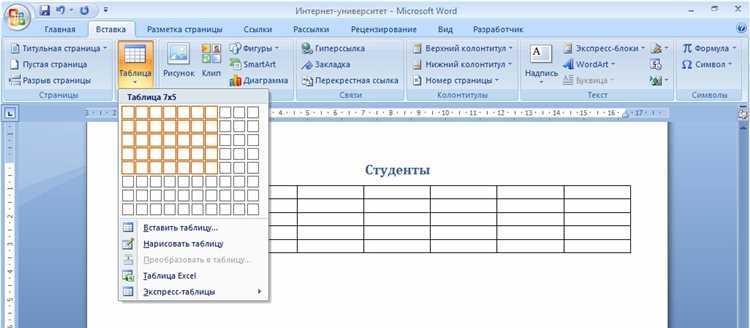
Для вставки изображения в таблицу Microsoft Word необходимо заранее создать или выбрать нужную таблицу. Это обеспечивает точное размещение картинки внутри конкретной ячейки без нарушения структуры документа.
- Выделите ячейку, в которую нужно поместить изображение.
- Откройте вкладку «Вставка» и выберите пункт «Рисунки».
- Укажите источник: «Это устройство» для загрузки файла с компьютера или «Из интернета» при использовании сетевого изображения.
- После вставки щёлкните по изображению и откройте меню «Параметры макета».
- Выберите режим обтекания «В тексте», чтобы картинка фиксировалась внутри ячейки и не сдвигала границы таблицы.
- При необходимости отрегулируйте размер через параметры высоты и ширины, не изменяя пропорции.
Если требуется разместить несколько изображений в одной строке, можно воспользоваться структурой:
| Изображение 1 | Изображение 2 | Изображение 3 |
Такой способ позволяет создавать наглядные таблицы с иллюстрациями, сохраняя аккуратное выравнивание и стабильную структуру документа.
Вставка картинки в таблицу Microsoft Excel

В Microsoft Excel изображение можно вставить в ячейку так, чтобы оно оставалось на месте при сортировке и фильтрации данных. Для этого требуется правильно зафиксировать объект относительно ячейки.
- Выделите ячейку, куда нужно добавить изображение.
- Перейдите на вкладку «Вставка» и выберите пункт «Рисунки».
- Укажите источник: «Это устройство» для локального файла или «Из интернета» при добавлении изображения из сети.
- После вставки отрегулируйте размер, чтобы картинка полностью помещалась в границы ячейки.
- Щёлкните правой кнопкой по изображению, выберите пункт «Формат рисунка», затем откройте вкладку «Свойства».
- Установите параметр «Перемещать и изменять размеры вместе с ячейками». Это позволит сохранять позицию изображения при изменении структуры таблицы.
Если необходимо выровнять картинку, используйте инструмент «Выравнивание» на вкладке «Формат». При необходимости можно объединить несколько ячеек перед вставкой, чтобы разместить крупное изображение без искажения пропорций.
Как разместить изображение в таблице Google Документов

В Google Документах вставка изображения в таблицу позволяет объединить текст и графику в одном блоке без смещения элементов. Для корректного размещения важно соблюдать порядок действий и задать параметры выравнивания.
- Выделите ячейку таблицы, куда будет вставлено изображение.
- Откройте меню «Вставка» и выберите пункт «Изображение».
- Выберите источник – «Загрузить с компьютера», «Google Диск» или «По URL».
- После вставки щёлкните по изображению и откройте панель параметров внизу экрана.
- Установите тип размещения «В тексте», чтобы картинка фиксировалась внутри ячейки.
- Используйте маркеры по краям изображения для точной подгонки под размер ячейки.
- При необходимости примените выравнивание по центру или краю, используя параметры форматирования ячейки.
Чтобы таблица оставалась аккуратной, рекомендуется заранее установить одинаковые размеры ячеек для всех изображений и отключить автоматическую подгонку ширины столбцов. Это обеспечивает стабильную структуру документа при редактировании.
Настройка размеров изображения внутри ячейки
Правильная настройка размеров изображения обеспечивает сохранение пропорций и предотвращает искажение таблицы при вставке графики. Для точной подгонки важно учитывать ширину и высоту ячейки.
- Выделите изображение внутри ячейки.
- Используйте маркеры на углах для масштабирования, удерживая клавишу Shift, чтобы сохранить пропорции.
- В Microsoft Word и Google Документах откройте панель Формат изображения и задайте конкретные значения ширины и высоты в сантиметрах или пикселях.
- В Excel щёлкните правой кнопкой по картинке, выберите Формат рисунка → Размер и свойства и задайте фиксированные размеры.
- При необходимости объедините несколько ячеек под изображение, чтобы увеличить рабочее пространство без искажения пропорций.
- Проверьте, чтобы изображение не выходило за границы ячейки. При превышении размеров скорректируйте размеры столбцов или строк.
Эти действия позволяют сохранить аккуратный вид таблицы и гарантируют стабильное отображение изображений при печати или экспорте документа.
Выравнивание изображения по центру, краям или по тексту

Правильное выравнивание изображения обеспечивает гармоничное сочетание графики и текста в таблице. Для точного размещения используются параметры выравнивания и обтекания.
- Выделите изображение в ячейке.
- В Microsoft Word откройте вкладку Формат рисунка → Положение и выберите нужное выравнивание: по центру, слева или справа.
- В Excel щёлкните правой кнопкой по изображению, выберите Формат рисунка → Свойства и задайте Выравнивание по ячейке, чтобы картинка двигалась вместе с содержимым.
- В Google Документах выберите изображение, нажмите на панель Параметры изображения и установите тип размещения «В тексте», затем примените выравнивание по центру или по краям.
- Для текста рядом с изображением используйте режим Обтекание текстом, чтобы картинка оставалась на месте и текст правильно распределялся вокруг неё.
- Проверяйте результаты на разных размерах ячеек, чтобы изображение оставалось пропорциональным и не сдвигало текст.
Такое выравнивание позволяет создавать аккуратные таблицы с визуально сбалансированным расположением графических элементов и текстовой информации.
Сохранение и экспорт таблицы с вставленным изображением

После вставки изображений важно сохранить таблицу так, чтобы графика оставалась на месте и не терялась при открытии на других устройствах или программах.
- В Microsoft Word используйте Файл → Сохранить как и выбирайте формат .docx для сохранения всех элементов или .pdf для распространения документа без риска сдвига изображений.
- В Excel сохранение лучше производить в формате .xlsx, чтобы изображения и размеры ячеек сохранялись. Для обмена без редактирования можно экспортировать в .pdf через Файл → Экспорт.
- В Google Документах откройте Файл → Скачать и выберите .docx, .pdf или .ODT, чтобы таблица с изображениями корректно открывалась в других программах.
- Перед экспортом проверьте, чтобы все изображения имели оптимальный размер и были расположены внутри ячеек без перекрытия текста.
- При необходимости используйте функцию Закрепить положение или Зафиксировать размеры, чтобы структура таблицы оставалась стабильной при открытии документа на других устройствах.
Эти действия обеспечивают сохранение визуальной целостности таблицы и точное отображение вставленных изображений при обмене файлами или печати.
Вопрос-ответ:
Как вставить изображение в одну ячейку таблицы Word, чтобы оно не сдвигало текст?
Выделите нужную ячейку, откройте вкладку «Вставка» → «Рисунки» и выберите файл. После вставки щёлкните по изображению, откройте «Параметры макета» и выберите режим «В тексте». Так картинка останется внутри ячейки, не влияя на текст.
Можно ли вставить несколько изображений в одну строку таблицы Excel?
Да, для этого подготовьте несколько ячеек в одной строке. Вставьте изображения по одной ячейке и через «Формат рисунка» → «Свойства» установите «Перемещать и изменять размеры вместе с ячейками». Это сохранит структуру строки при редактировании и сортировке.
Как изменить размер картинки внутри ячейки, чтобы она полностью помещалась?
Выделите изображение и используйте маркеры на углах для масштабирования, удерживая клавишу Shift, чтобы сохранить пропорции. В Word или Google Документах можно задать точные значения ширины и высоты в панели «Формат изображения». В Excel через «Формат рисунка» → «Размер и свойства» задайте фиксированные размеры.
Как выровнять изображение по центру ячейки в Google Документах?
Щёлкните по изображению и откройте панель «Параметры изображения». Выберите тип размещения «В тексте», затем примените выравнивание по центру ячейки через меню выравнивания. При тексте рядом используйте режим обтекания, чтобы картинка оставалась на месте.
Какие форматы файлов лучше использовать при вставке изображений в таблицы для сохранения качества?
Для сохранения четкости рекомендуется использовать форматы PNG или SVG для графики с прозрачностью и контуров, JPG для фотографий. Эти форматы сохраняют пропорции и качество при масштабировании и экспорте документа.
Как вставить изображение в таблицу Word так, чтобы оно не растягивало ячейку?
Выделите ячейку, перейдите в меню «Вставка» → «Рисунки» и выберите файл. После вставки щёлкните по изображению, откройте «Параметры макета» и установите режим «В тексте». Это позволит сохранить размеры ячейки и не менять структуру таблицы.
Можно ли вставить изображение в таблицу Excel и зафиксировать его вместе с ячейкой при сортировке данных?
Да. После вставки изображения выделите его, откройте «Формат рисунка» → «Свойства» и выберите «Перемещать и изменять размеры вместе с ячейками». Тогда при сортировке, фильтрации или изменении размеров таблицы картинка останется на своём месте.

 Загрузка...