Размещение изображений в две колонки в Microsoft Word помогает упорядочить визуальные материалы и компактно разместить их на странице. Этот прием часто используют при создании методических материалов, отчетов и брошюр, где важно соблюсти симметрию и экономию пространства.
В Word можно добиться такого эффекта разными способами: с помощью стандартного инструмента «Колонки» на вкладке «Макет», через таблицу с невидимыми границами или при помощи текстовых полей. Каждый метод позволяет по-разному управлять выравниванием, размером и поведением изображений при редактировании текста.
Выбор подхода зависит от цели документа. Для кратких материалов удобнее использовать функцию колонок, а при работе с большим количеством изображений лучше применять таблицу, чтобы сохранить точное расположение элементов и единый формат страницы.
Как создать документ с разметкой на две колонки

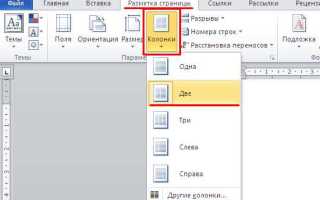
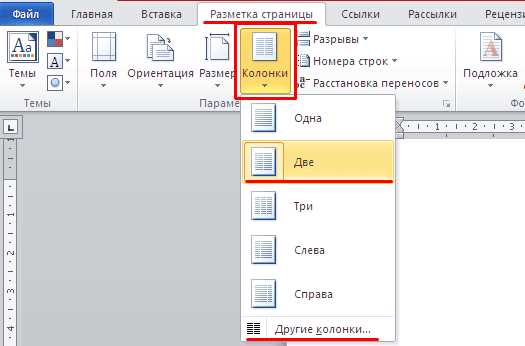
Чтобы подготовить документ для размещения изображений в две колонки, откройте Microsoft Word и создайте новый файл. Перейдите на вкладку «Макет» и нажмите кнопку «Колонки». В выпадающем списке выберите пункт «Две». После этого страница автоматически разделится на две вертикальные области одинаковой ширины.
Если требуется изменить ширину или интервалы между колонками, снова откройте меню «Колонки» и выберите пункт «Другие колонки». В появившемся окне задайте точные параметры: ширину каждой колонки в сантиметрах и интервал между ними. Для печатных документов обычно устанавливают промежуток 1–1,5 см, чтобы элементы не сливались визуально.
При необходимости можно применять колонки только к части текста. Для этого выделите нужный фрагмент, затем задайте параметры разметки – Word автоматически создаст раздельные секции. Такой способ удобен, если изображения в колонках нужно разместить только в определённой части документа, не затрагивая остальные страницы.
Как вставить изображения в каждую колонку через меню «Вставка»

После создания разметки на две колонки установите курсор в первую колонку, где должно располагаться изображение. Перейдите на вкладку «Вставка» и выберите пункт «Рисунки». Укажите источник изображения – «Этот компьютер», «Изображения из Интернета» или «Стоковые изображения», затем выберите нужный файл и нажмите «Вставить».
Картинка появится в той колонке, где находился курсор. Чтобы добавить изображение во вторую колонку, поместите курсор в нужную область и повторите процедуру вставки. При необходимости измените размеры изображений, выделив их и потянув за маркеры по углам. Для точных значений откройте вкладку «Формат рисунка» и задайте параметры ширины и высоты вручную.
Если изображение смещается или перекрывает текст, используйте инструмент «Обтекание текстом» и выберите вариант «По контуру» или «Перед текстом». Это позволит закрепить картинку в пределах колонки и избежать искажения макета при редактировании содержимого.
Как выровнять картинки внутри колонок и задать одинаковый размер
Чтобы изображения выглядели аккуратно и располагались симметрично, используйте инструменты выравнивания и точные числовые значения размеров. Выделите первое изображение, откройте вкладку «Формат рисунка» и в группе «Размер» задайте ширину и высоту вручную, например, 6 см на 4 см. Для второго изображения примените те же параметры, чтобы сохранить единый масштаб.
Для горизонтального выравнивания выделите изображение, перейдите на вкладку «Формат рисунка» → «Выравнивание» и выберите «По центру» или «По левому краю» – в зависимости от расположения в колонке. Вертикальное выравнивание можно выполнить вручную, перетаскивая изображение, или задать через параметры размещения.
Для наглядного сравнения размеров и пропорций можно использовать таблицу с одинаковыми ячейками. Вставьте таблицу 1×2 и разместите изображения внутри ячеек – это позволит добиться идеальной симметрии и сохранить пропорции при изменении ширины колонок.
| Первая колонка – изображение 1 (6×4 см) | Вторая колонка – изображение 2 (6×4 см) |
Использование таблицы особенно полезно при оформлении отчетов или каталогов, где требуется единообразие и точное позиционирование элементов.
Как закрепить положение изображений при редактировании текста

При добавлении новых абзацев или переносе текста изображения могут смещаться. Чтобы этого избежать, нужно зафиксировать их положение относительно страницы или текста.
- Выделите изображение и откройте вкладку «Формат рисунка».
- Нажмите кнопку «Положение» и выберите пункт «Дополнительные параметры разметки».
- Во вкладке «Положение» задайте привязку: к странице, полям или абзацу. Для статичного макета лучше выбрать вариант «Относительно страницы».
- Установите галочку «Закрепить объект», чтобы изображение не перемещалось при наборе текста.
Дополнительно настройте обтекание, чтобы текст не искажал расположение картинки:
- Включите режим «Перед текстом» или «По контуру» – изображение останется на месте, даже если изменится длина абзаца.
- Избегайте режима «В тексте», так как при его использовании рисунок сдвигается вместе с символами.
После фиксации позиции рекомендуется сохранить документ, чтобы настройки закрепления применились ко всем объектам и не сбросились при последующих изменениях.
Как использовать таблицу для точного размещения изображений в две колонки
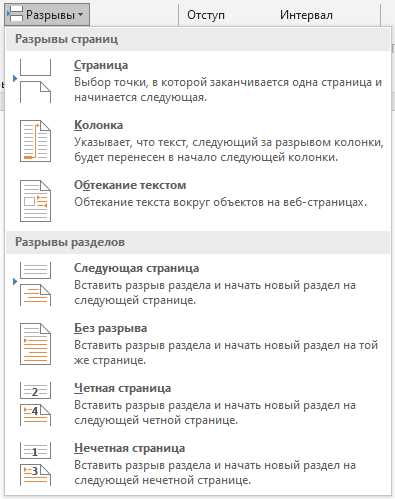
Таблица позволяет разместить изображения строго по вертикали и горизонтали без смещения при редактировании текста. Этот способ удобен, если нужно сохранить одинаковое расстояние между элементами и их точное выравнивание.
Создайте таблицу с одной строкой и двумя столбцами через вкладку «Вставка» → «Таблица». Установите одинаковую ширину ячеек, например по 7,5 см при стандартном формате страницы A4. Для этого выделите таблицу, щёлкните правой кнопкой мыши и выберите пункт «Свойства таблицы». Во вкладке «Столбец» введите точное значение ширины.
Разместите изображения внутри ячеек, используя команду «Вставка» → «Рисунки». Чтобы изображения оставались на месте, включите обтекание «Нет» и снимите границы таблицы через параметры «Границы и заливка». Это создаст аккуратную двухколоночную структуру без видимых линий.
Если нужно добавить подписи, вставьте их под изображениями в тех же ячейках. Такой подход обеспечивает одинаковые интервалы и упрощает редактирование, не нарушая симметрию макета.
Как сохранить и экспортировать документ с двухколоночным размещением изображений
После завершения размещения изображений в две колонки важно правильно сохранить документ, чтобы сохранить форматирование. Нажмите «Файл» → «Сохранить как» и выберите папку для хранения. В поле «Тип файла» рекомендуется выбрать Word Document (*.docx), чтобы сохранить все настройки колонок и размеров изображений.
Для передачи документа другим пользователям или публикации его в интернете можно экспортировать файл в PDF. Перейдите в «Файл» → «Экспорт» → «Создать PDF/XPS». В настройках убедитесь, что выбран пункт «Оптимизация для стандартной печати», чтобы сохранить пропорции изображений и структуру колонок.
Если планируется печать, откройте «Печать» и проверьте предварительный просмотр. Убедитесь, что колонки корректно отображаются на страницах и изображения не смещаются. При необходимости задайте поля страницы или включите масштабирование для точного соответствия макета оригиналу.
Вопрос-ответ:
Можно ли вставить разные изображения в каждую колонку одновременно?
Да, в Word можно вставлять разные изображения в каждую колонку по отдельности. Для этого установите курсор в нужную колонку и используйте вкладку «Вставка» → «Рисунки». Выбранная картинка появится именно в том месте, где находится курсор, что позволяет контролировать размещение в каждой колонке отдельно.
Как сделать так, чтобы изображения не смещались при редактировании текста?
Чтобы картинки оставались на месте, используйте закрепление позиции. Выделите изображение, откройте вкладку «Формат рисунка», нажмите «Положение» → «Дополнительные параметры разметки» и выберите привязку к странице или абзацу. Затем установите галочку «Закрепить объект». Это предотвратит смещение при добавлении или удалении текста.
Можно ли выровнять все изображения в колонках по одному размеру?
Да, для этого выделите каждое изображение и задайте одинаковую ширину и высоту через вкладку «Формат рисунка» → группа «Размер». Также удобно использовать таблицу с одинаковыми ячейками и помещать картинки в ячейки — это позволяет сохранить точные пропорции и симметрию между колонками.
Как создать двухколоночный макет только для части документа?
Выделите текст или область, где нужны колонки, перейдите на вкладку «Макет» → «Колонки» и выберите «Две». Word создаст раздельную секцию, а остальные страницы останутся с обычной разметкой. Такой подход удобен, когда изображения в колонках нужны не на всех страницах.
Можно ли экспортировать документ с колонками и изображениями без искажений?
Да, для сохранения точного расположения используйте формат PDF. Нажмите «Файл» → «Экспорт» → «Создать PDF/XPS» и выберите оптимизацию для печати. В этом формате колонки и размеры изображений сохраняются, а макет не меняется при открытии на других устройствах.

 Загрузка...